Merhaba,
Bu makalede, güncel kalmanızı sağlamak için VVF 8 paketinin ve tüm ürünlerinin tam yamalarının nasıl yapılacağını ele alacağız.
Bunun için en iyi uygulama sırası vardır ve makale bu sıraya göre düzenlenecektir.
Laboratuvar ortamım için tam sürüm listesi şu şekildedir;
•Aria LCM – 8.12.0.7 –> 8.14.0.4
•Aria Logs– 8.12.0 –> 8.14.0
•Aria Networks – 6.11.0 –> 6.12.0
•Aria Ops – 8.10.1 –> 8.14.0
•Avi – 30.2.2 –> 30.2.3
•vCenter – 8U3b –> 8U3g
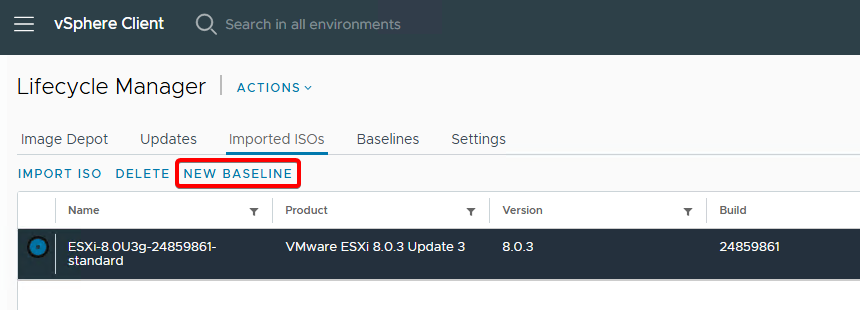
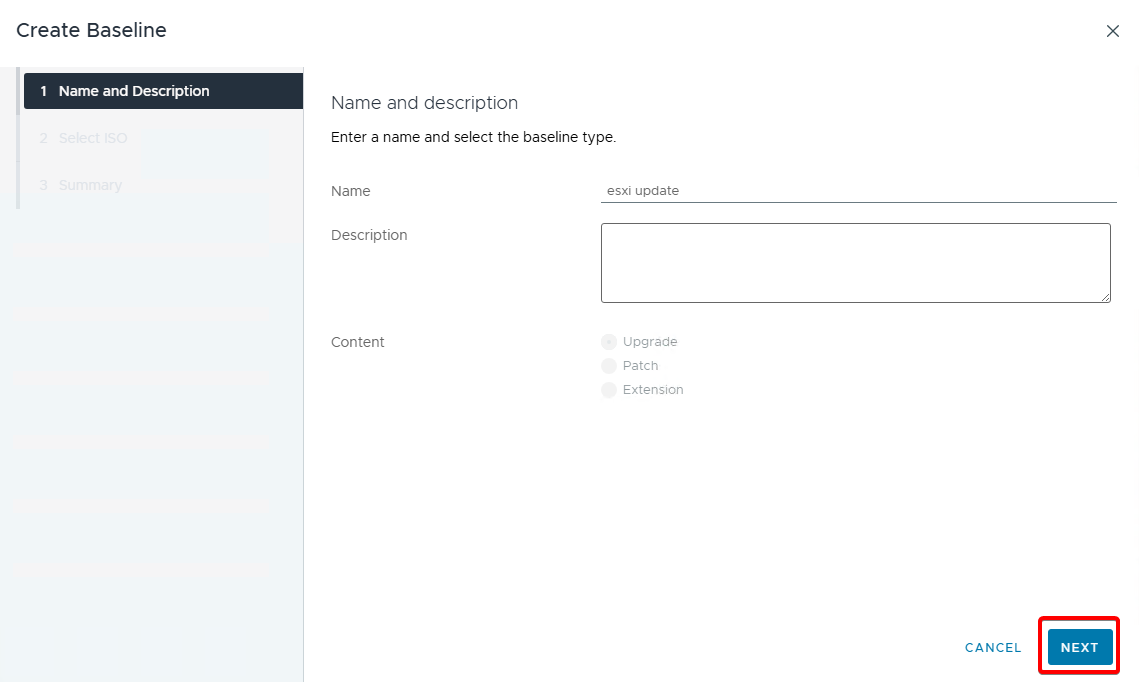
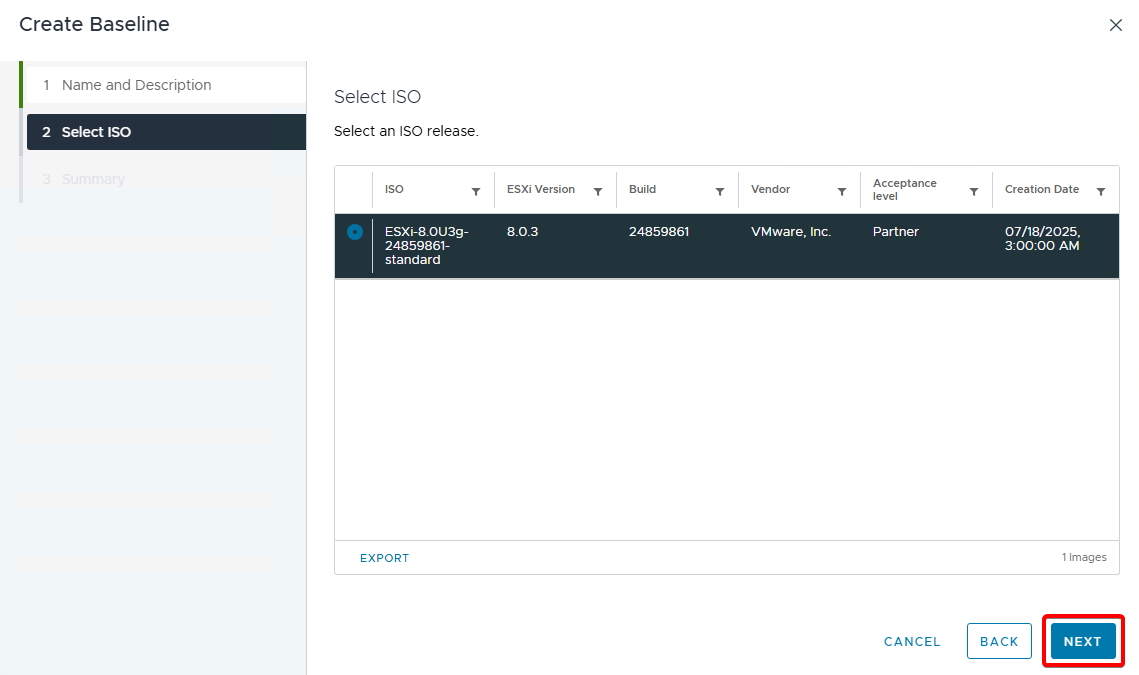
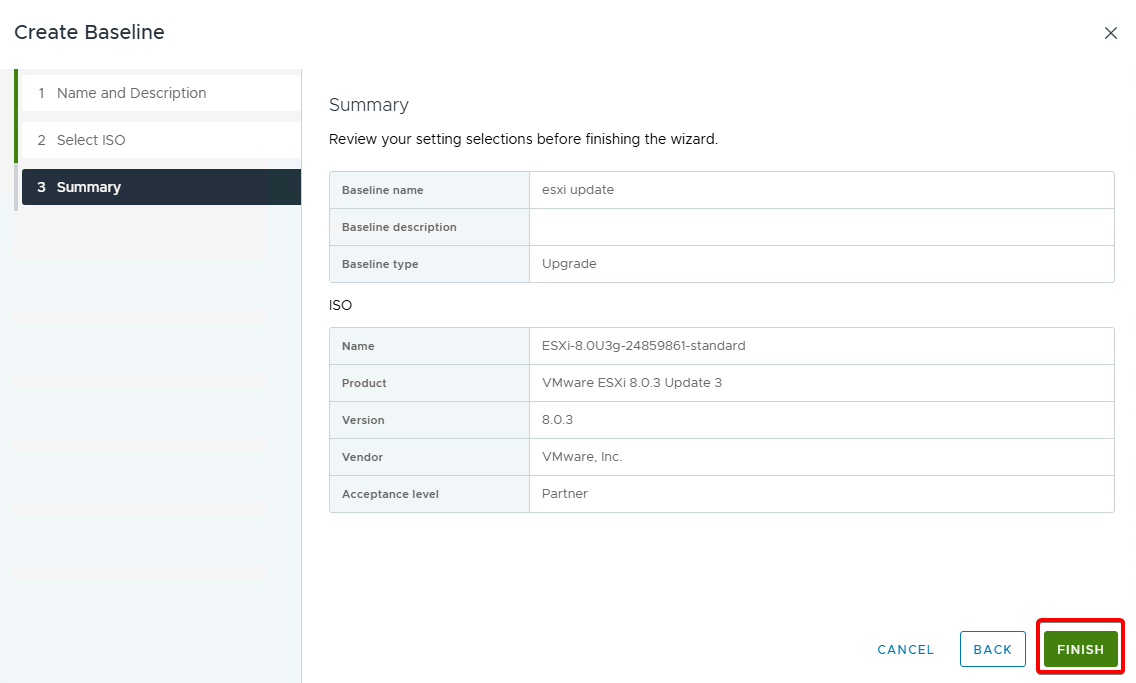
•ESXi – 8U3b –> 8U3g
Aria Suite Lifecycle LCM
1.1 – Applicance Update
VMware Aria Suite Lifecycle’ı güncellemek için vCenter’dan Content Libraries kısmına gidin.
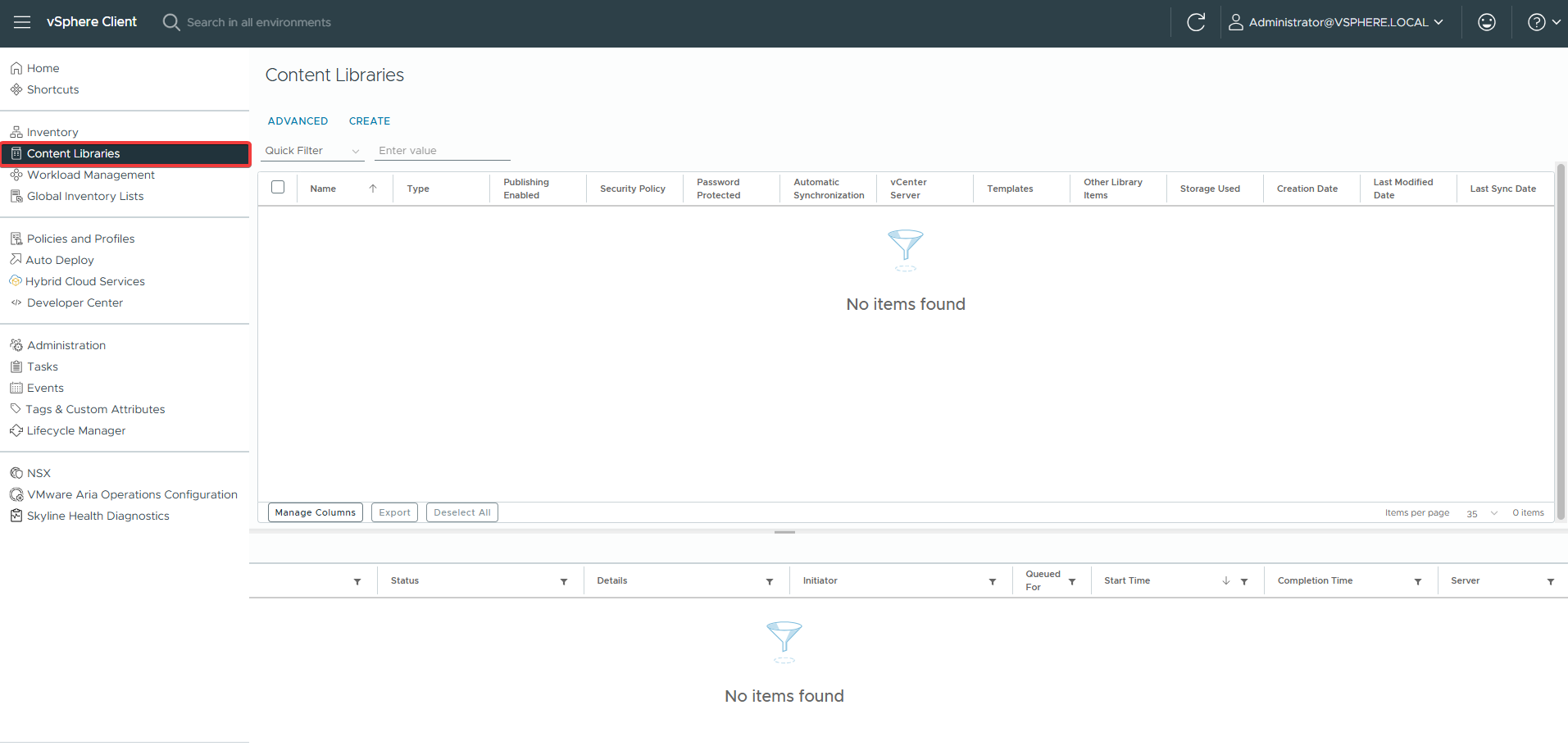
Create tıklayın, ve yeni library’e isim verin.
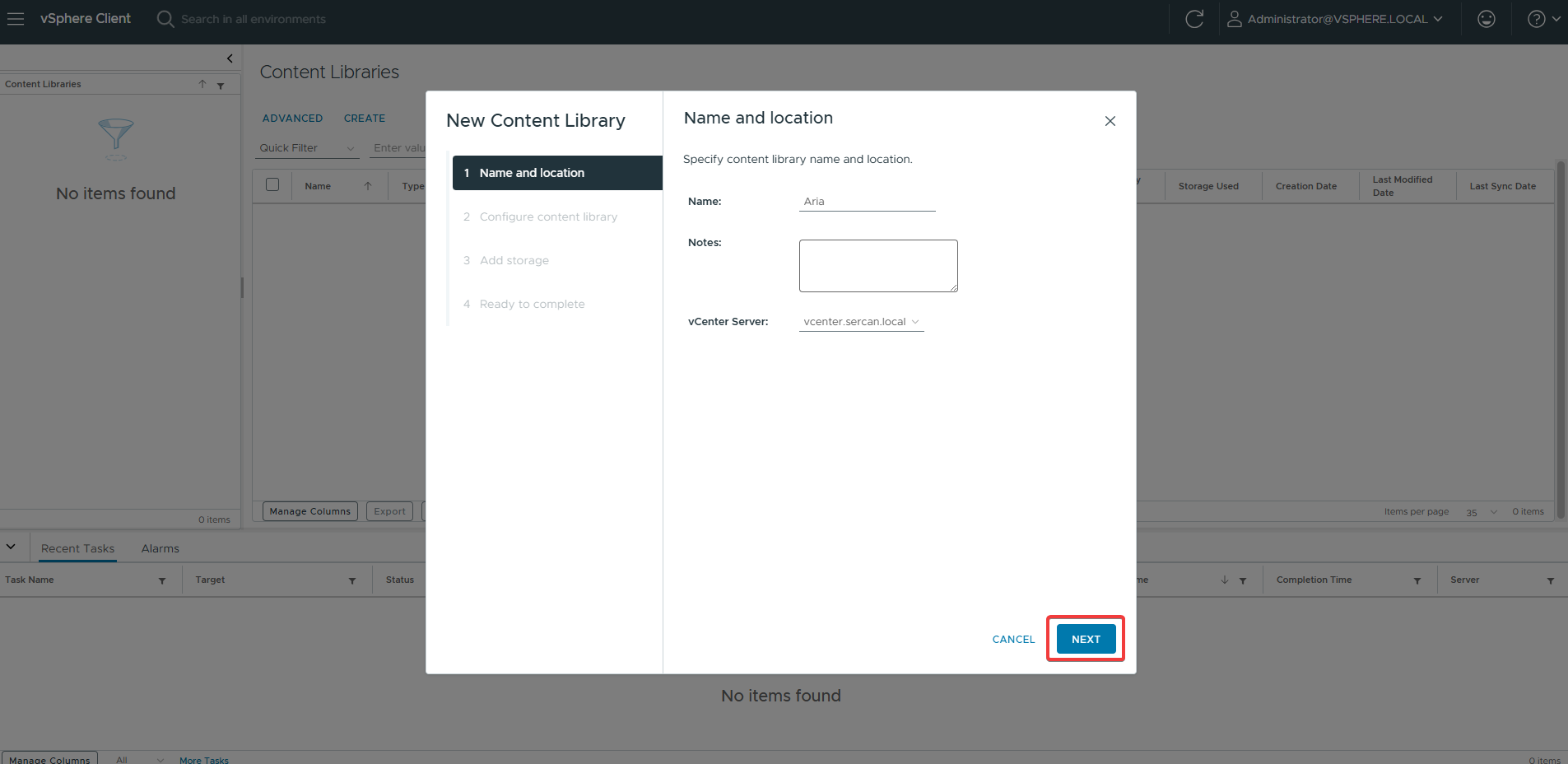
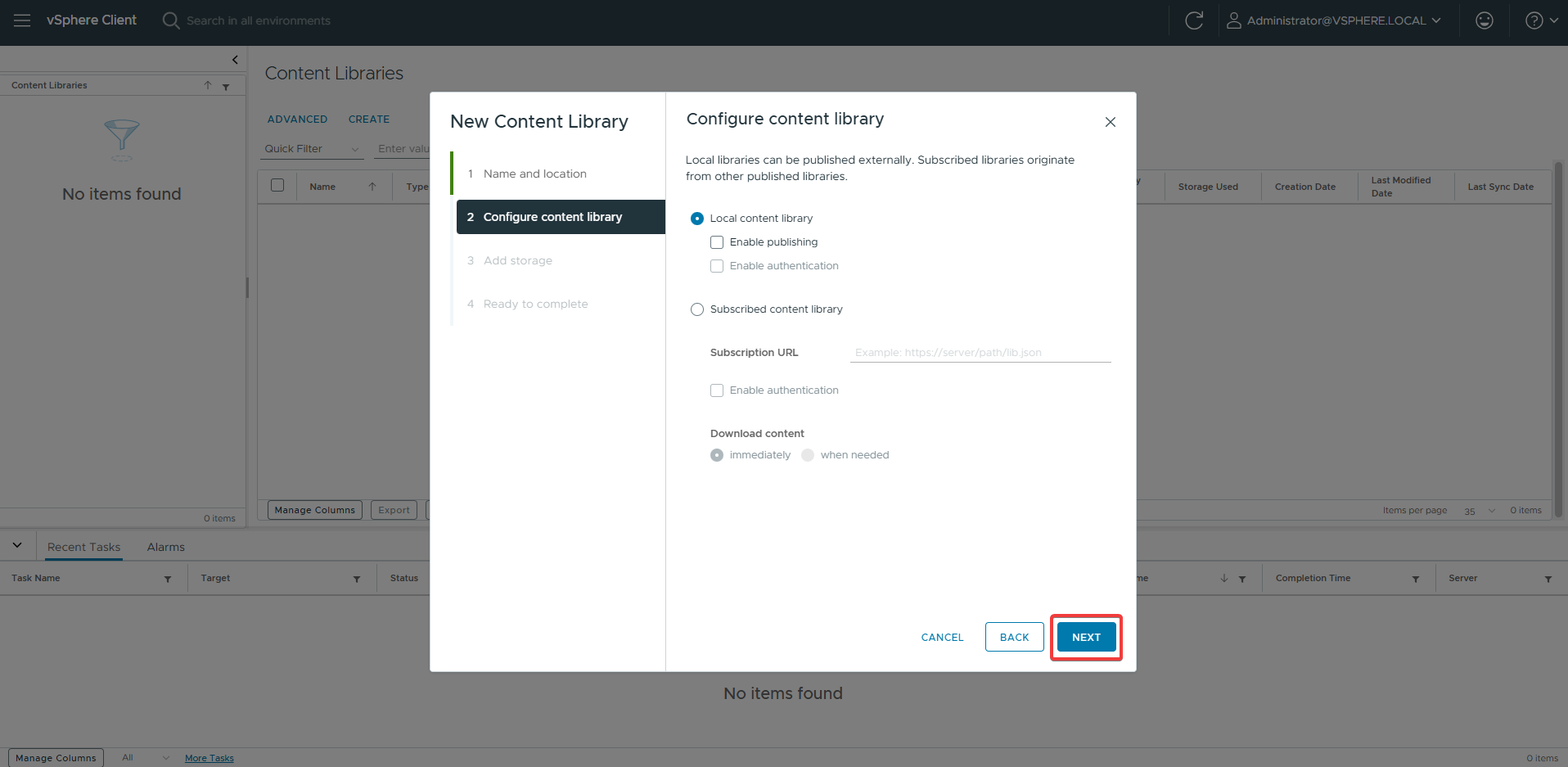
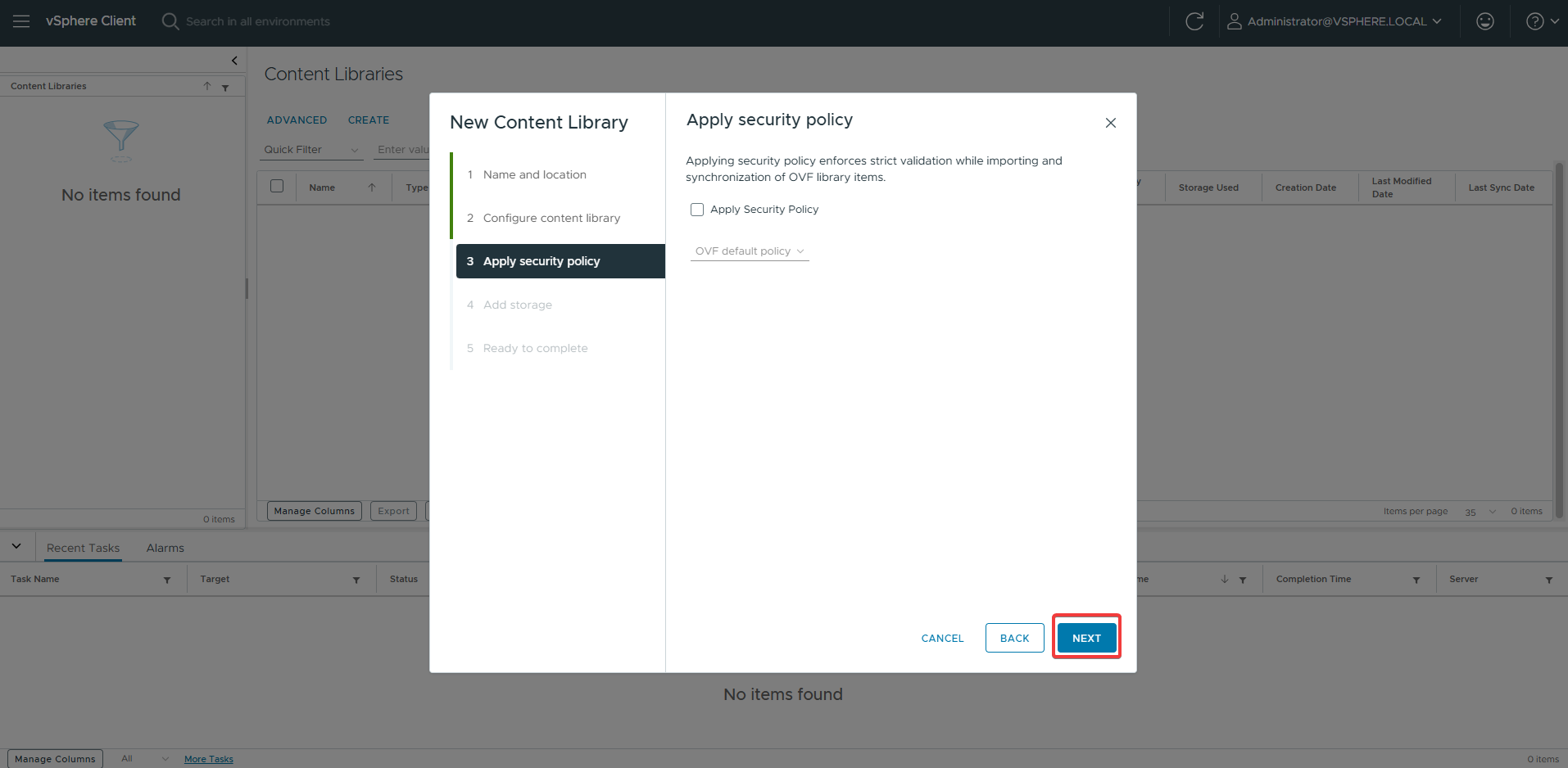
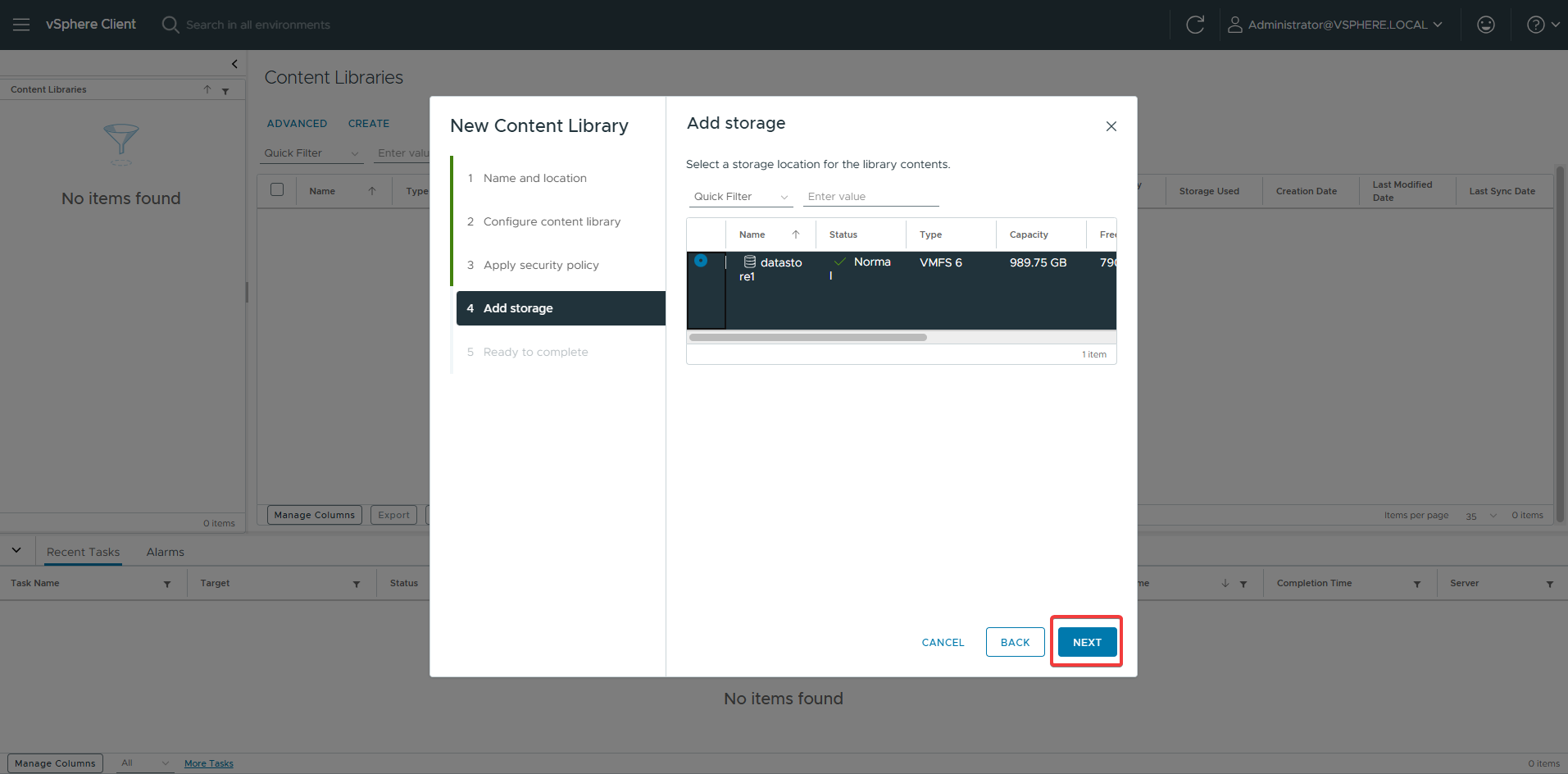
Uygun datastore’u seçin.
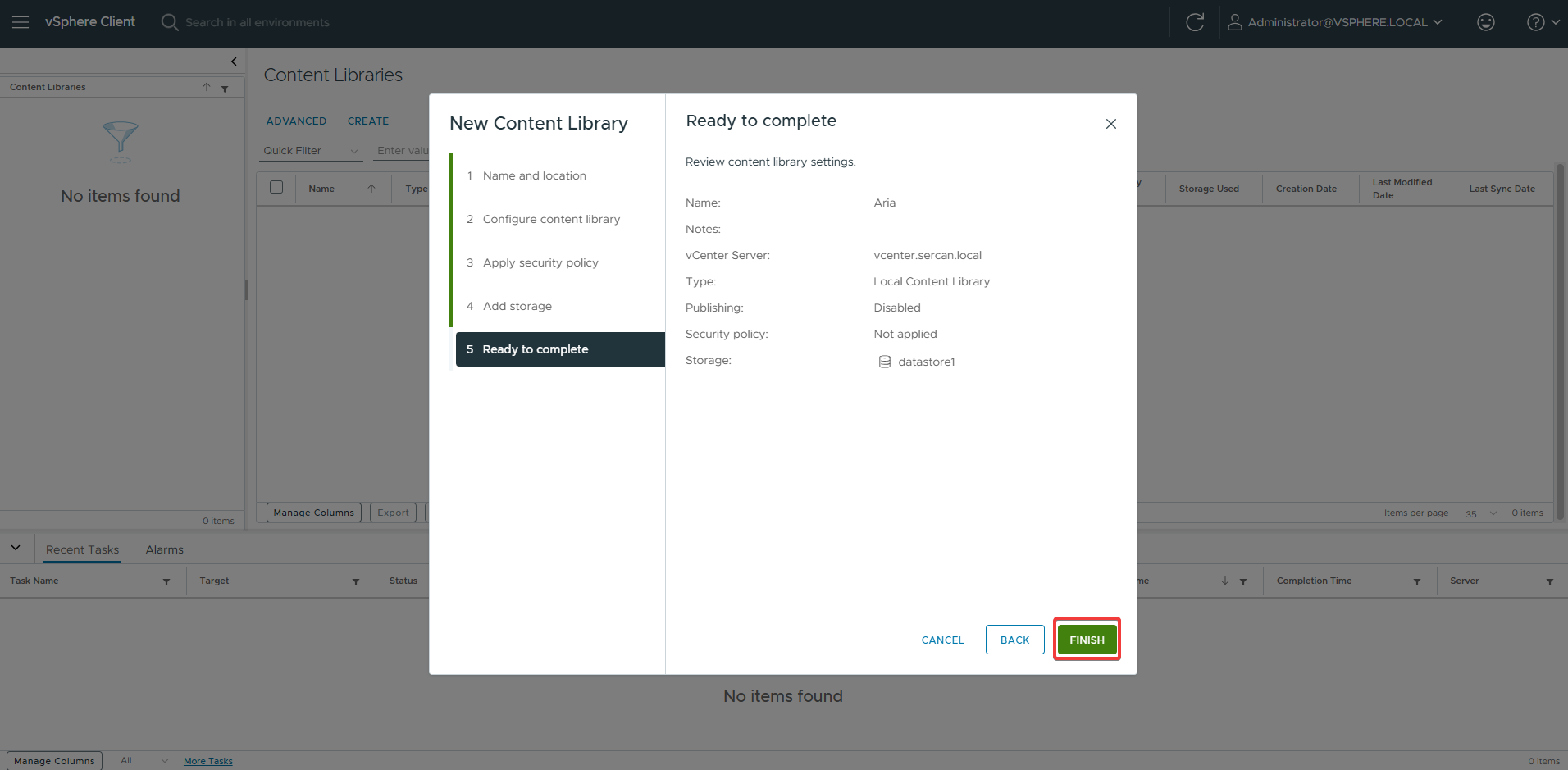
Finish’e tıklayarak, content library’i oluşturun.
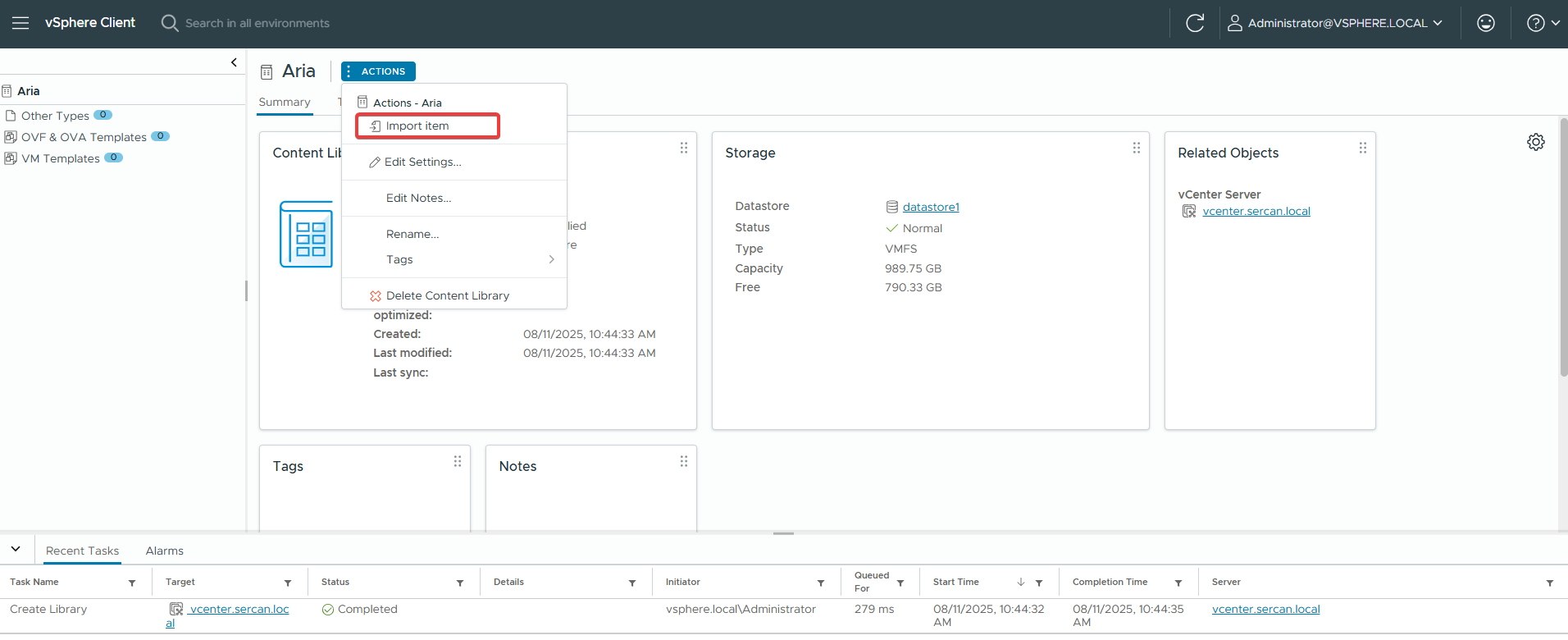
Sıra update iso’sunu import etmede. Import Item’e tıklayın.
Update iso’sunu gösterin ve import’a tıklayın.
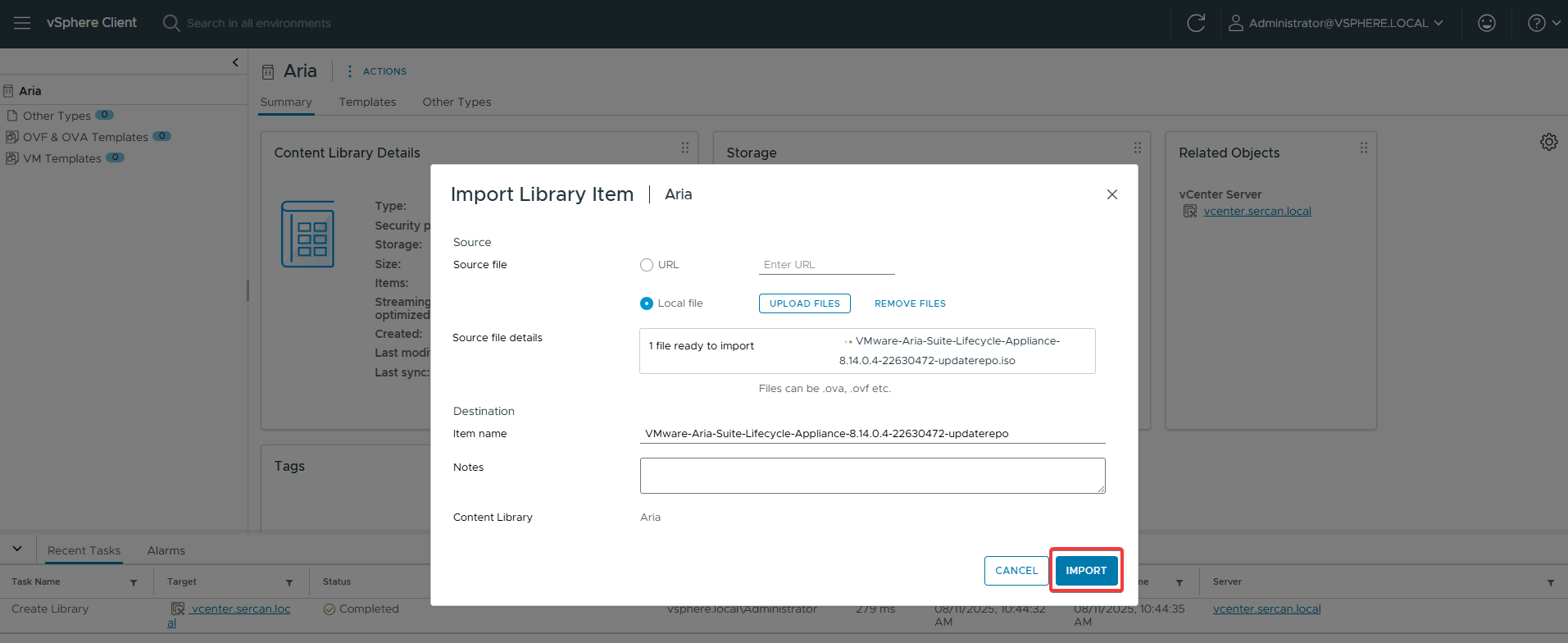
Import etmesini bekleyin.
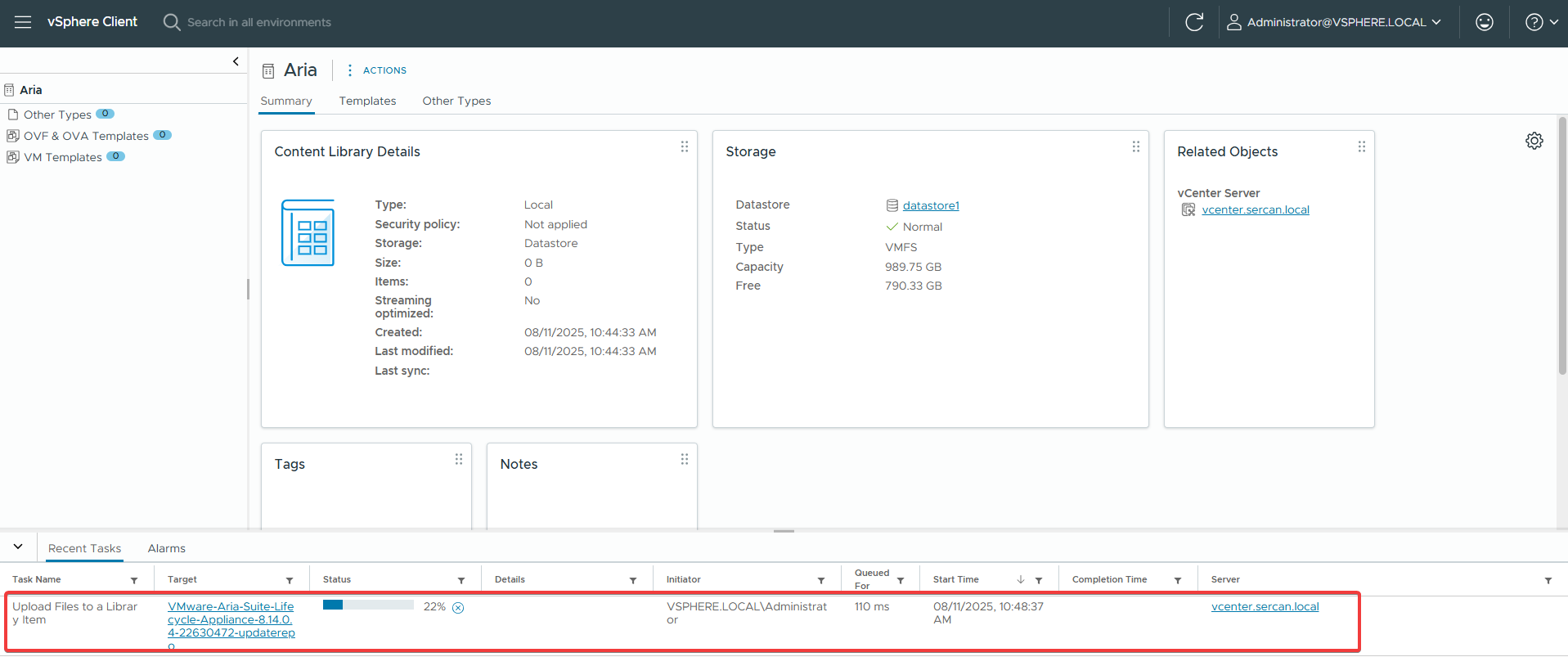
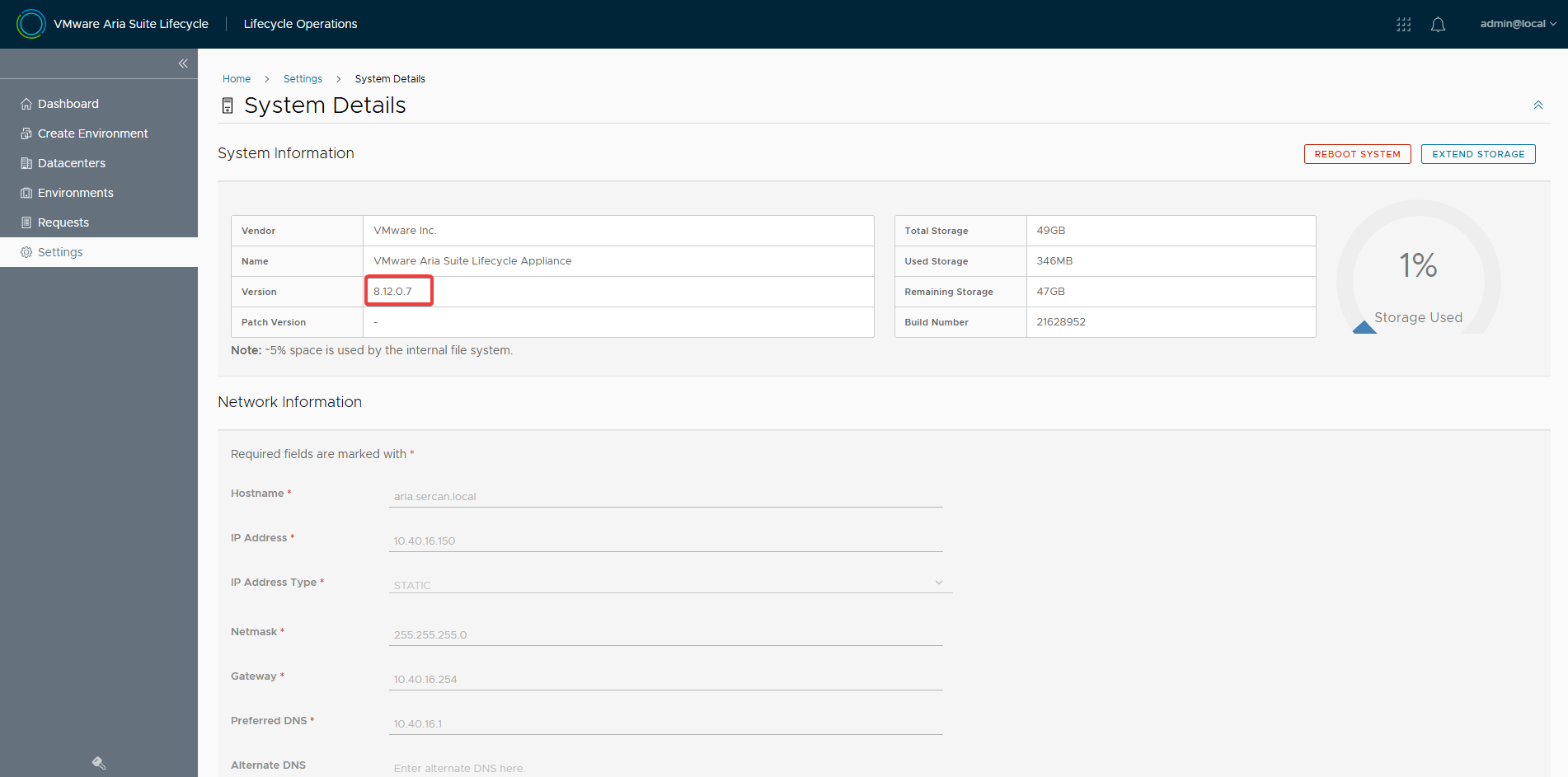
Import işlemi tamamlandıktan sonra, Aria Suite Lifecycle’a geri dönün.
Mevcut sürümümüz 8.12.0.7
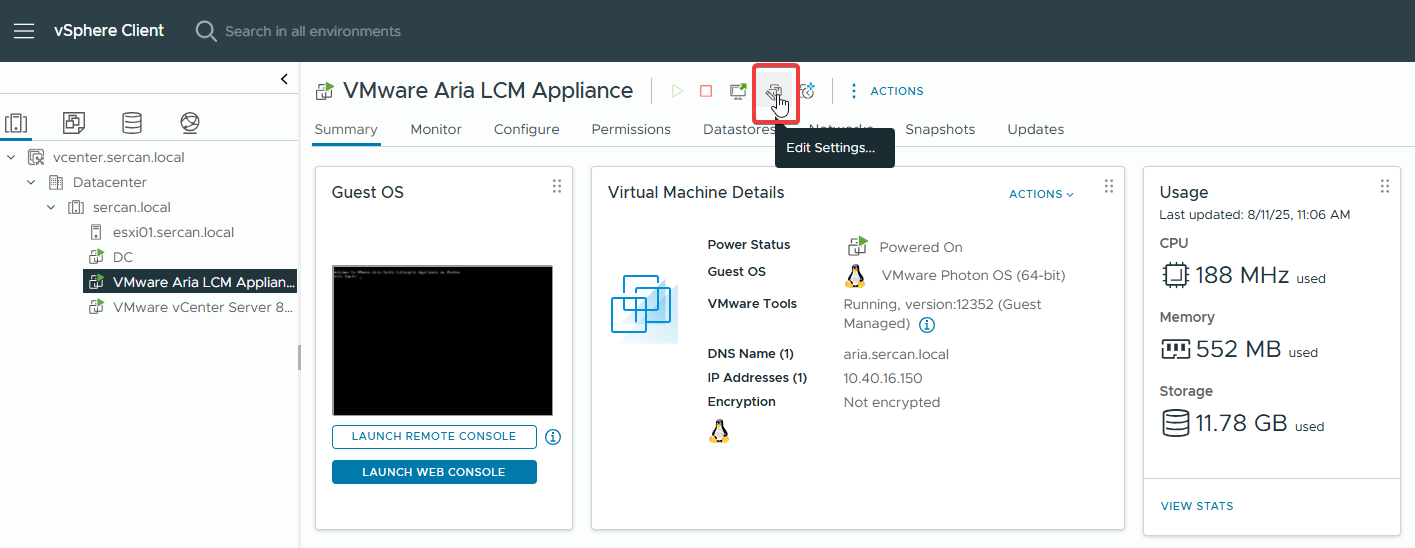
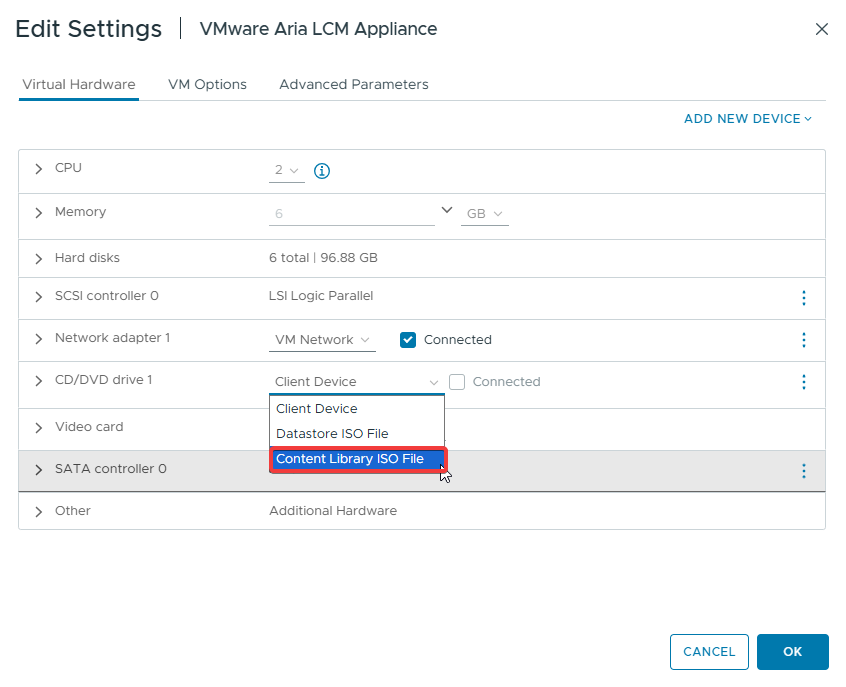
vCenter üzerinden LCM makinesinin konfigürasyonunu açın
CD-ROM ekleyin, ve Content Libray’i seçin.
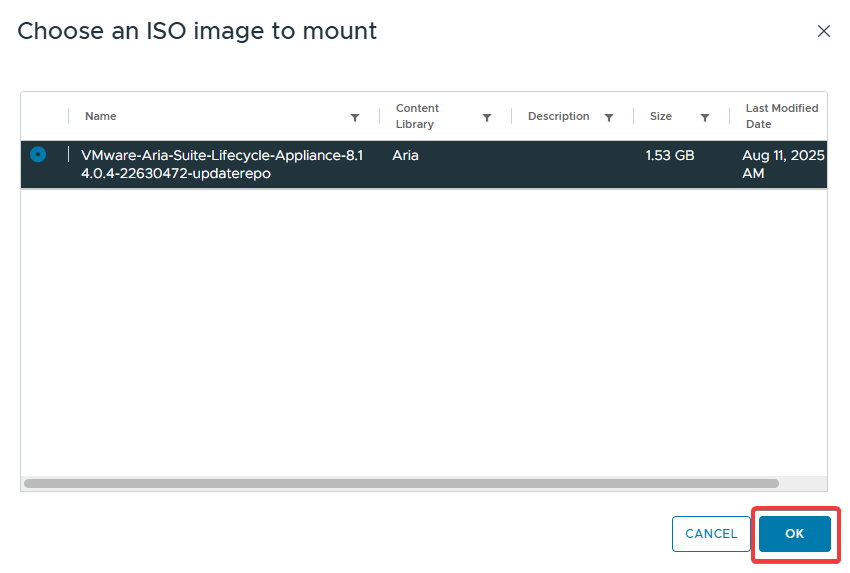
Import ettiğiniz update ISO’sunu seçin.
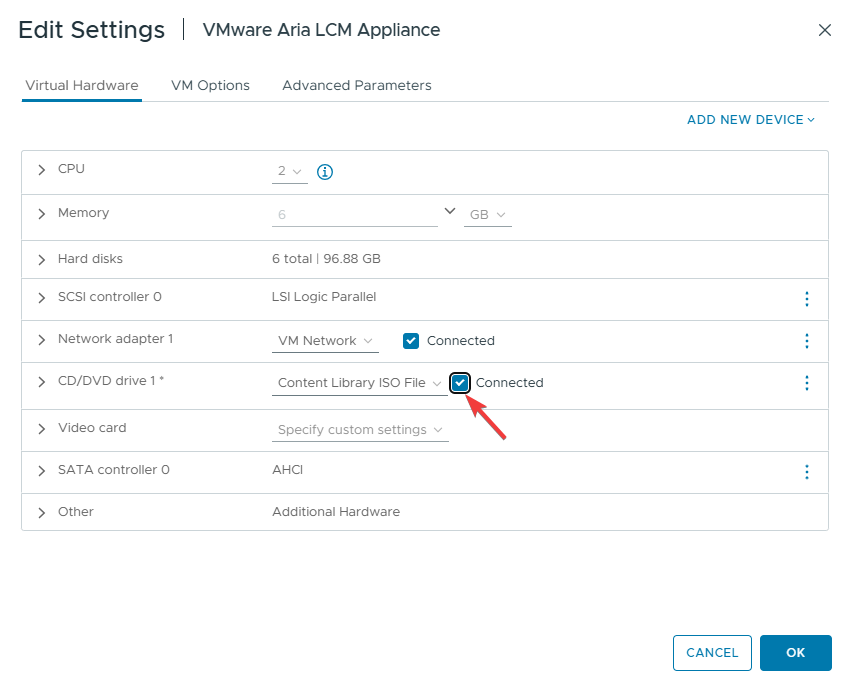
Connected tikini işaretleyin.
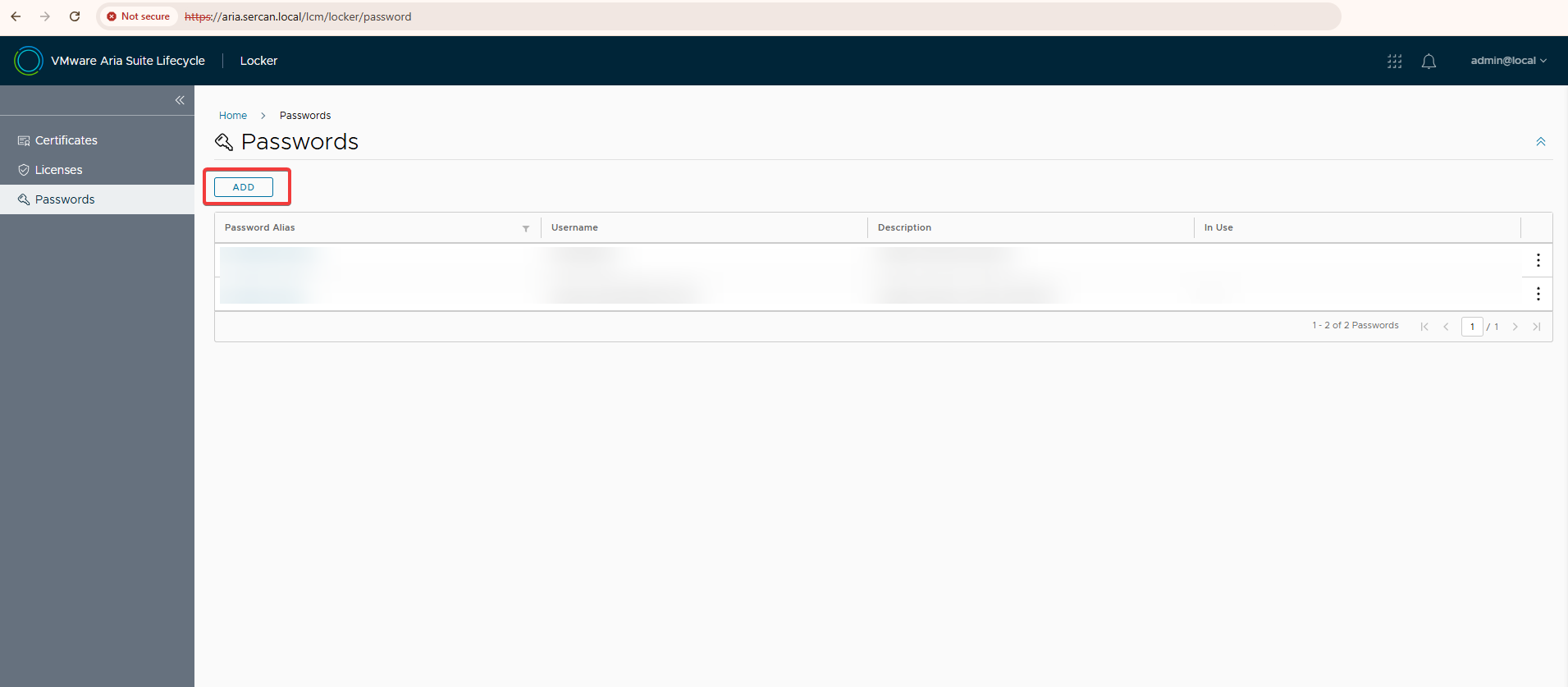
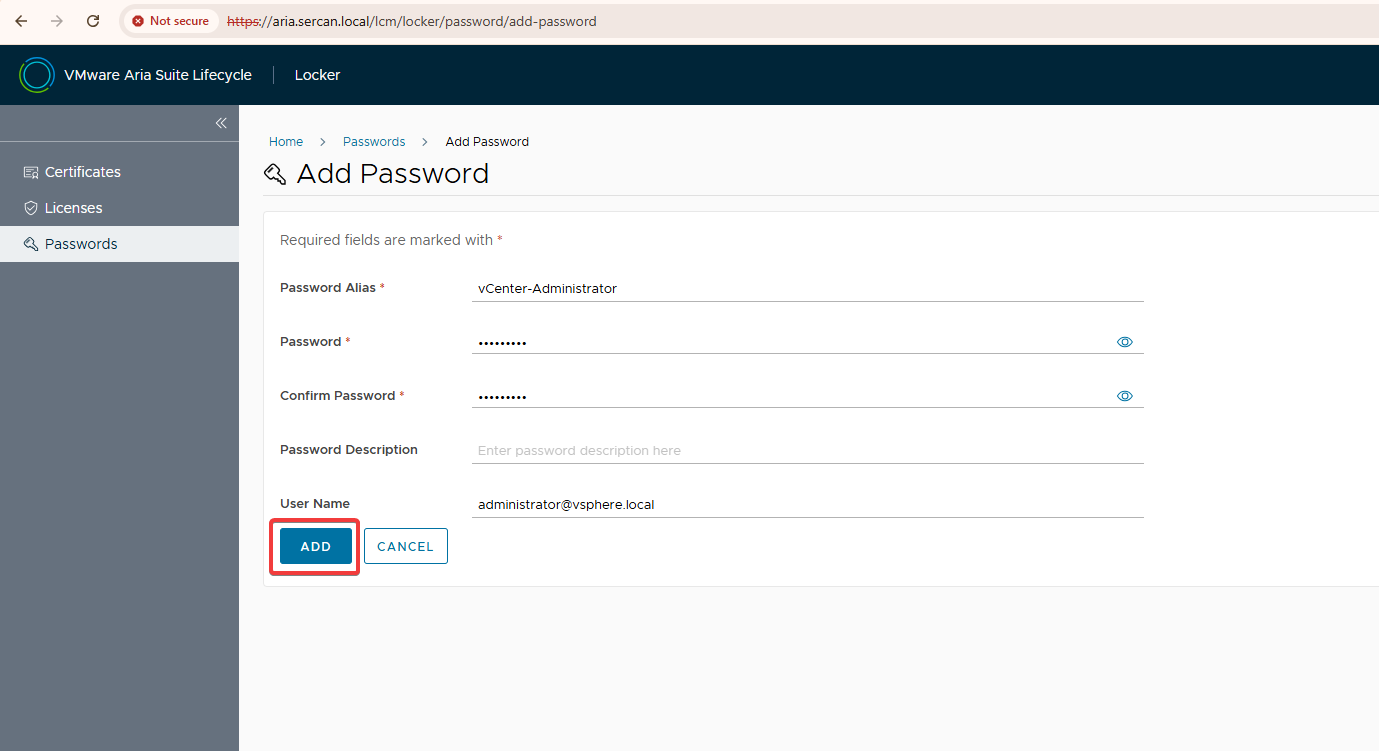
Aria Suite Lifecycle’ı güncellemek için önce vCenter parolasını ekleyeceğiz. Add’e tıklayın.
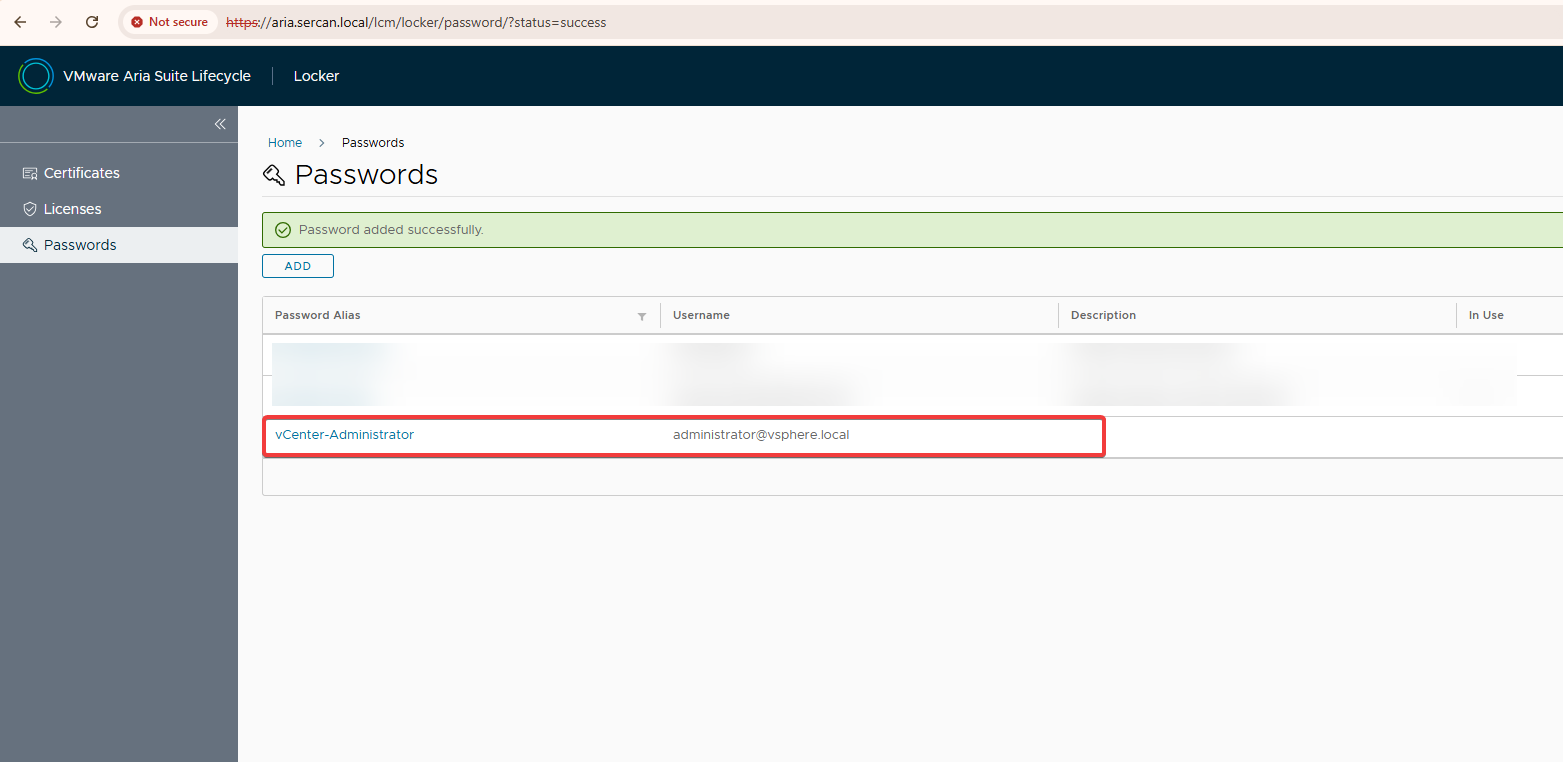
vCenter parolasını ve kullanıcı adını girin.
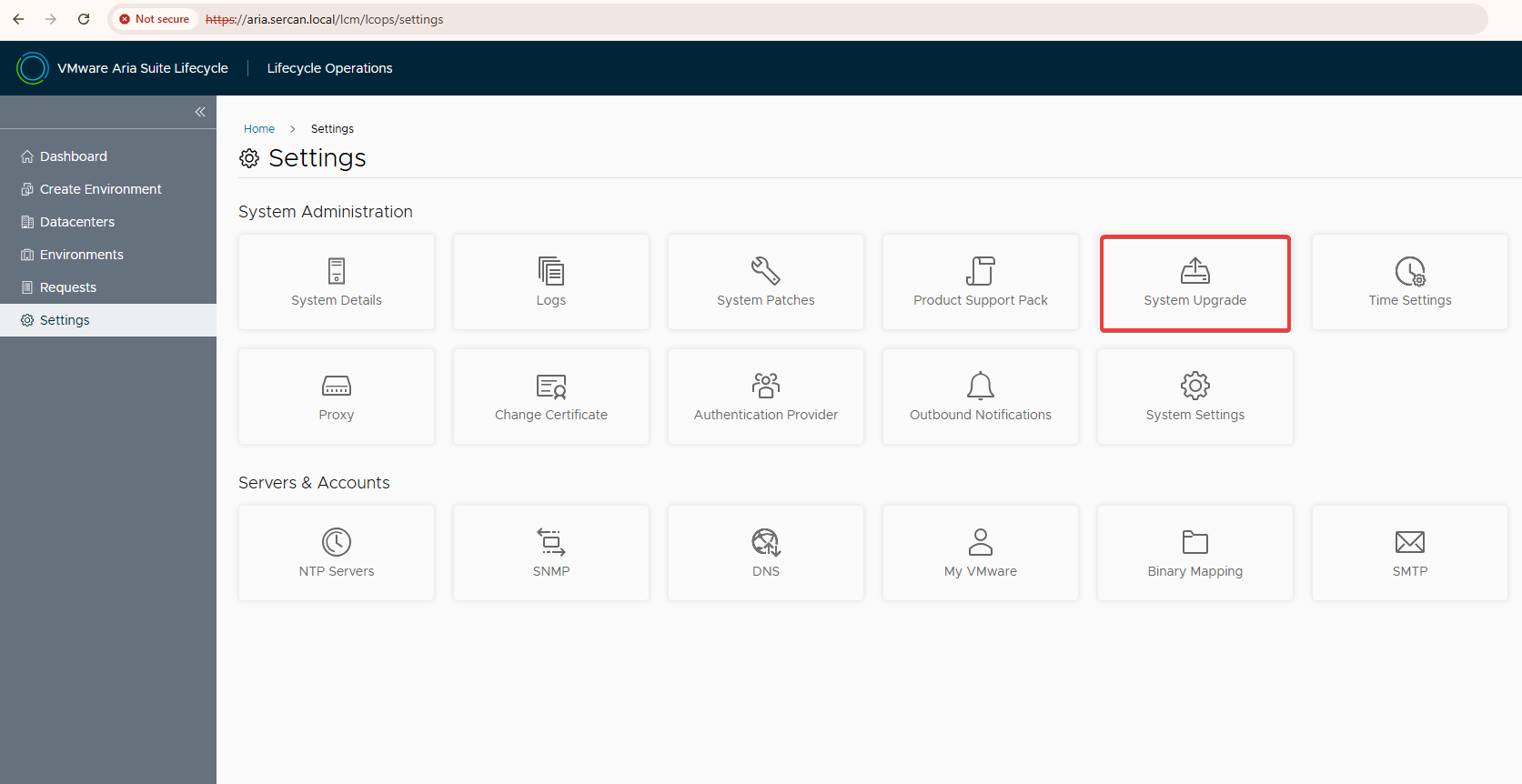
Setting kısmından System Upgrade’e tıklayın.
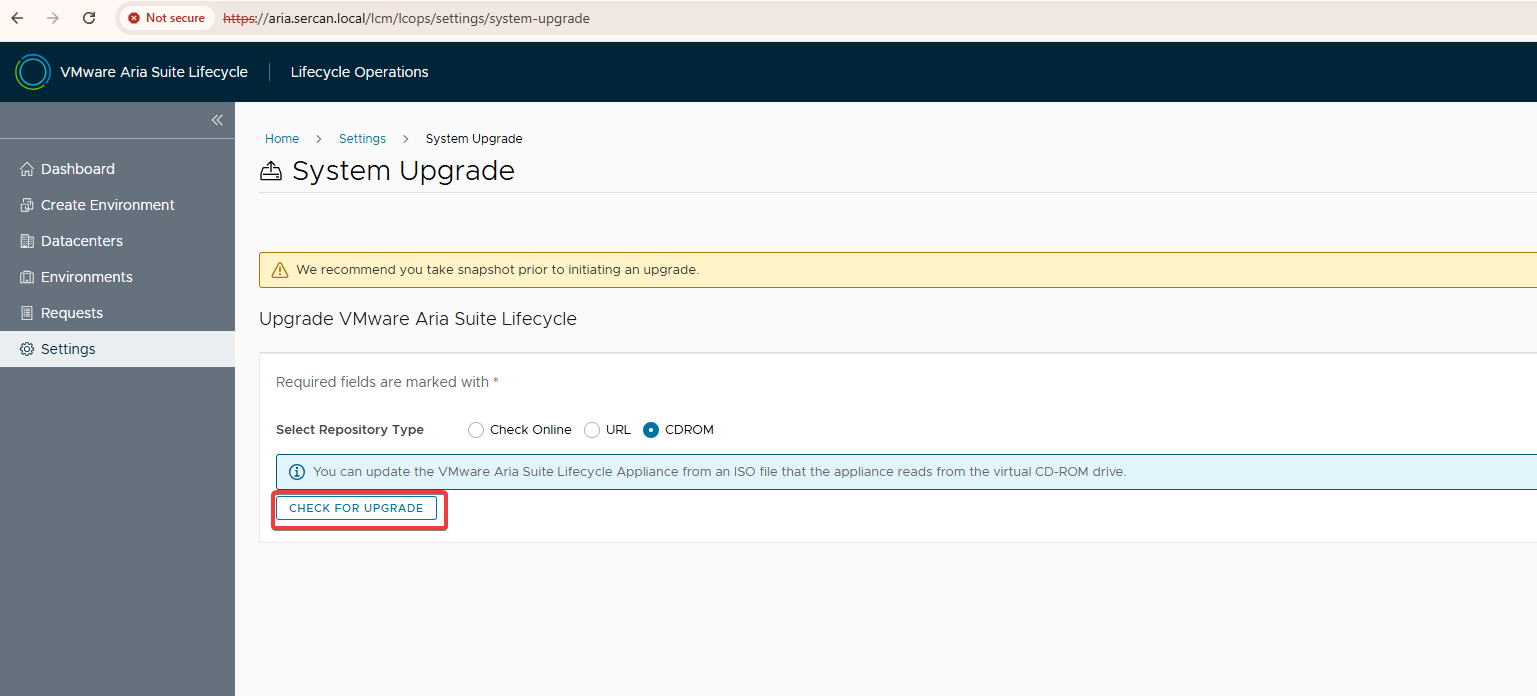
Açılan pencerede önce CDROM’u işaretleyin, ardından Check for Upgrade’e tıklayın.
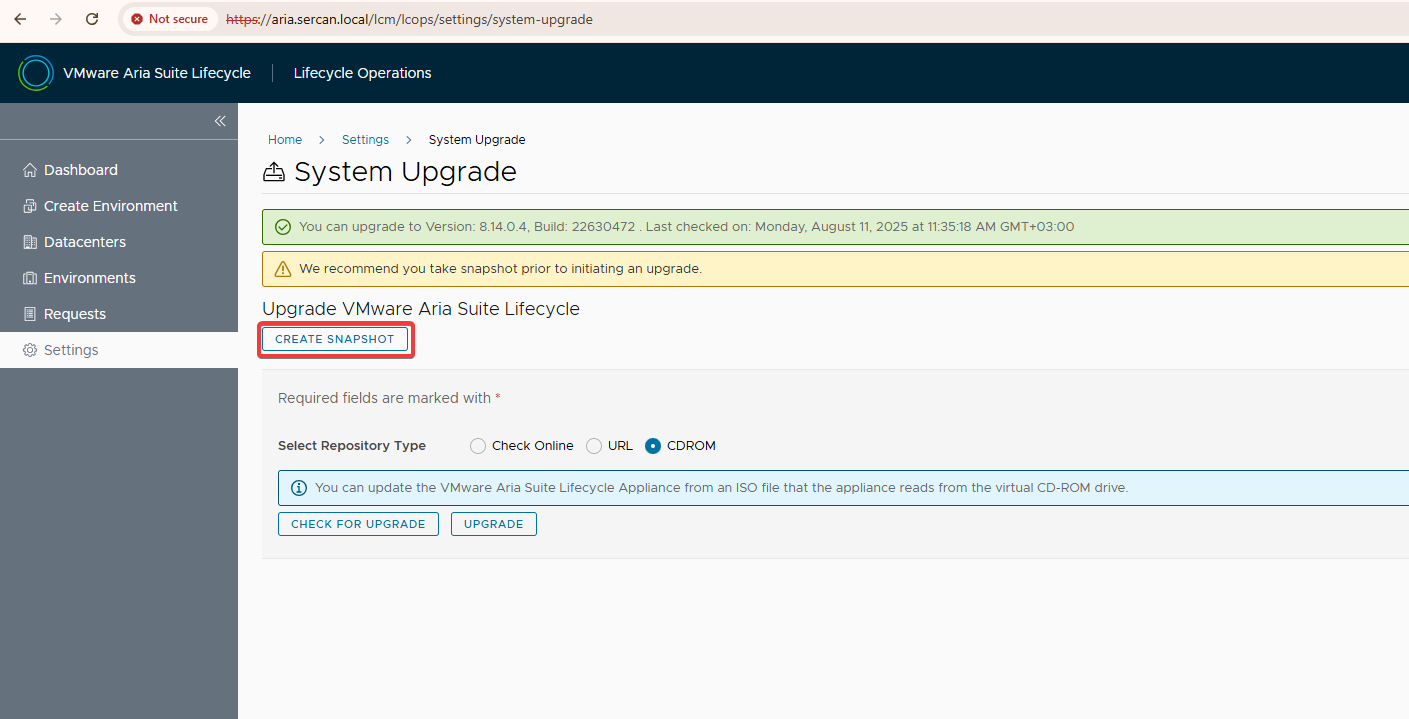
Import ettiğimiz ISO’yu buldu. Update öncesi snapshot alın.
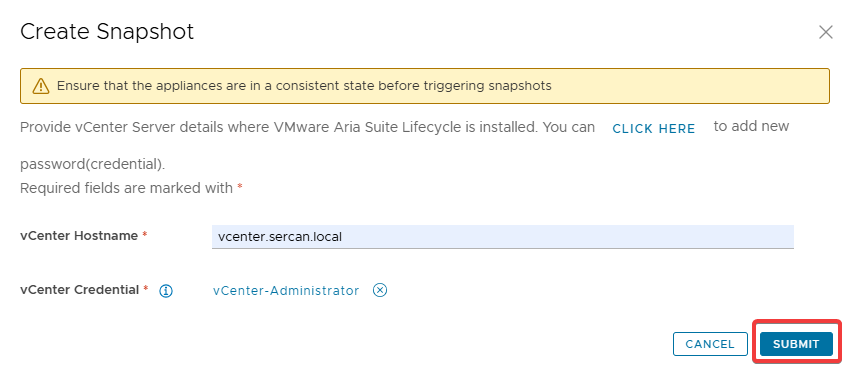
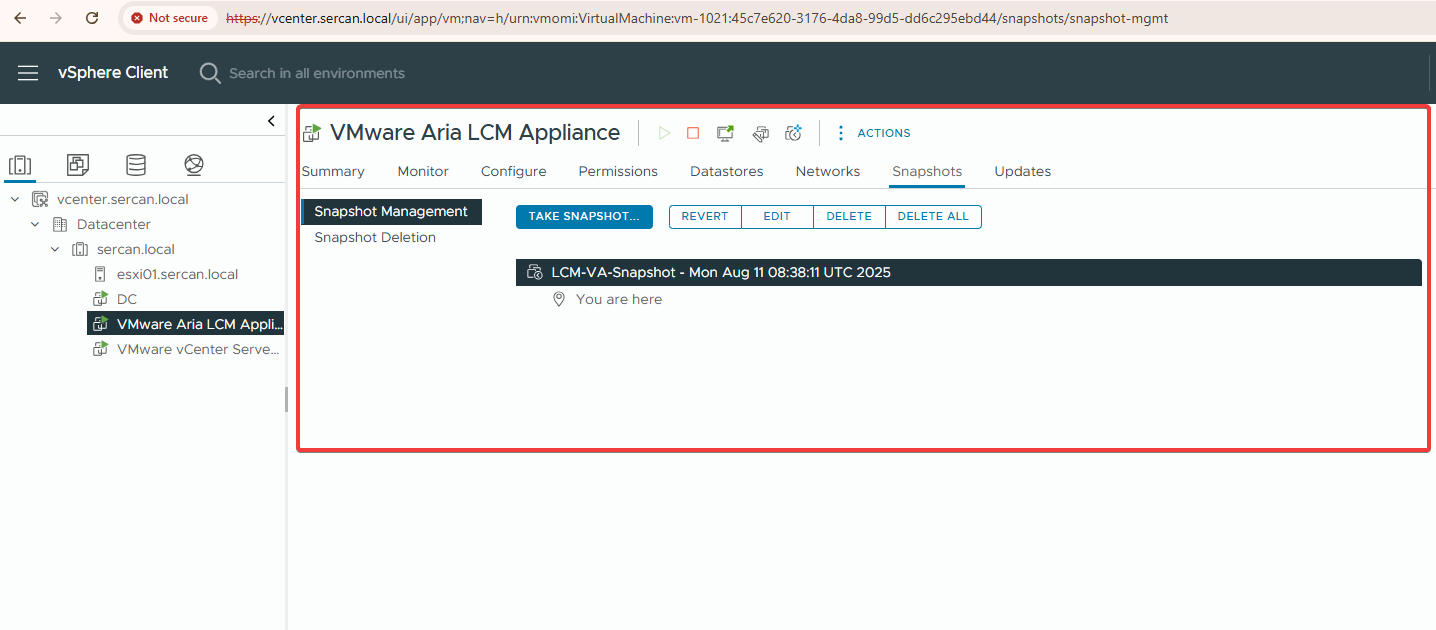
Görüldüğü üzere snapshot alındı.
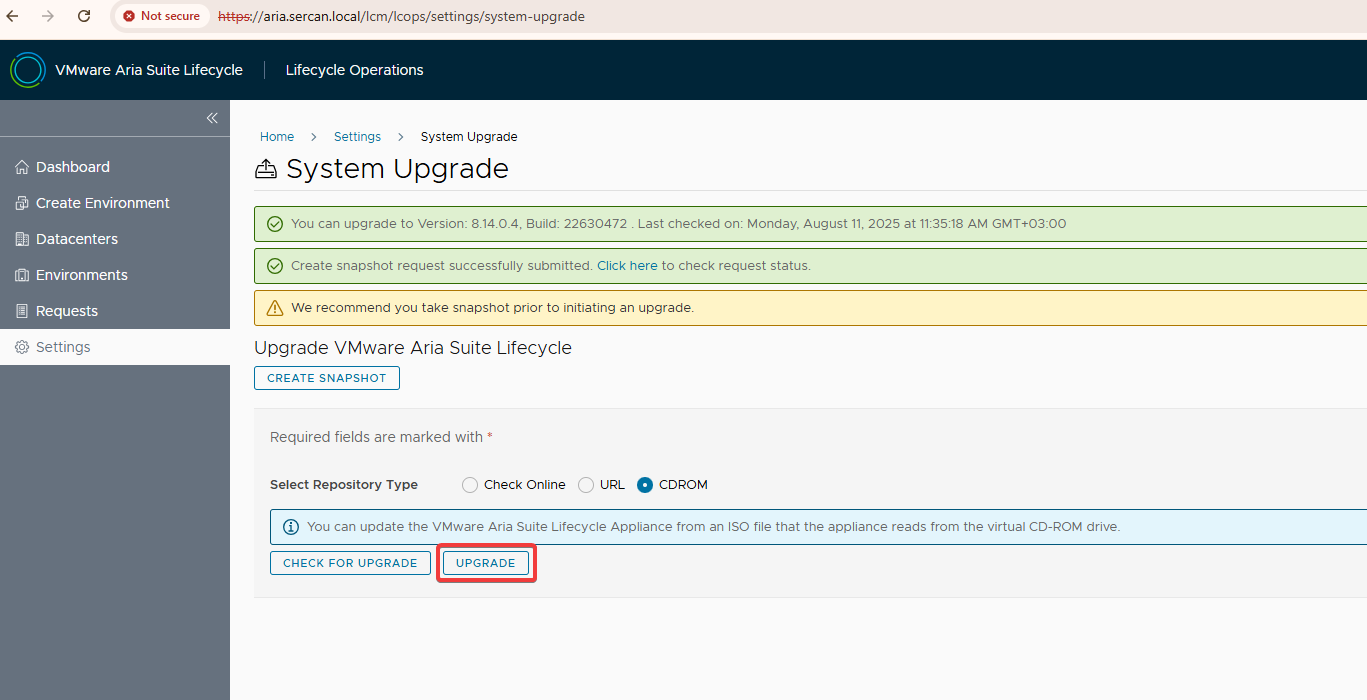
Upgrade butonuna basın.
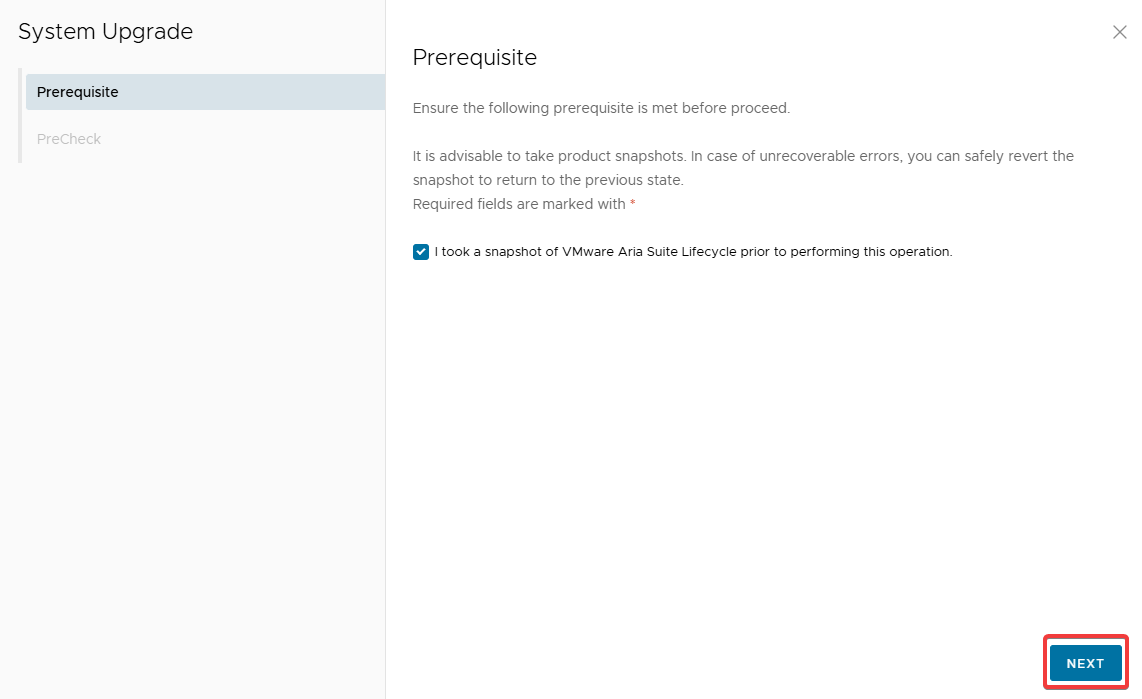
Precheck’i çalıştırın.
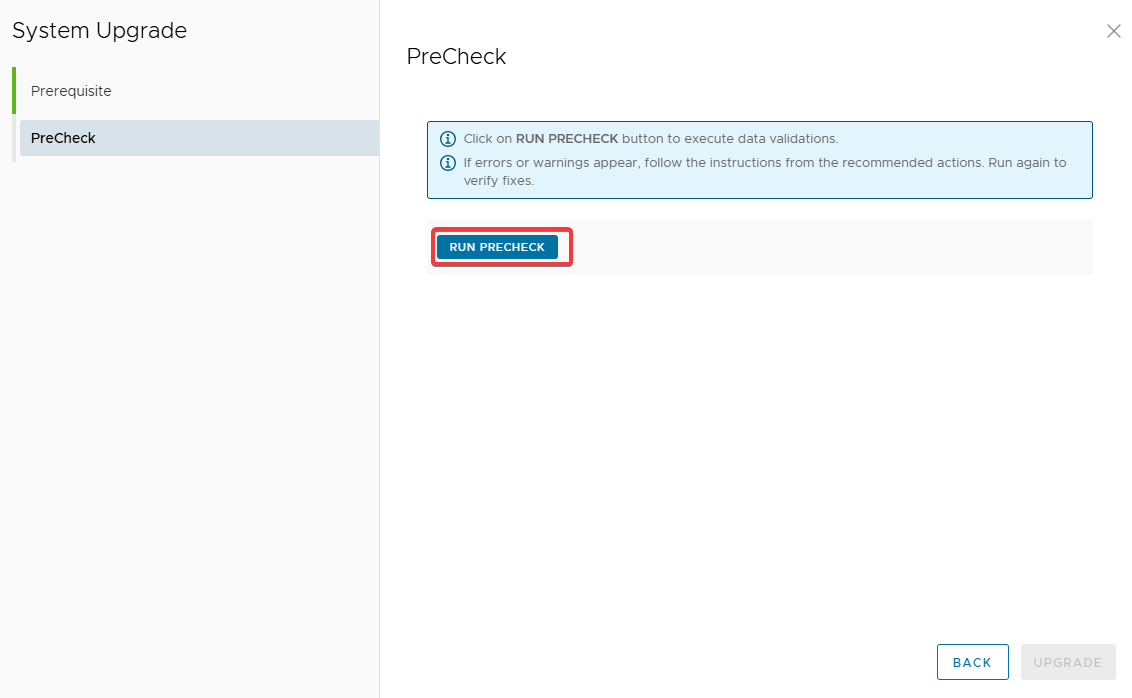
Herhangi bir sorun tespit edilmedi. Upgrade butonuna tıklayın.
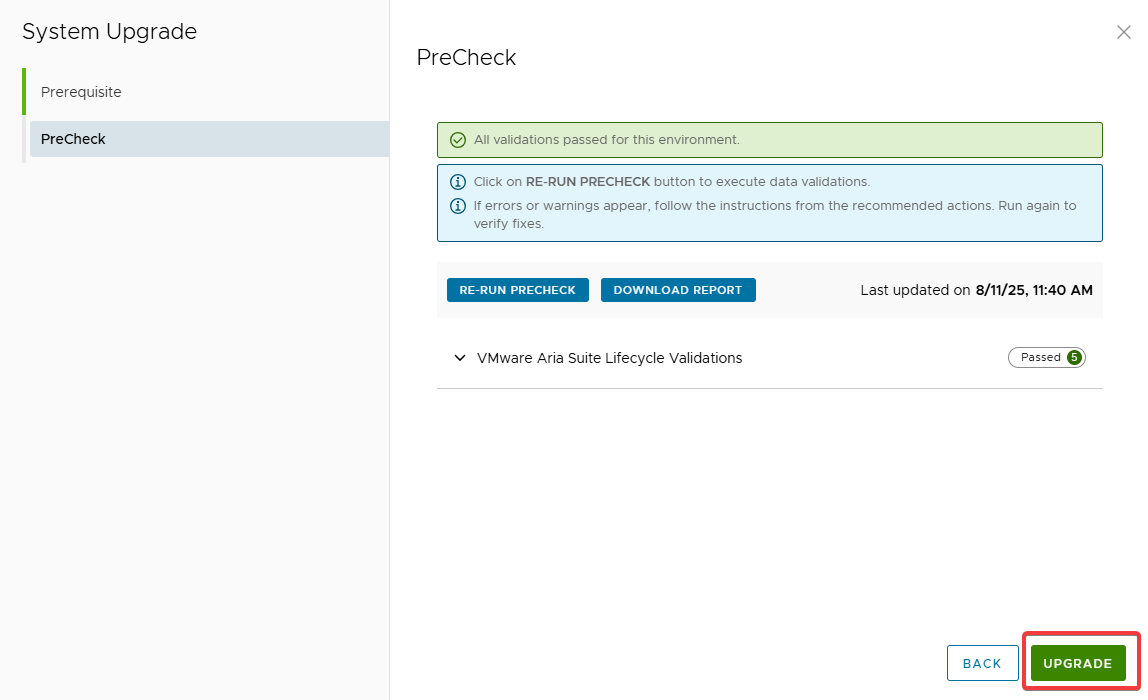
Upgrade işlemi başladı.
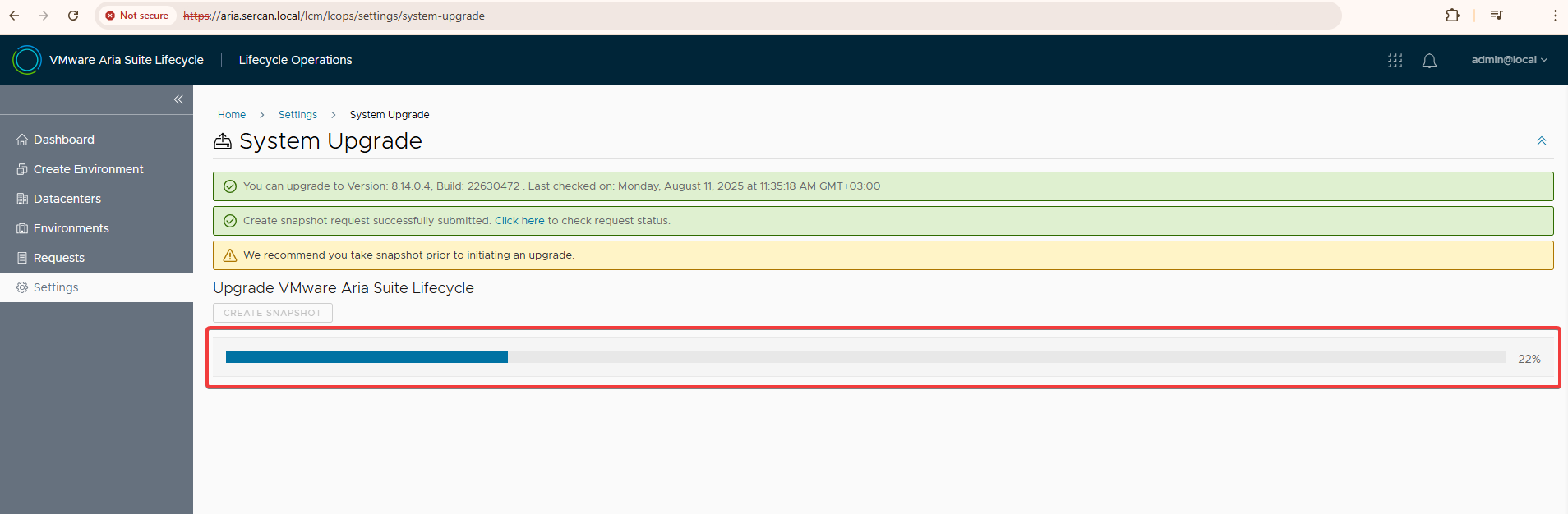
Bu kısımda sabırla bekleyin.
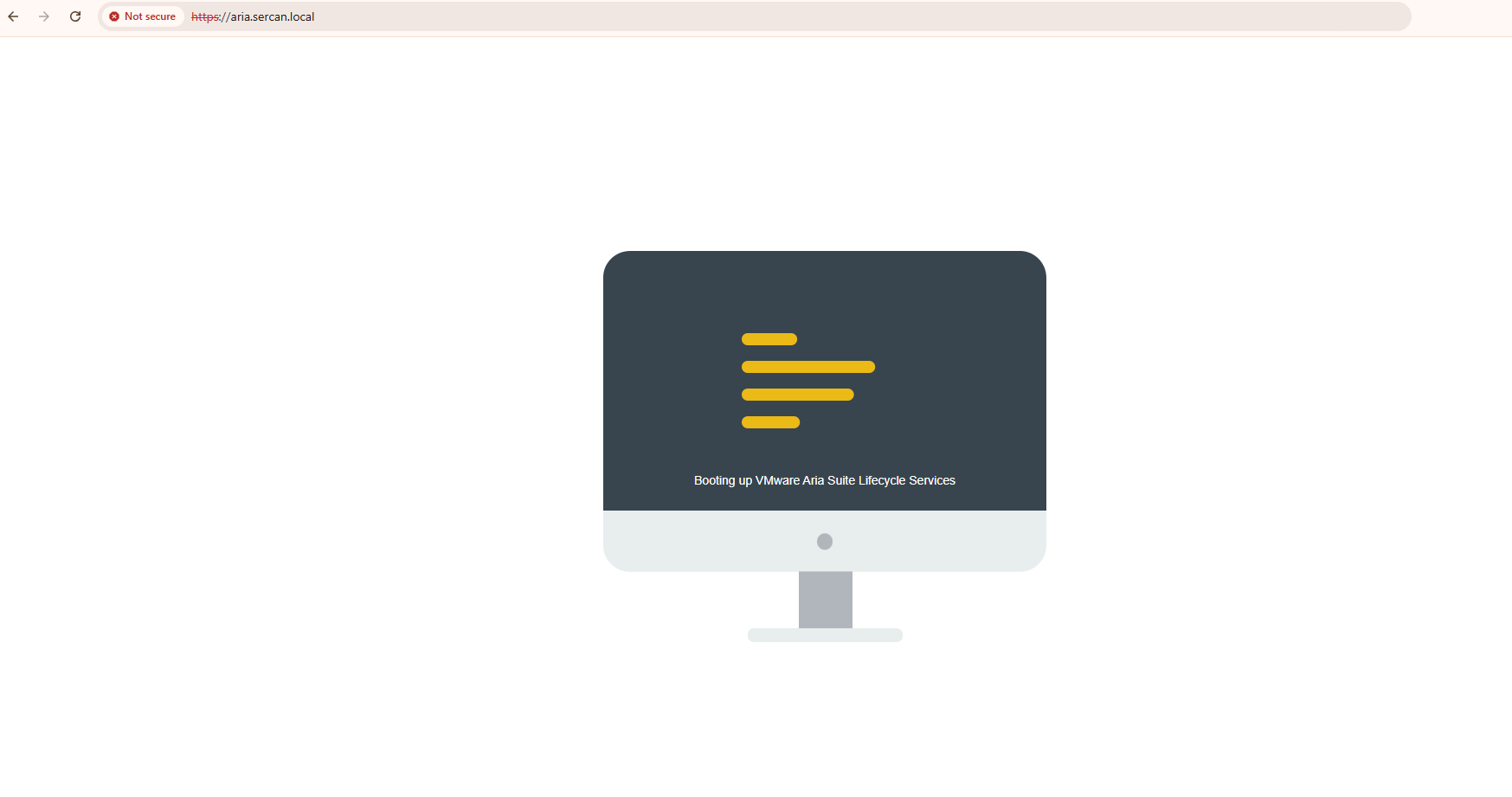
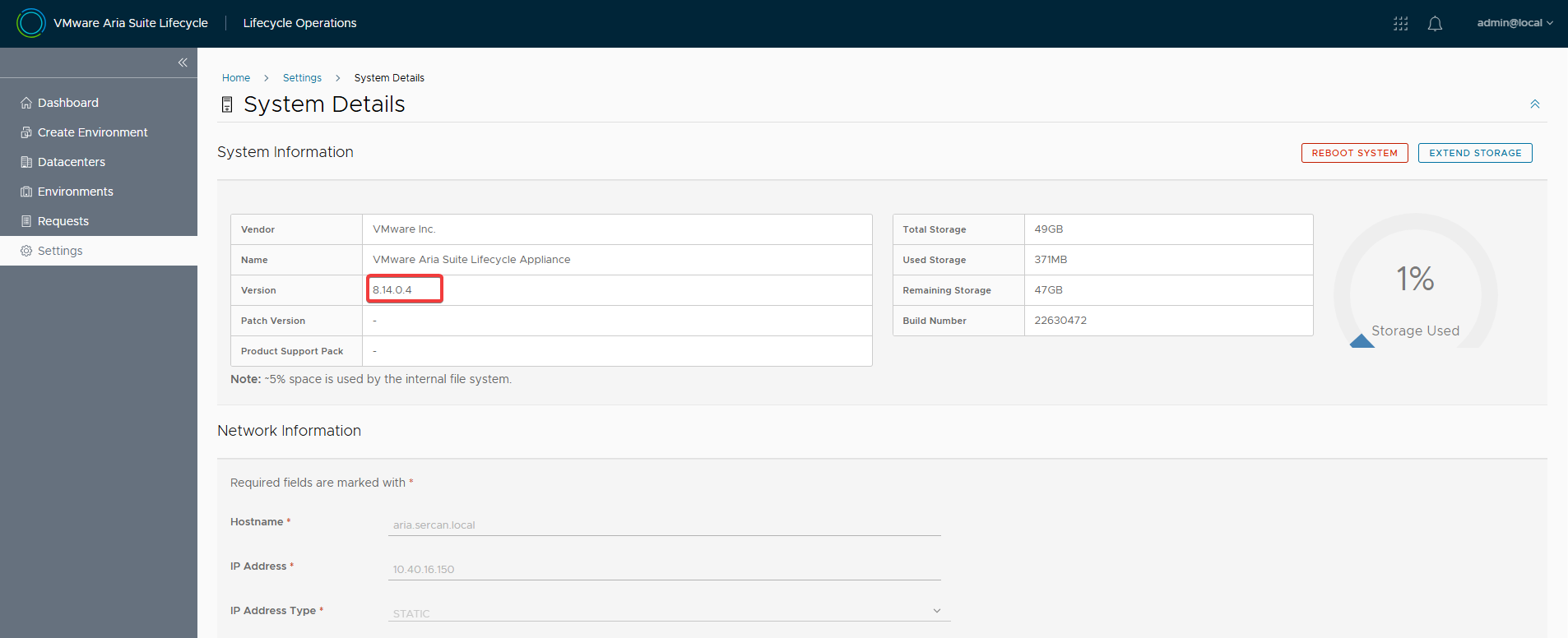
Kısa süre sonra sistem kendine gelecektir. Settings kısmından yeni versiona başarıyla yükseltiğini göreceksiniz.
1.2 – Disk Space Upgrade
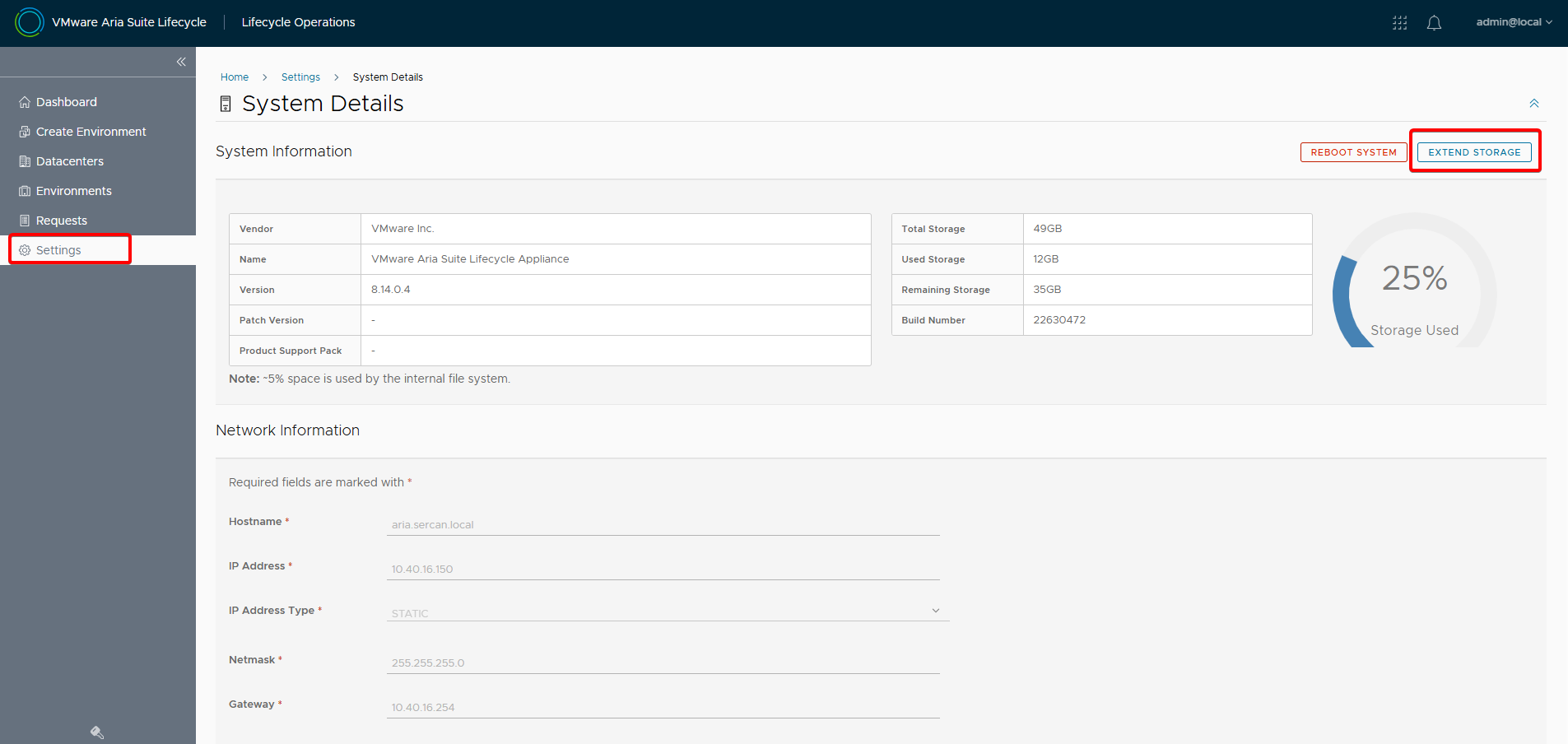
Patch upgrade’i öncesinde yapmanız gereken ilk şey storage’ı bir miktar extend etmek olacaktır.
Settings kısmından Extend Storage’a tıklayın.
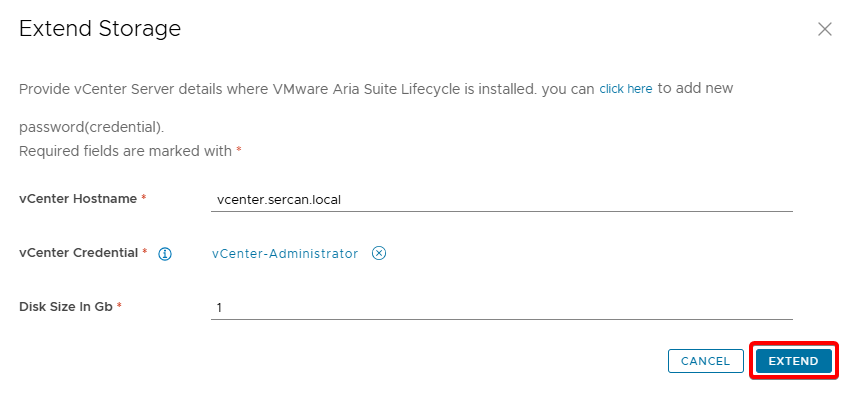
Büyütmek istediğiniz kadar boyutu girin.
Kısa süre sonra extend işlemi tamamlanacaktır. Makine’ye ssh atıp herhangi bir işlem yapmanıza gerek yoktur.
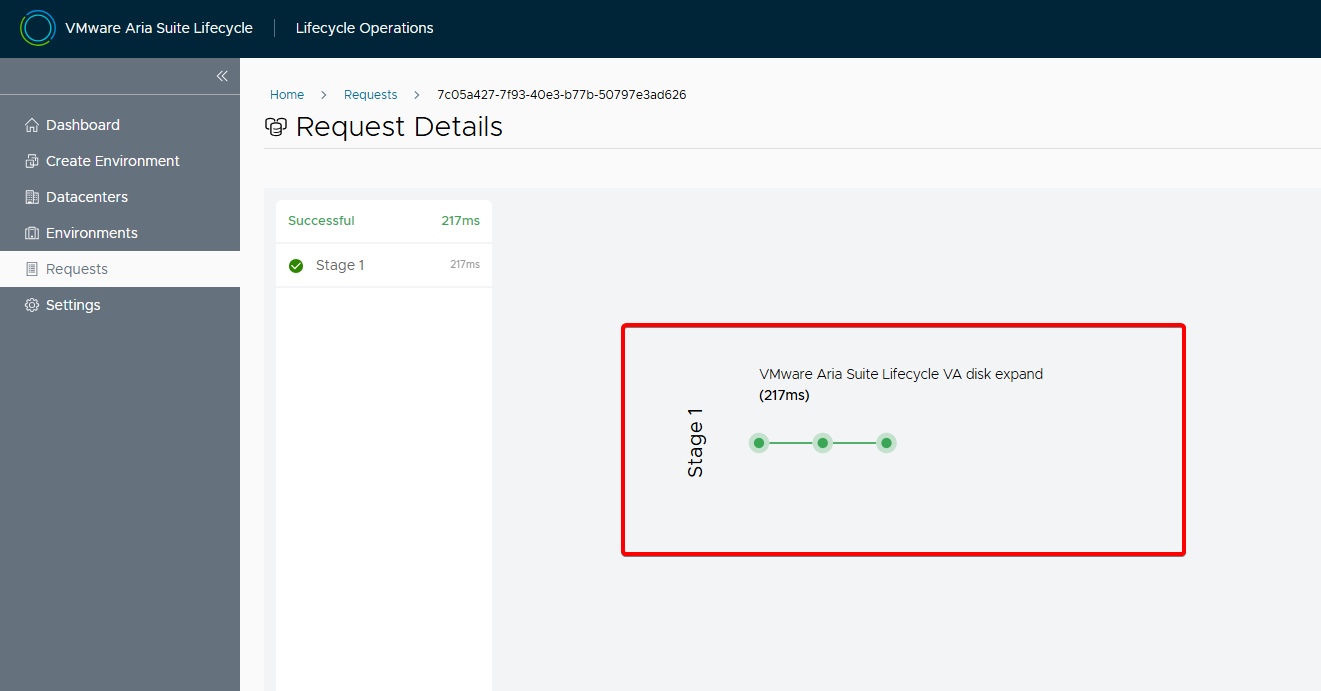
1.3 – Patch Update
Sıra patch upgrade kısmında. Önce precheck’i çalıştıracağız.
Makaleyi Görüntüle
Makaleden prep-for-upgrade-lcm.sh’i indirin.
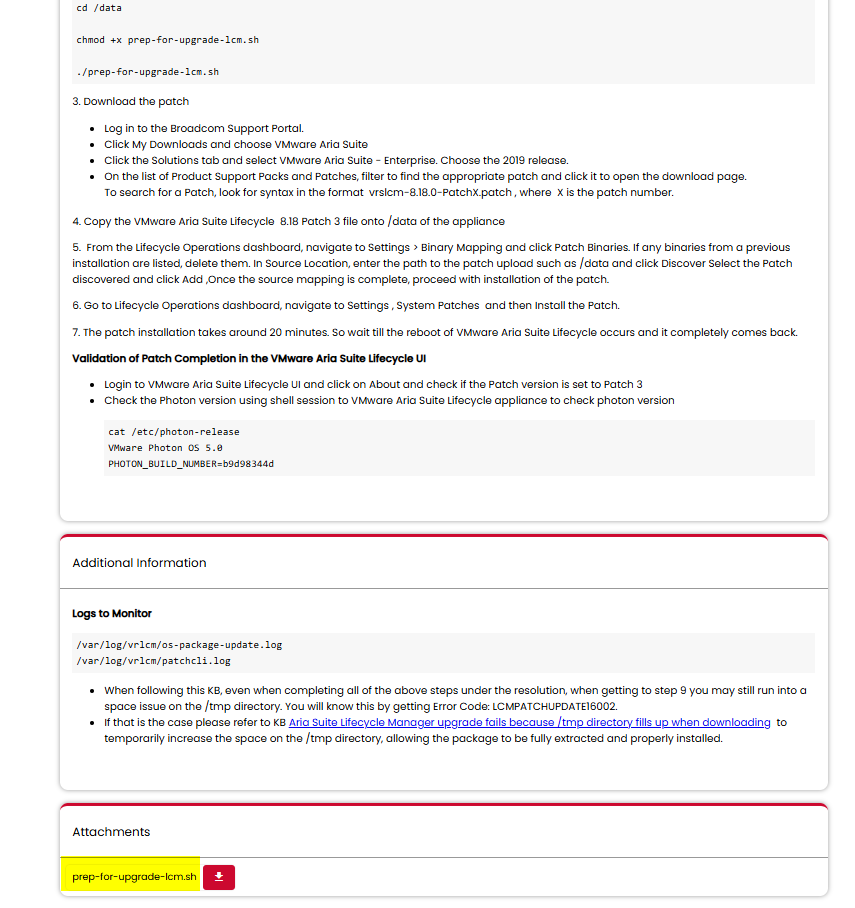
Aria Suite Lifecycle makinesine ssh ile bağlanın.
/data klasörünün altına scripti kopyalayın.
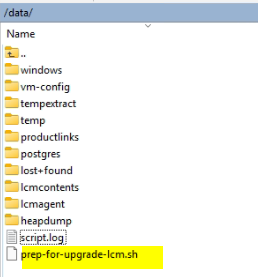
chmod+x prep-for-upgrade-lcm.sh ile precheck’i başlatın.
Benim sistemimde all prep steps are done şeklinde gözükmektedir.
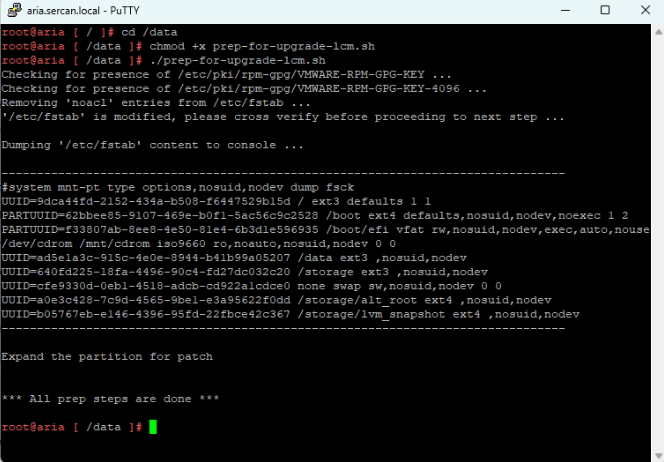
Aria Suite Lifeccle makine winscp ile tekrar bağlanın.
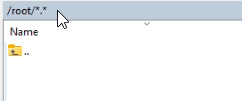
Tekrar data klasörüne dönün
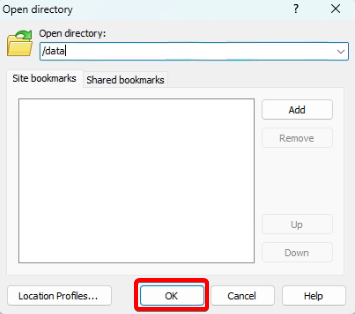
İlgili patch dosyasını kopyalayın.
Arayüze geri dönün, Binary Mapping’e tıklayın.
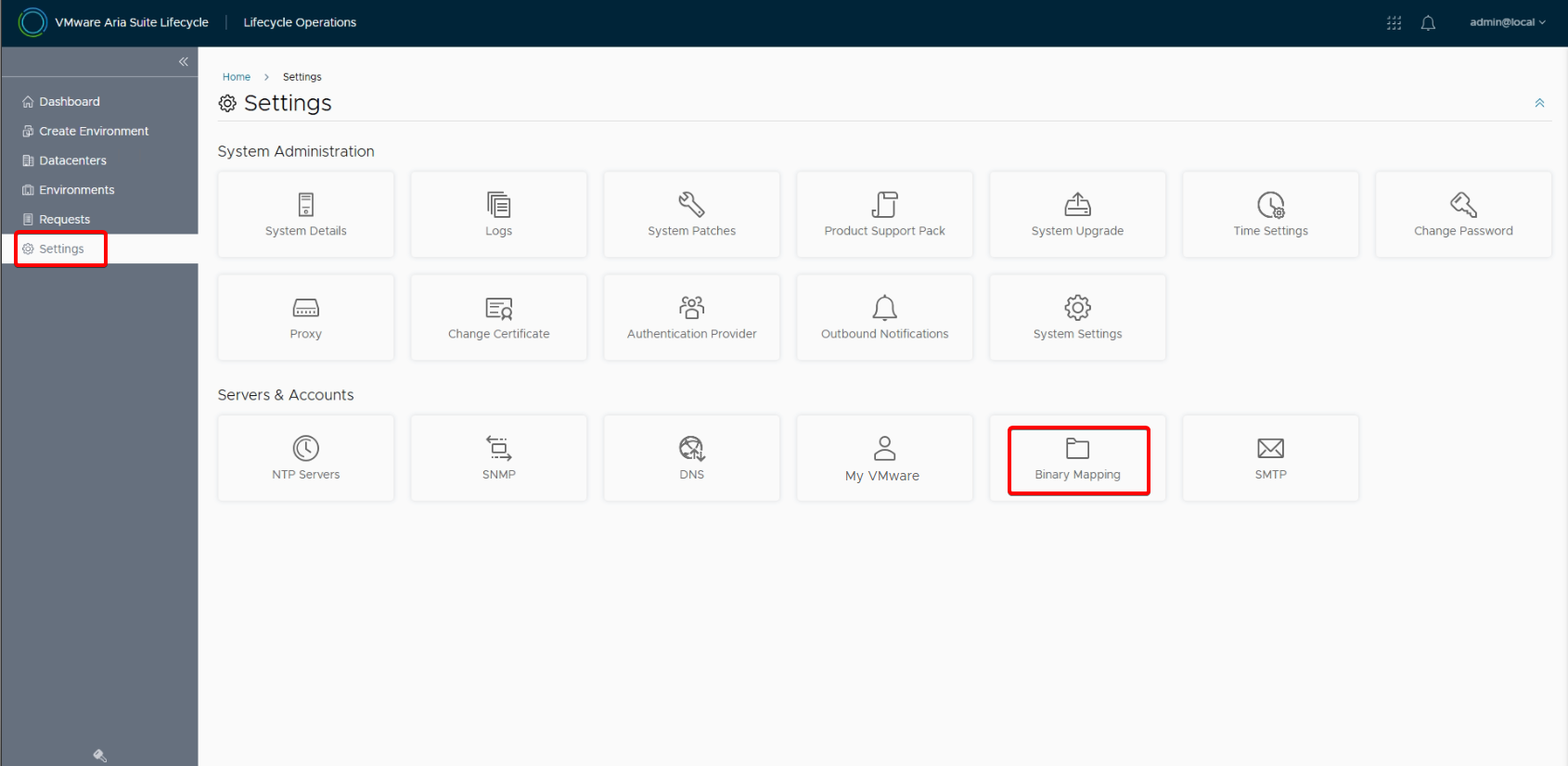
Add Binaries’e tıklayın.
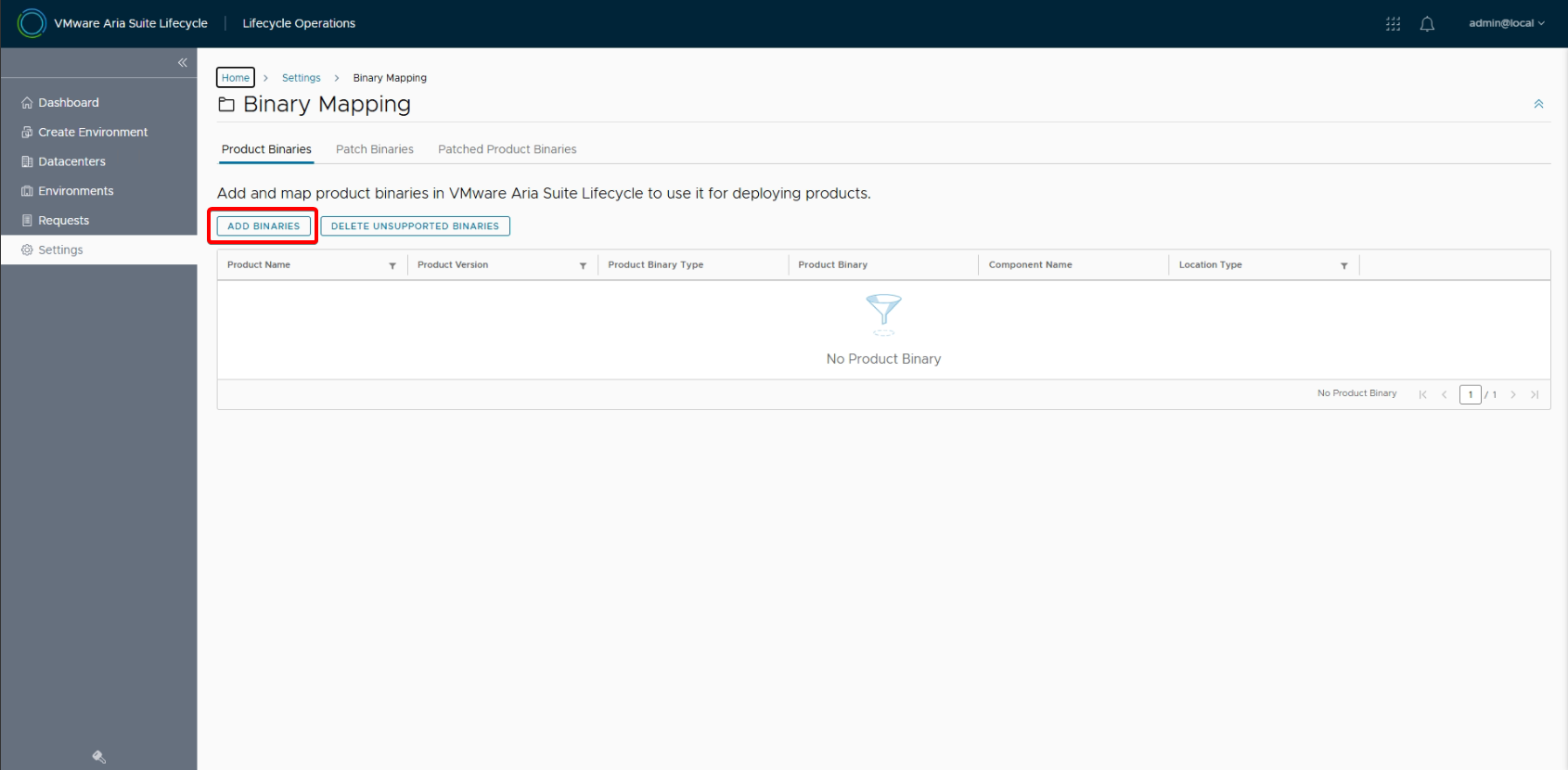
Local ve /data şeklinde seçip discover’a tıklayın.
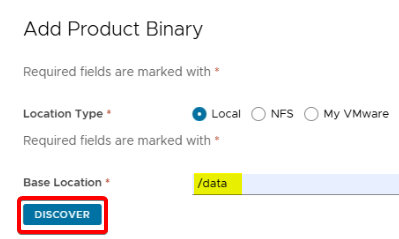
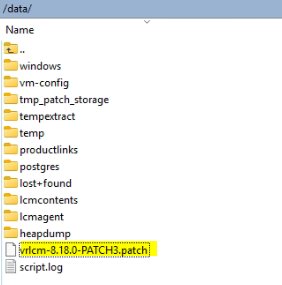
Kısa süre bekledikten sonra kopyaladığımız patch dosyasını bulduğu görülecektir. Add’e tıklayın.
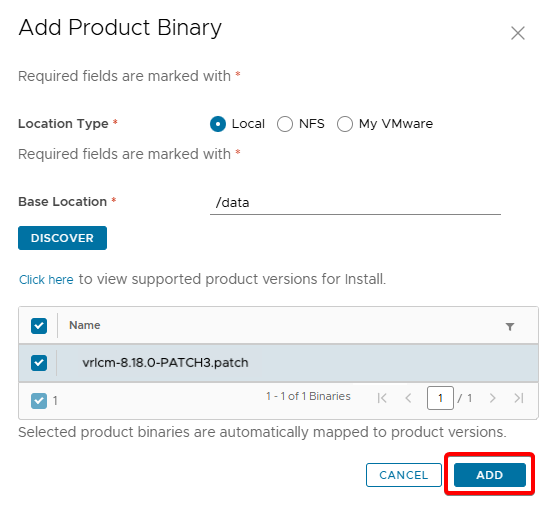
Mapping işlemi başarıyla tamamlandı.
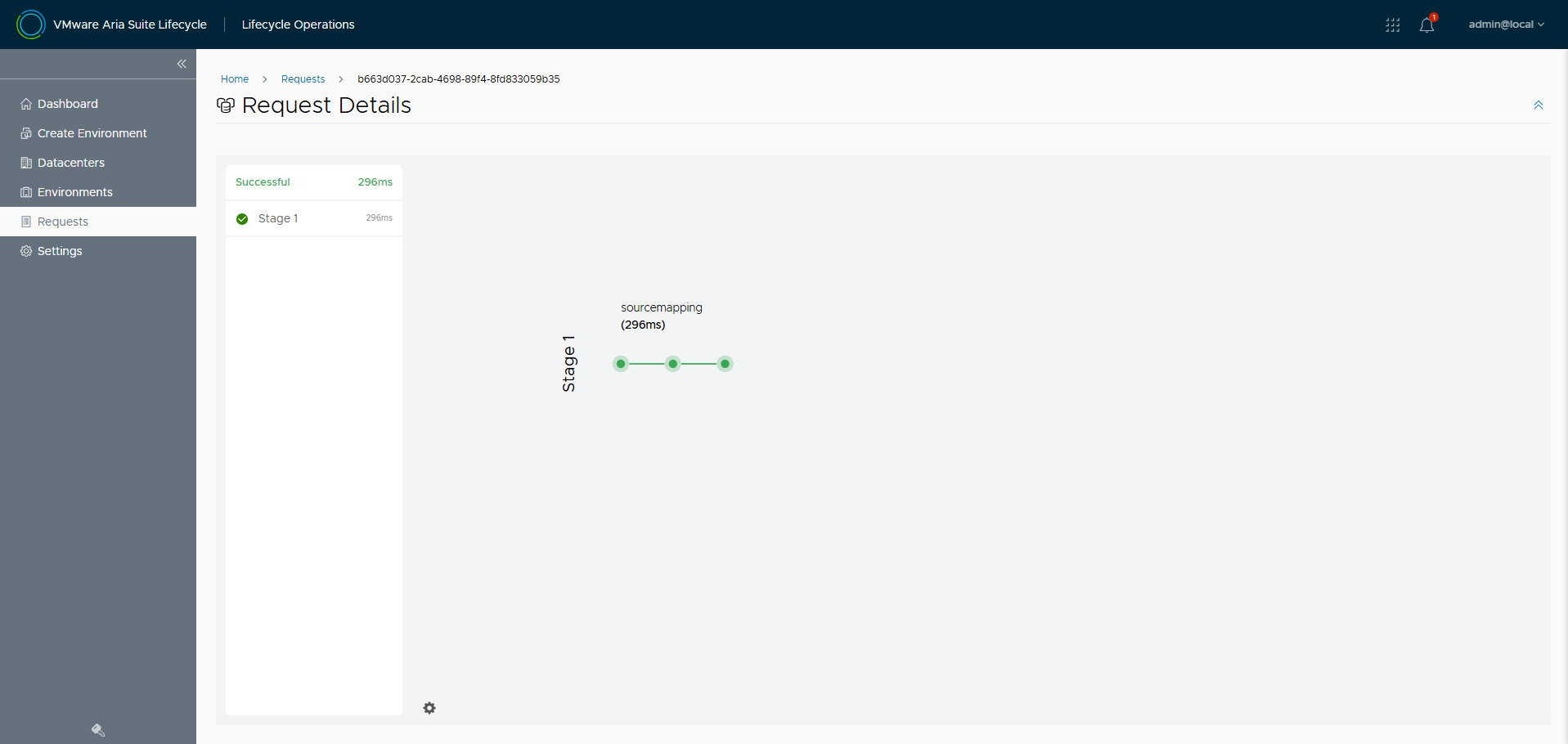
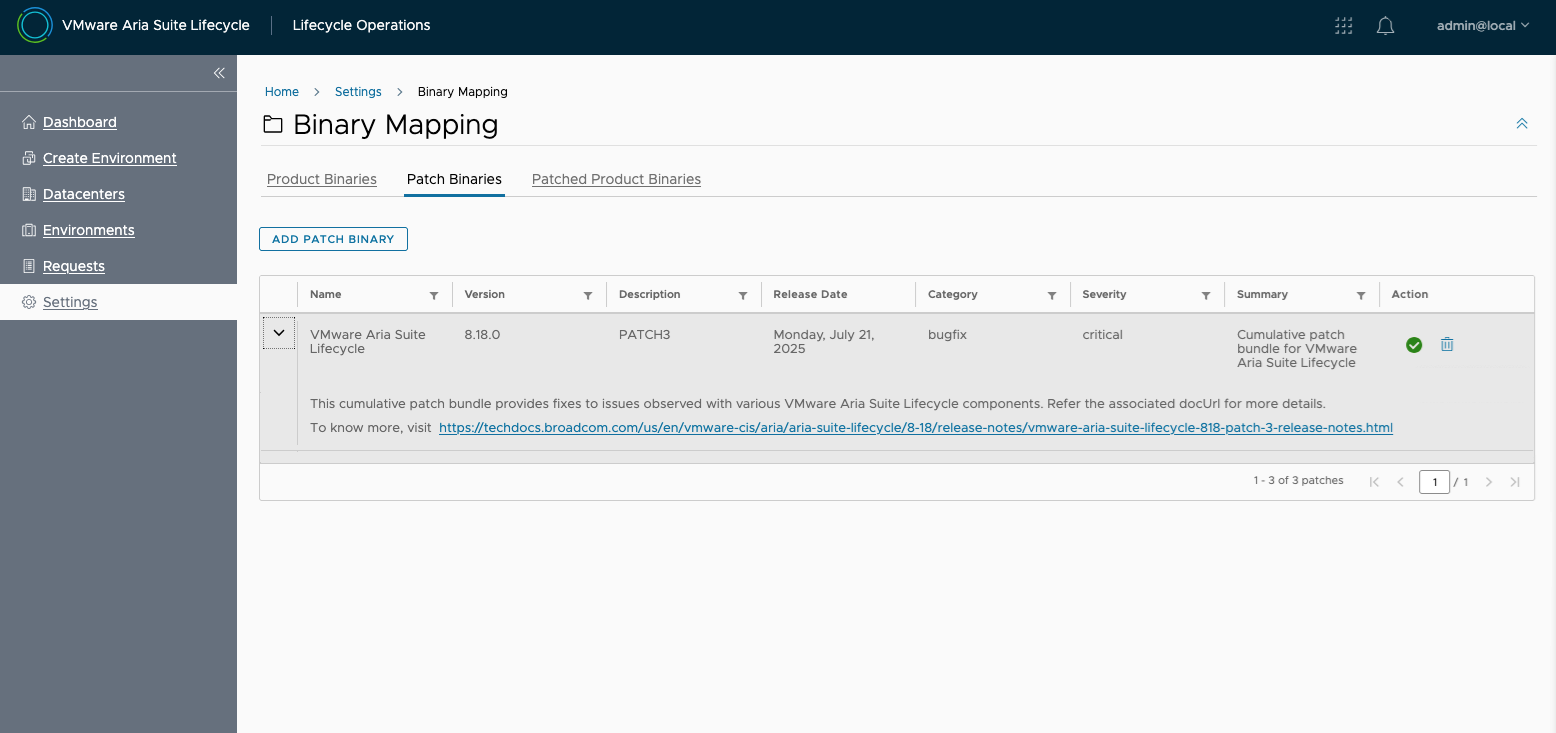
Binary Mapping kısmından Patch Binaries’e tıklayın. Burada Patchin maplendiği gçrülecektir.
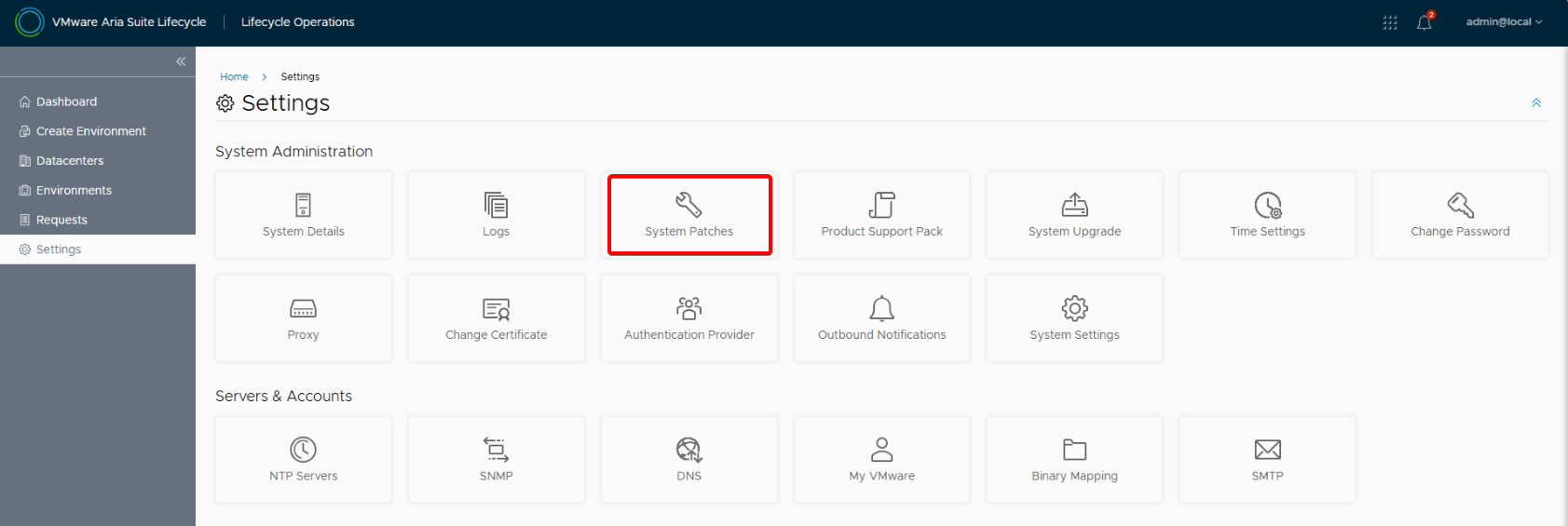
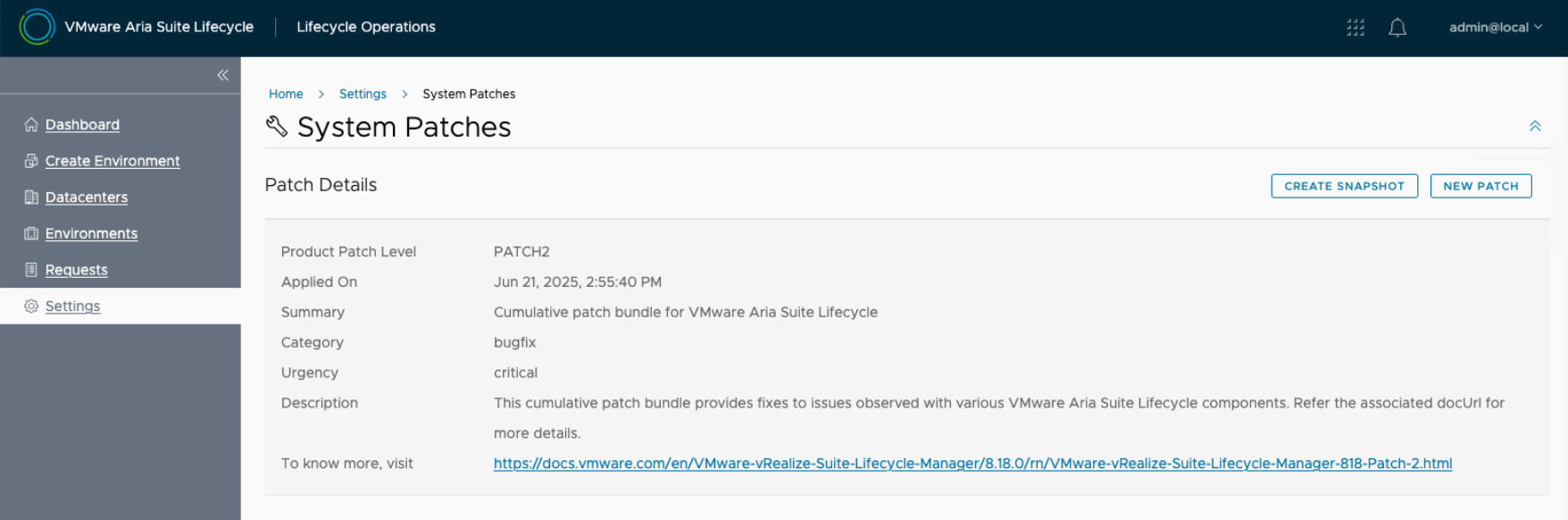
Arayüz üzerinden Settings>System Patches’e tıklayın.
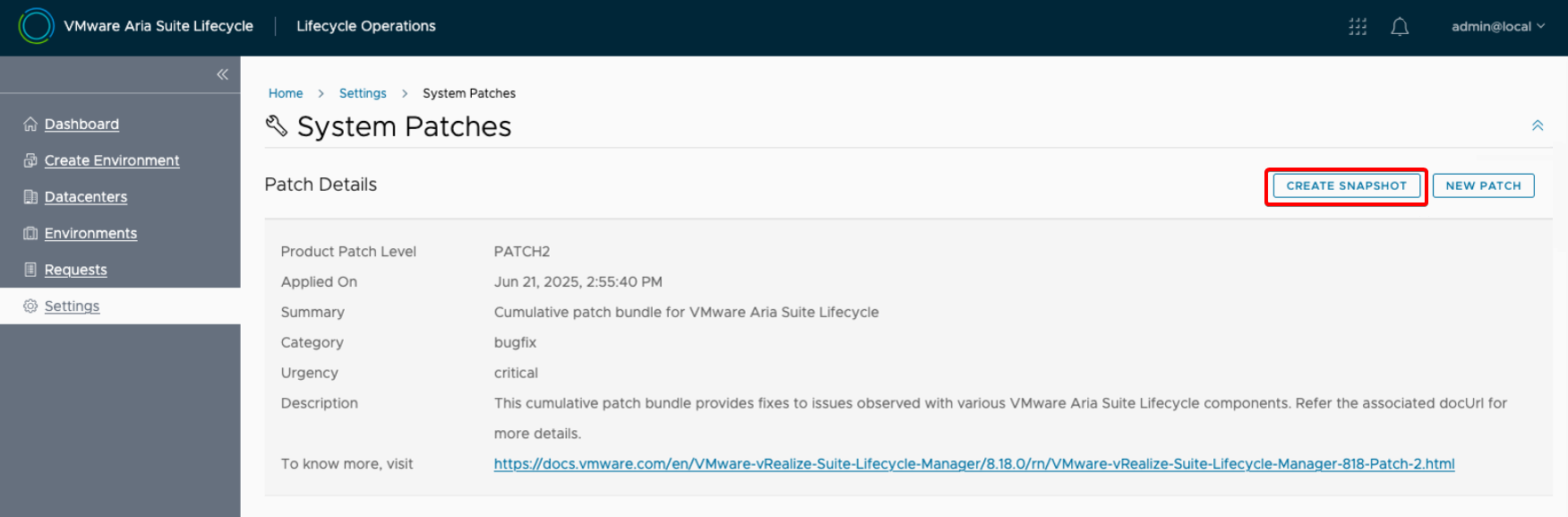
Upgrade öncesi Snapshot almak için Create Snapshot’a tıklayın.
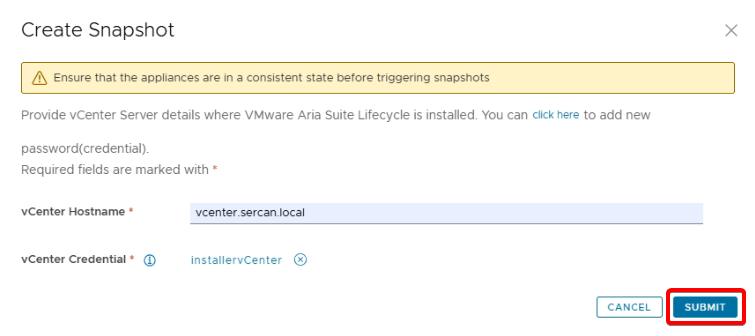
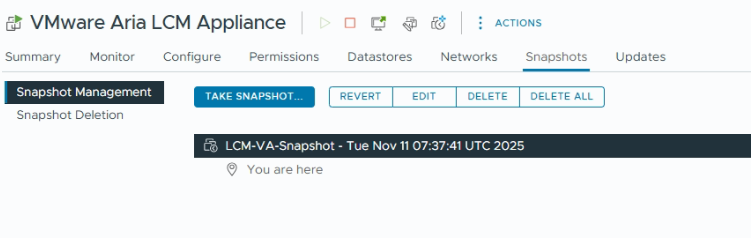
Snapshot’ın alındığı vCenter üzerinden kontrol edin.
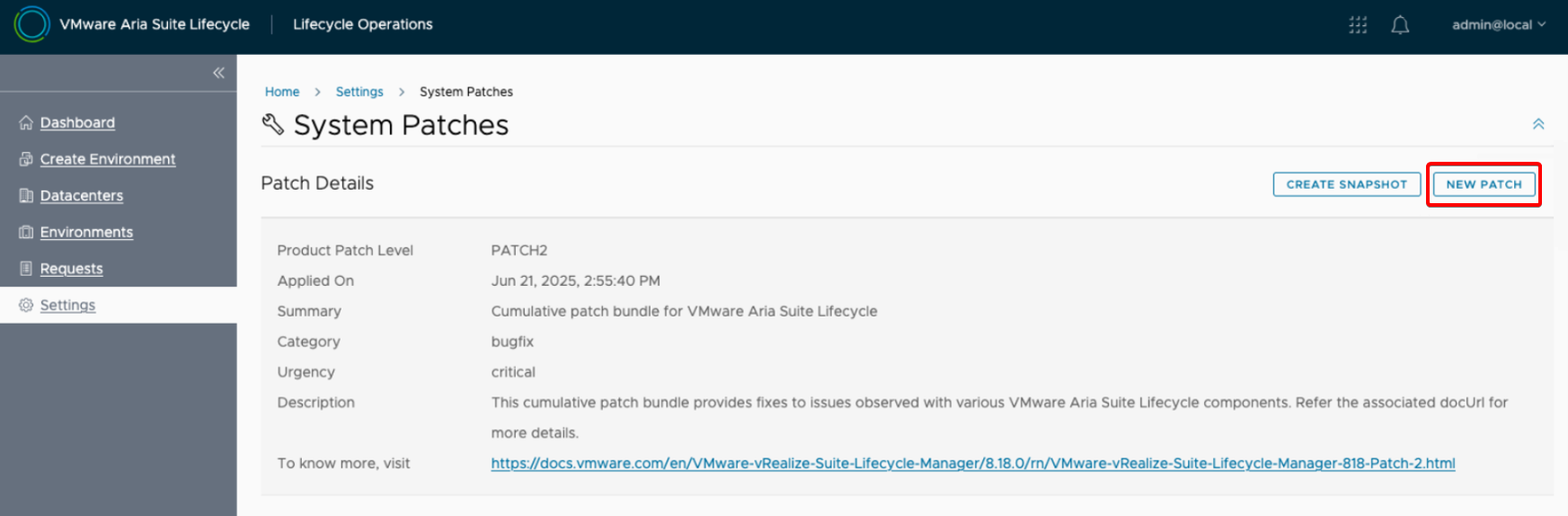
New Patch kısmına tıklayın.
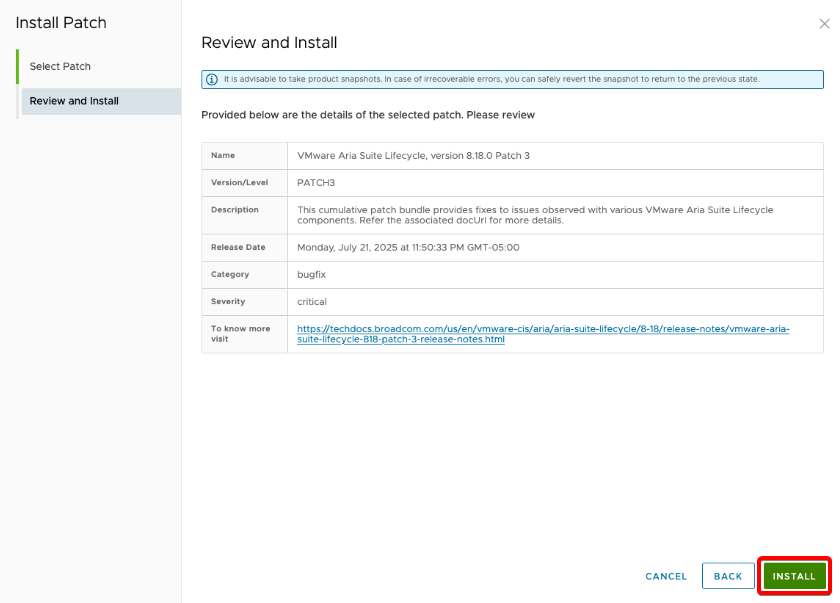
Install butonuna tıklayın.
Bu kısmı sabırla bekleyin.
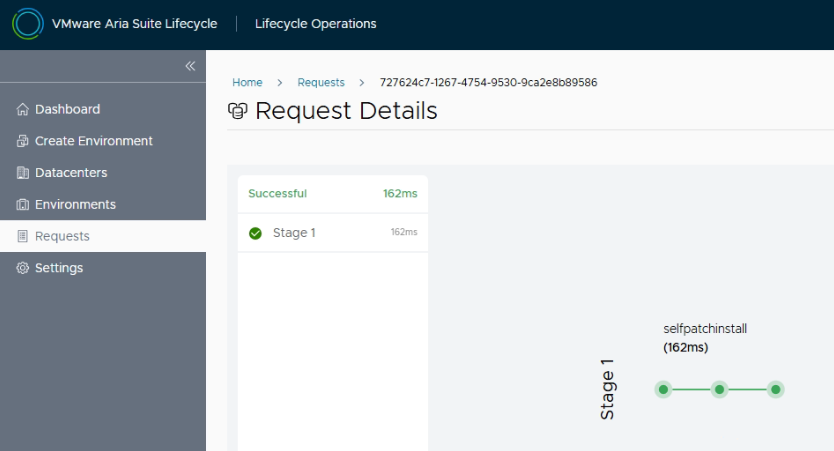
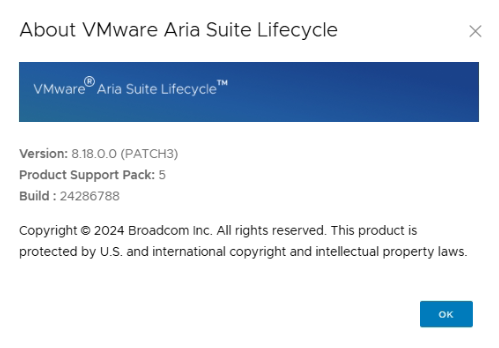
Kısa süre patch işleminin başarıyla tamamlandığını göreceksiniz.
1.4 – Pspack Update
Bağlı cihazları yükseltmek için öncelikle Aria Suite Lifecycle’ın en son sürümde olduğundan emin olmanız gerekir, ardından en son yazılımların en son sürümlerini içeren en son hizmet paketini edinmeniz gerekir, ancak paket yükseltme dosyalarını içermez, yalnızca yaşam döngüsü yöneticisi için bir envanter içerir.
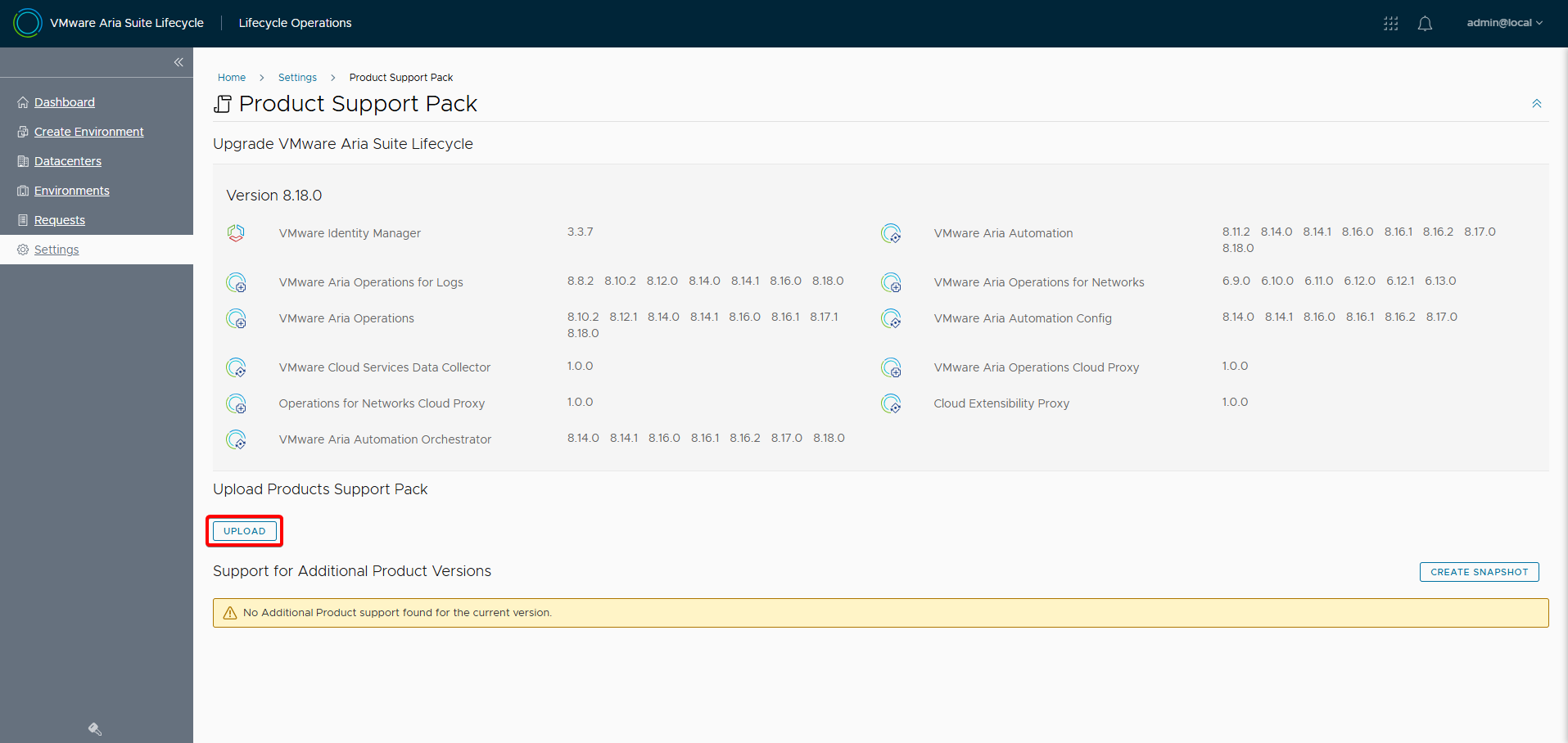
Product Support Pack’e tıklayın.
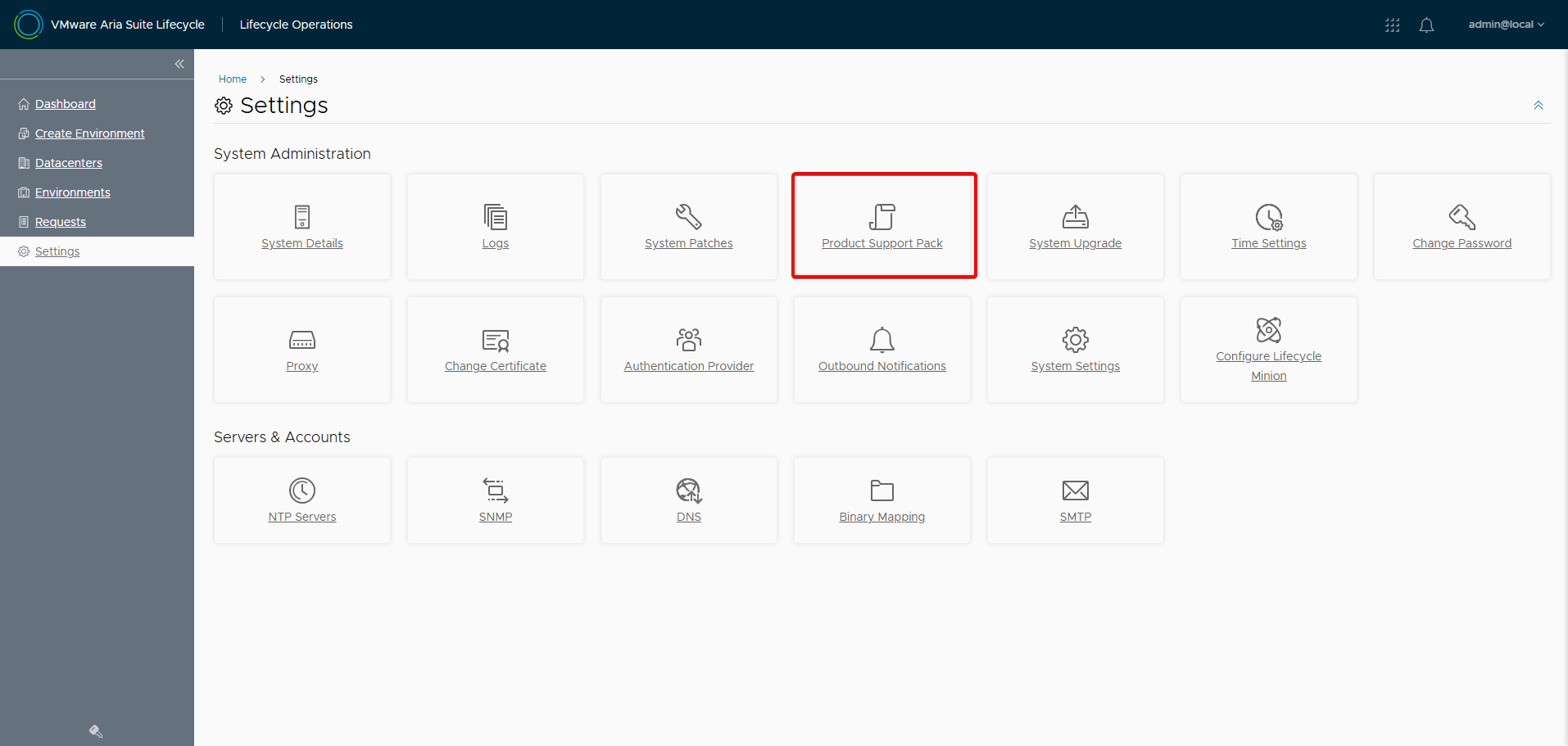
Upload butonuna tıklayın.
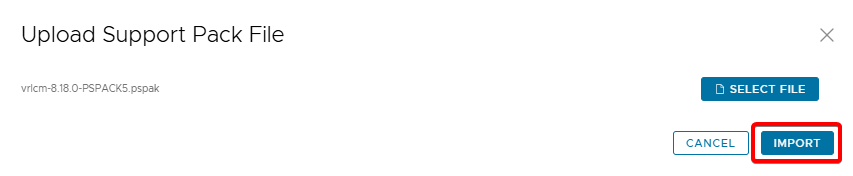
PSPACK dosyasını import edin.
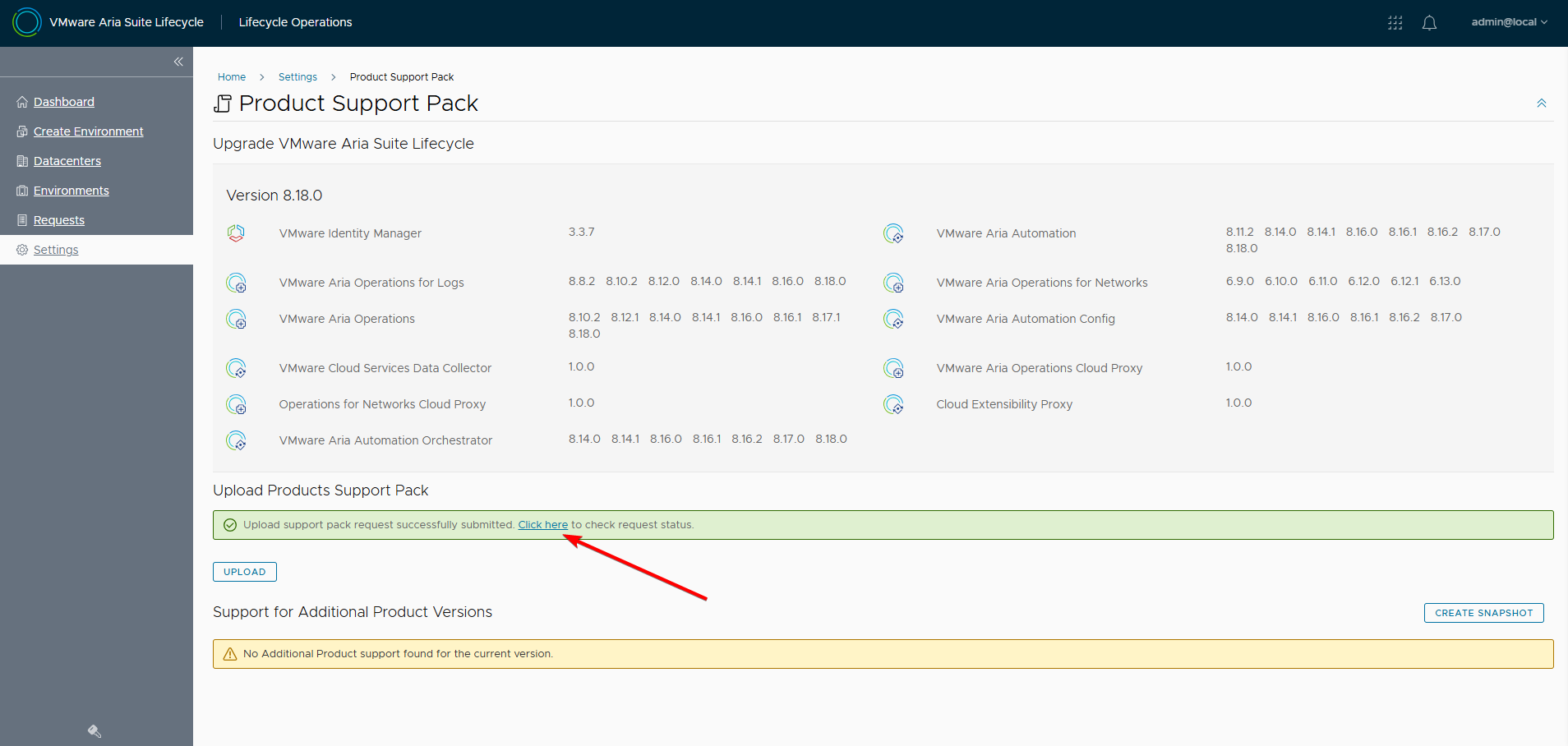
Click here kısmına tıklayın.
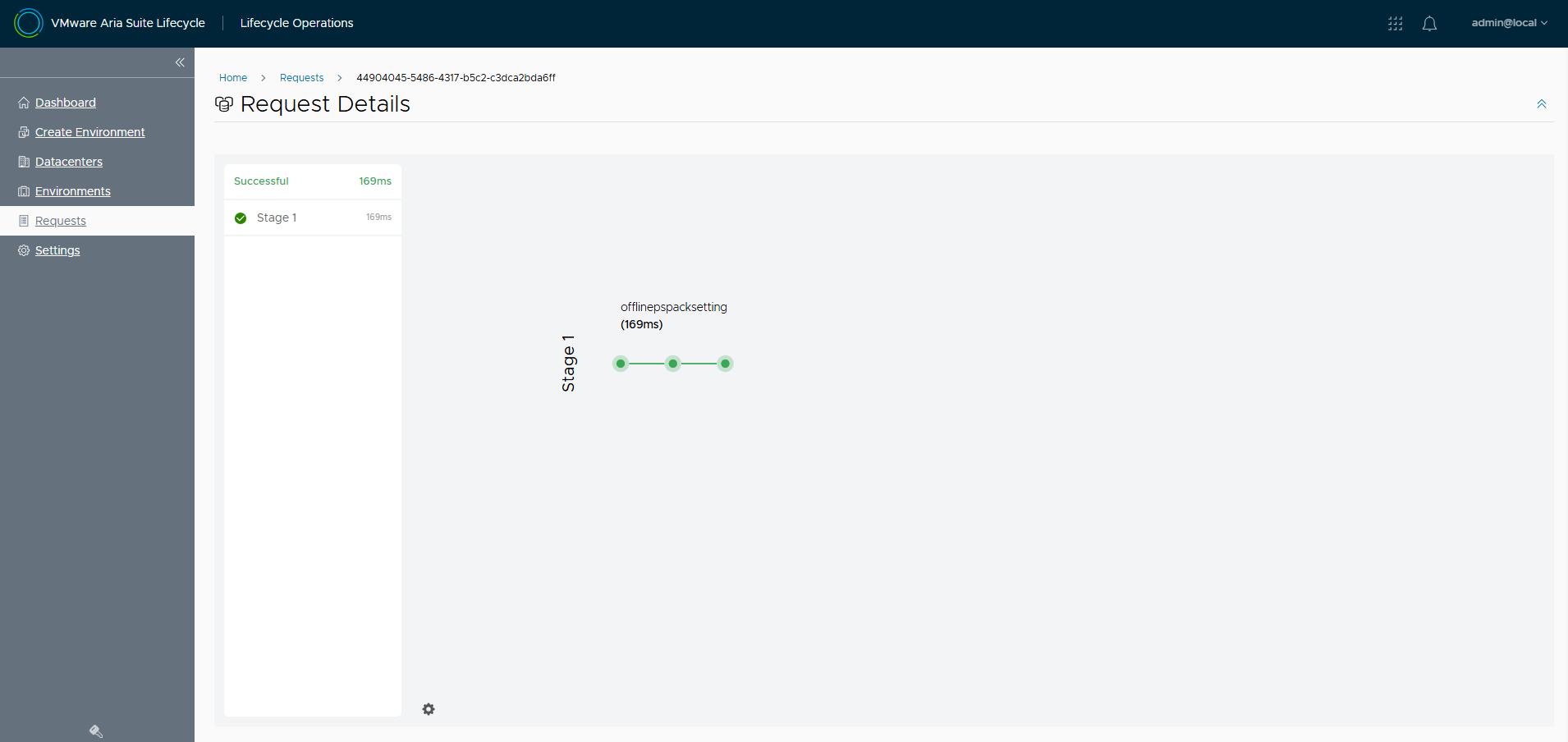
Başarıyla import edildiğini göreceksiniz.
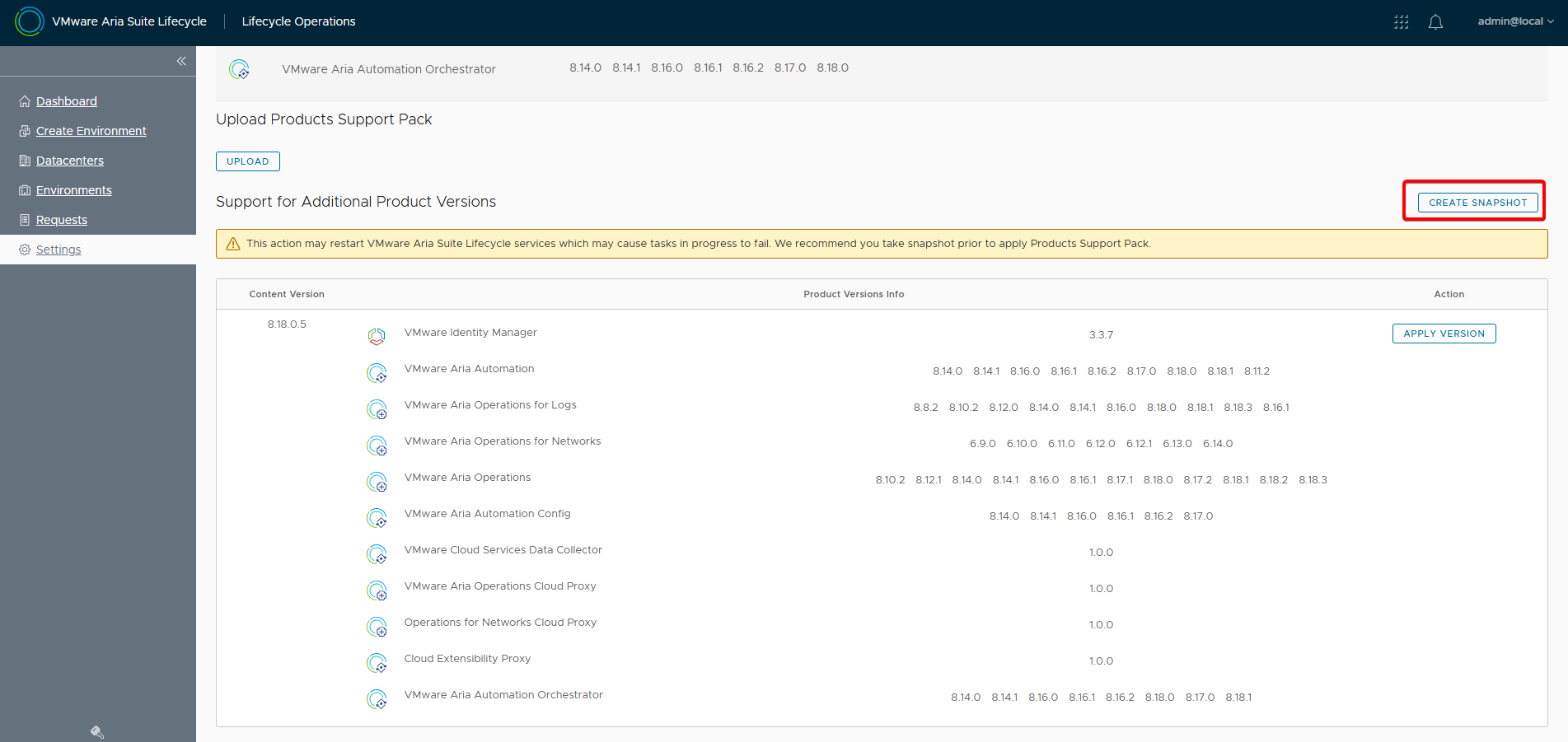
PSPACK upgrade’i öncesi snapshot almak için create snapshot’a tıklayın.
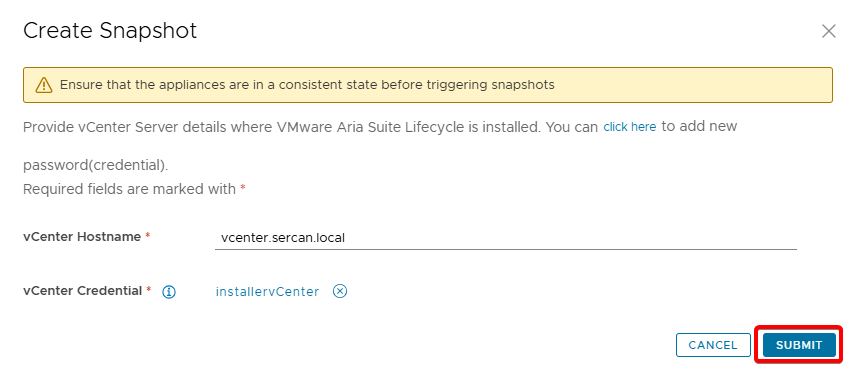
vCenter üzerinden snapshot’ın alındığını kontrol edin.
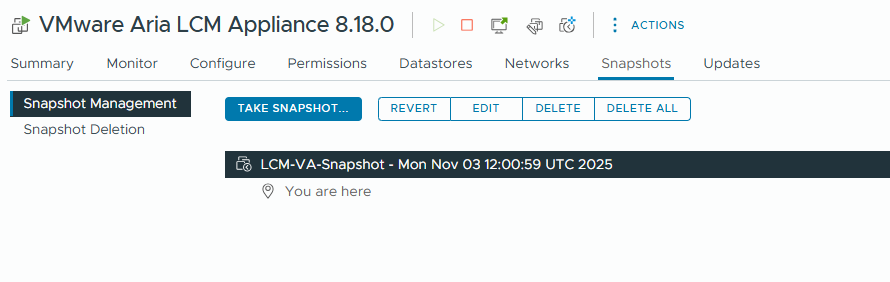
Apply version butonuna tıklayın.
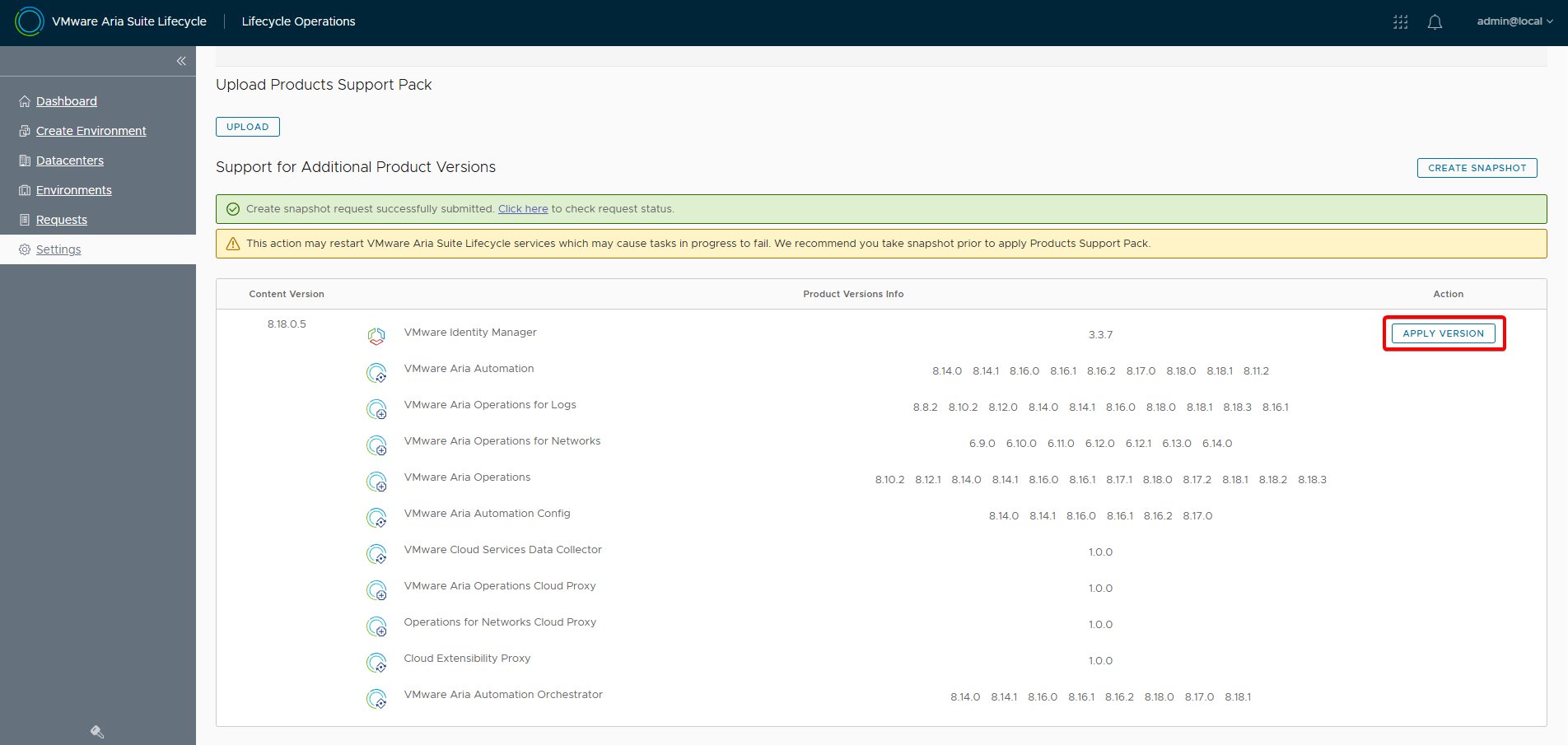
Submit’e tıklayın.
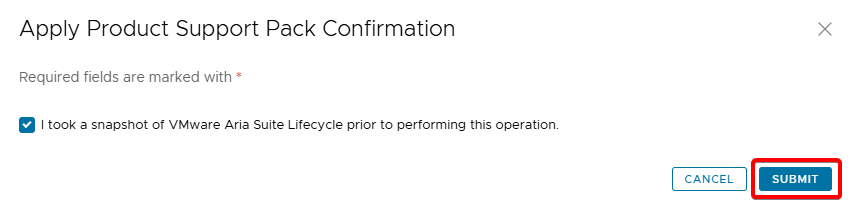
Bu ekranda sabırla bekleyin.
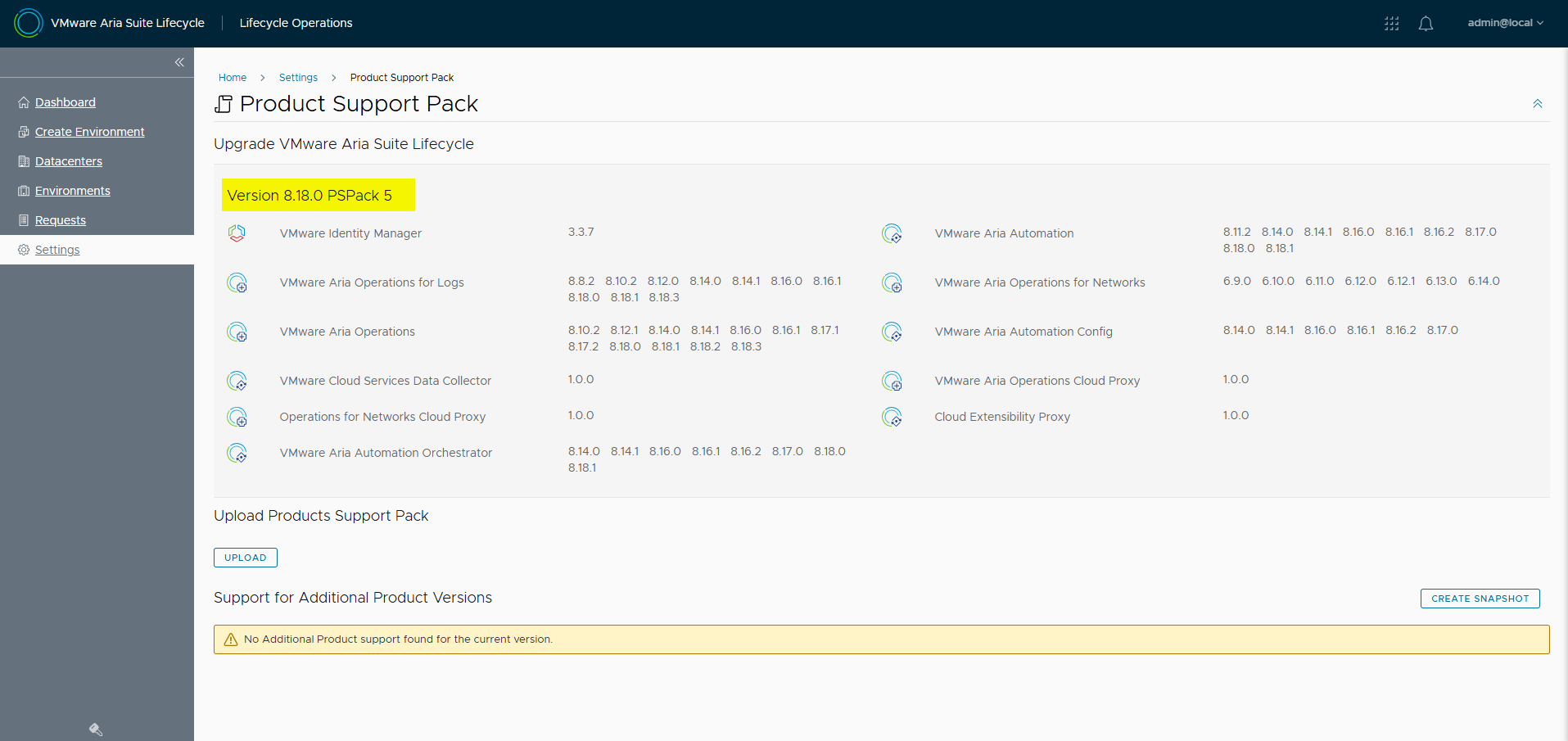
Kısa süre sonra arayüz geldiğinde PSPack versionun’un upgrade edildiğini göreceksiniz.
Aria Operations for Logs
Tüm Aria ürünlerini Aria Suite Lifecycle üzerinden güncelleyebilirsiniz.
Aria Operations For Logs’u güncellemek için Aria Suite Lifecycle makinesine winscp ile bağlanıp, yine /data klasörüne patch dosyasını kopyalayın.
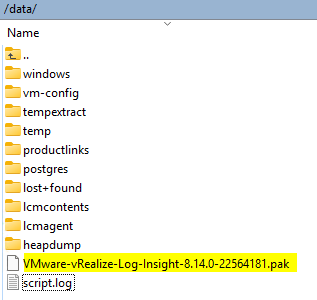
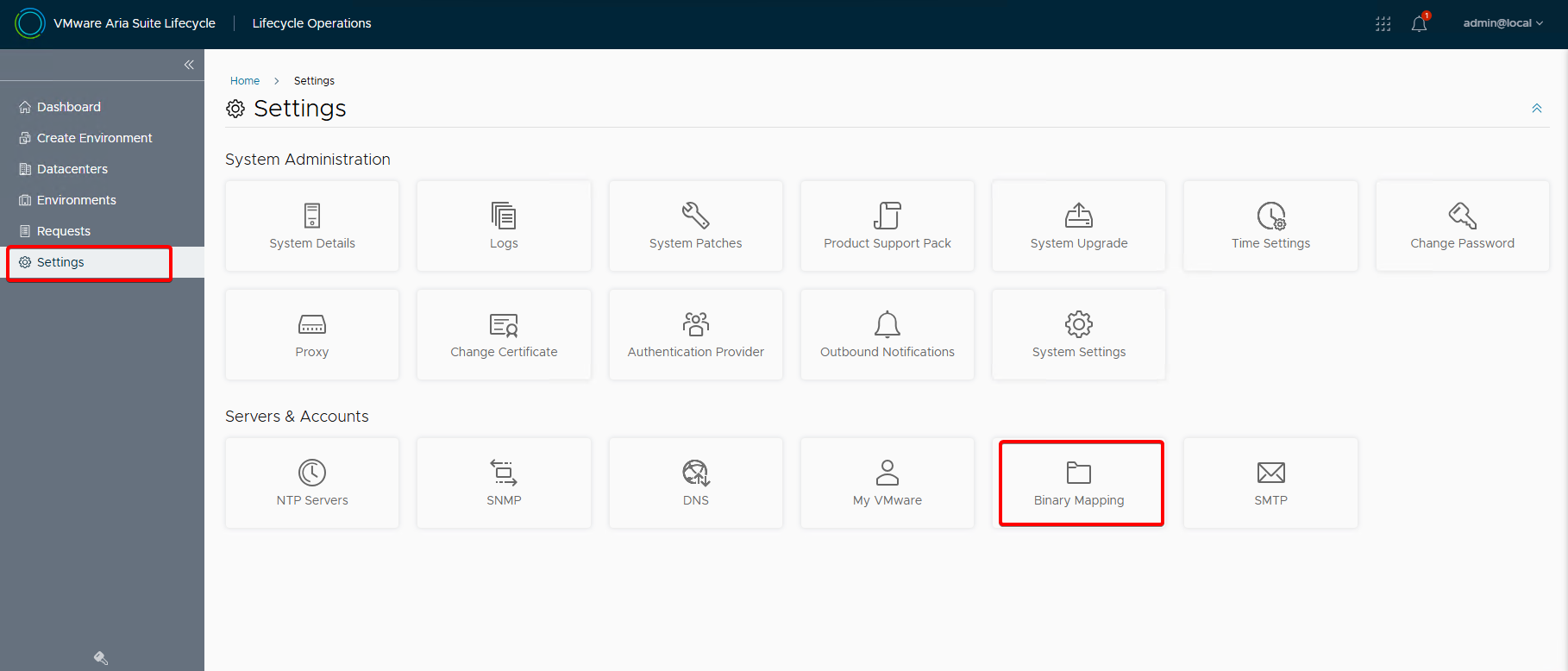
Aria Suite Lifecycle’ı arayüzünde Settings>Binary Mapping’e tıklayın.
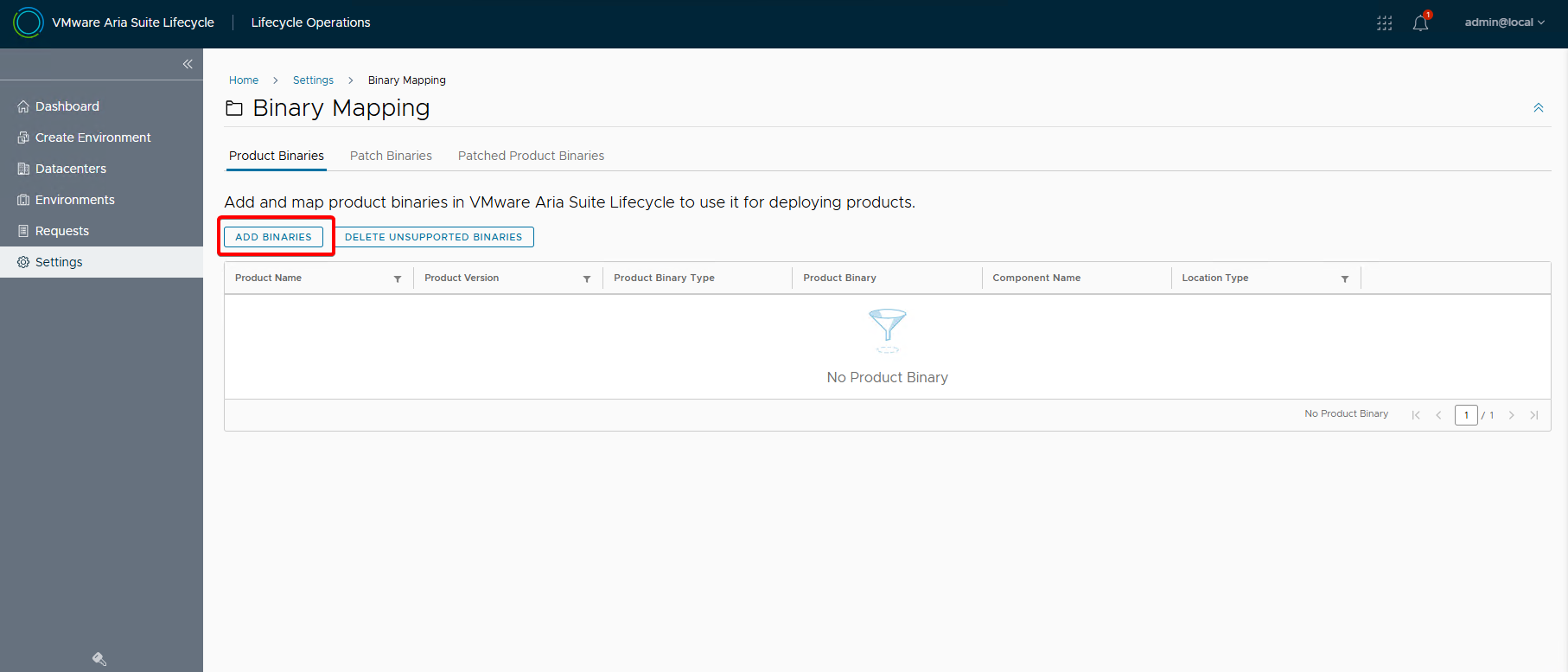
Add Binaries’e tıklayın.
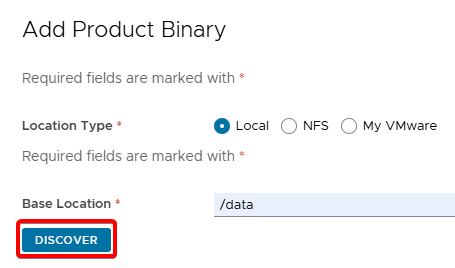
Local’i seçip /data klasörünü gösterin ve discovery’e tıklayın.
Kısa süre sonra, upgrade dosyasını bulacaktır. Add’e tıklayın.
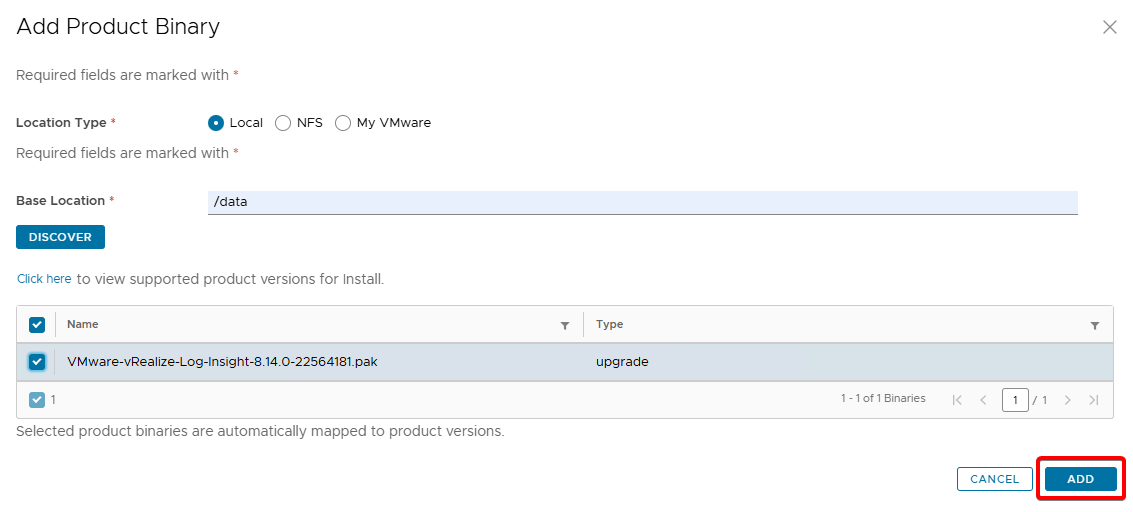
Map işlemini başarıyla tamamladığı görülecektir.
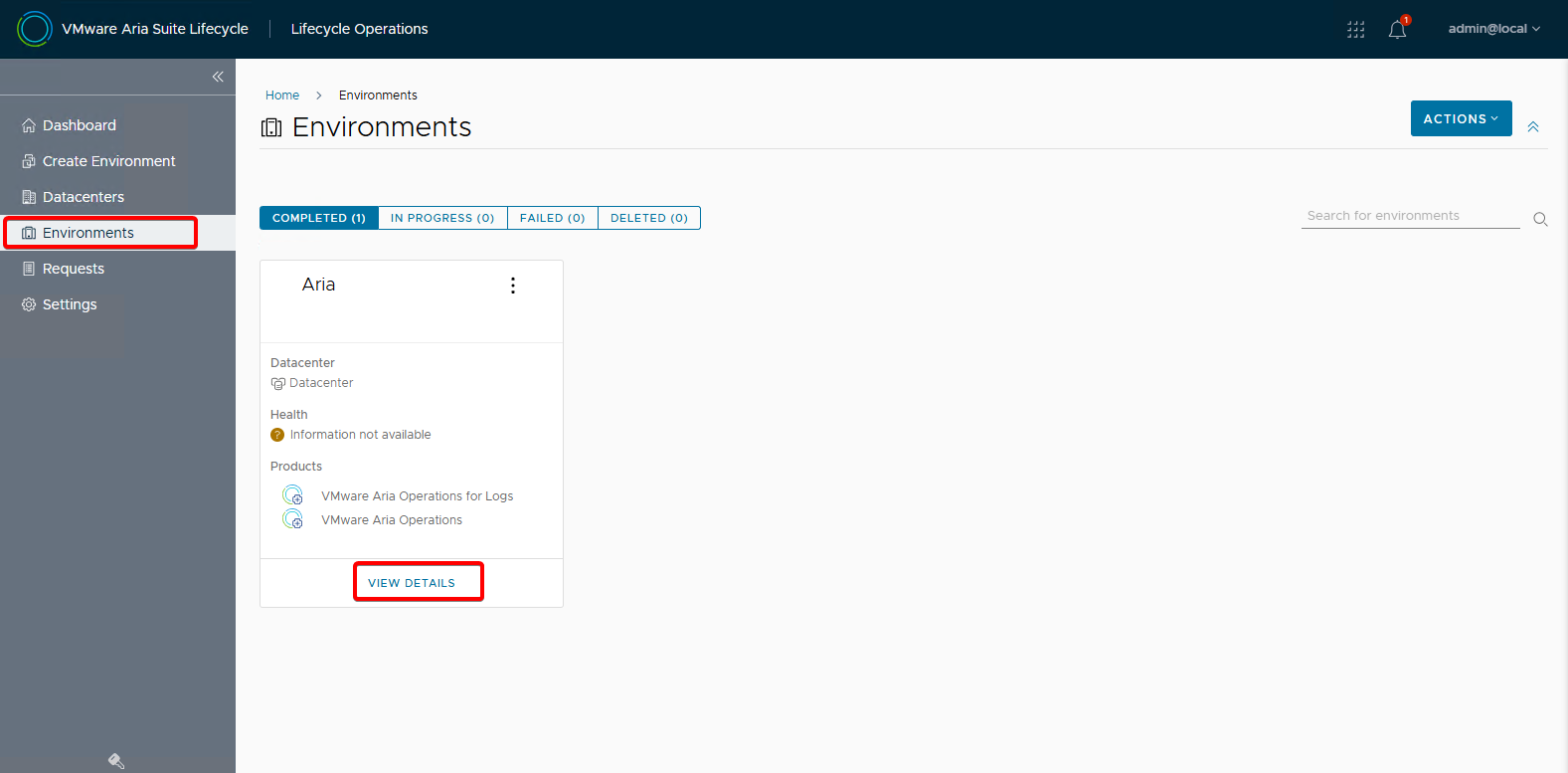
Aria Operations for Logs’un detayları için Environments>Aria> View Details seçeneğine tıklayın.
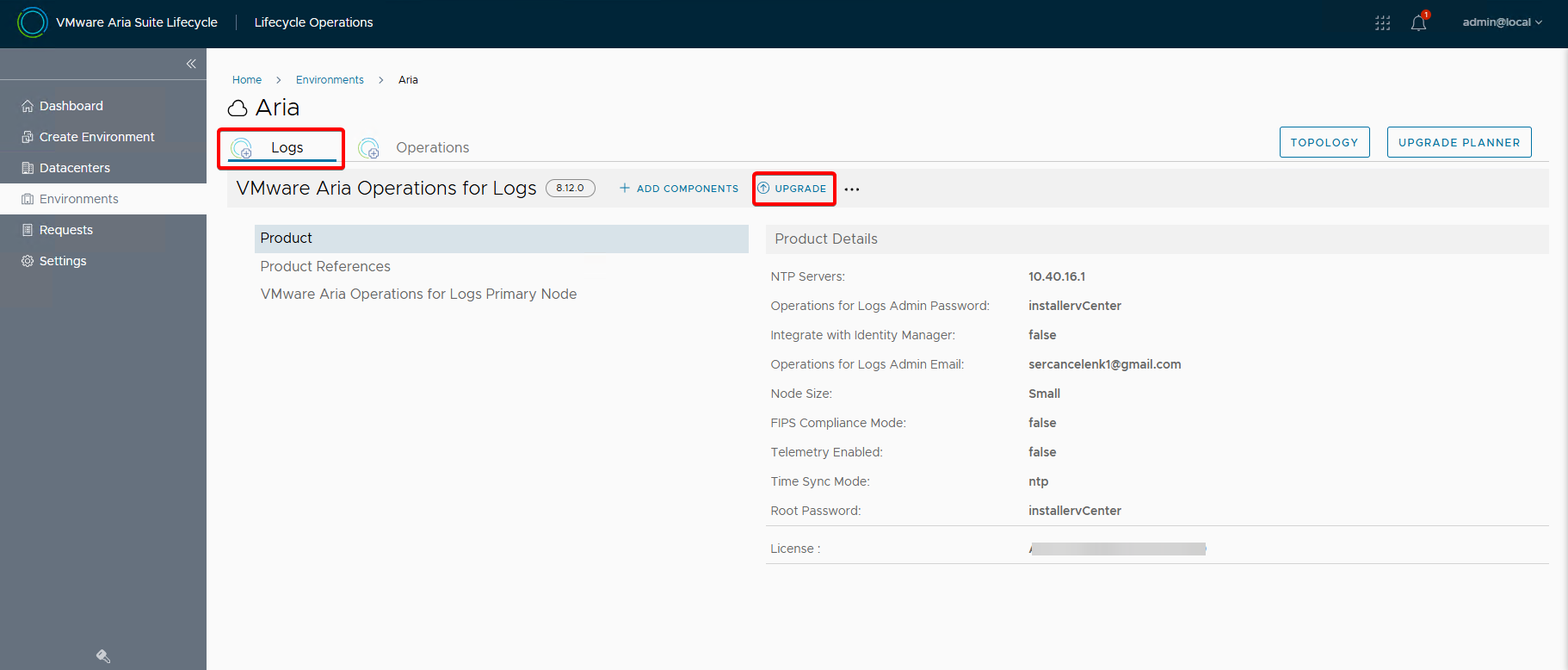
Header’daki Logs sekmesine tıklayın.
Çıkan ekranda Upgrade’e tıklayın.
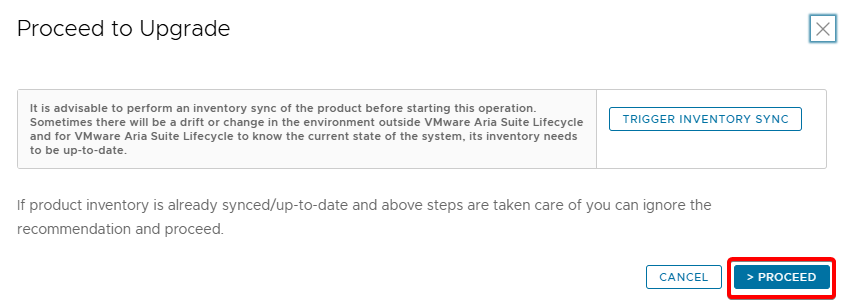
Proceed’e tıklayın.
Next’e tıklayın.
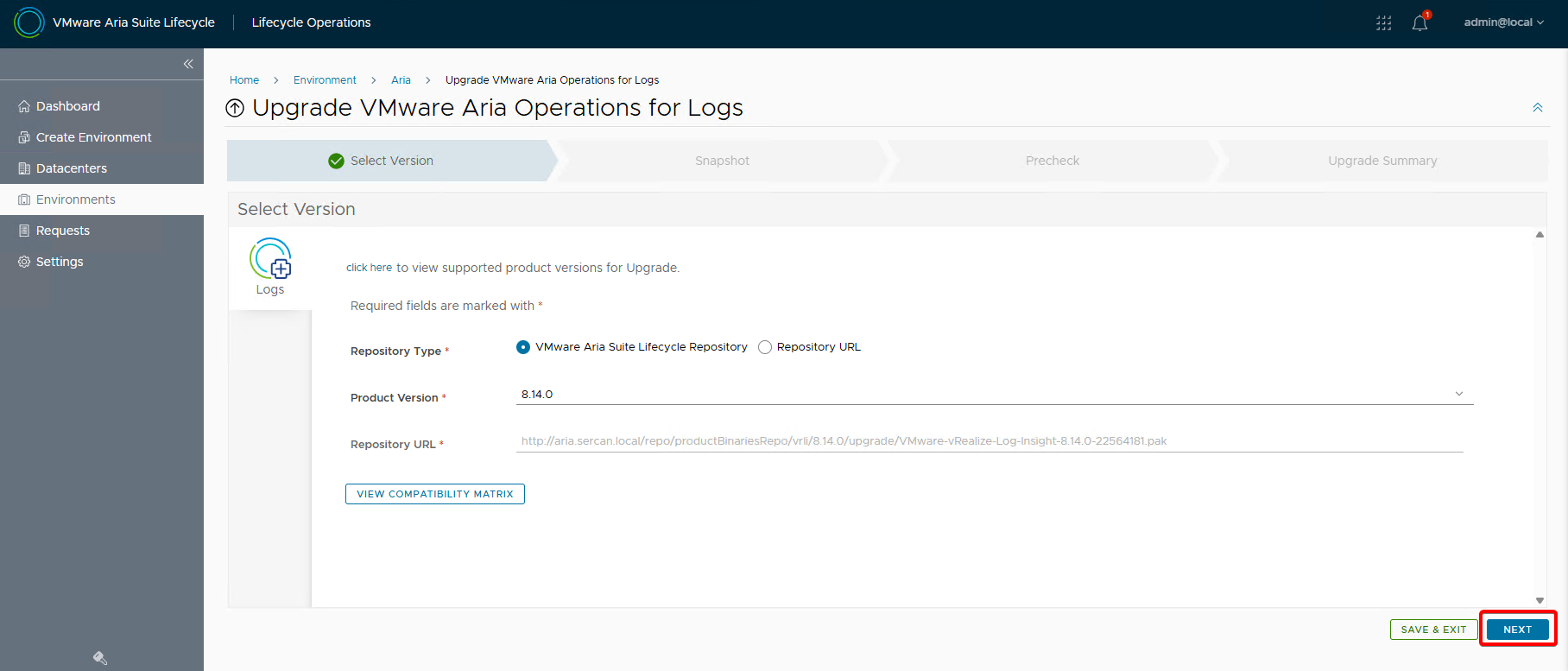
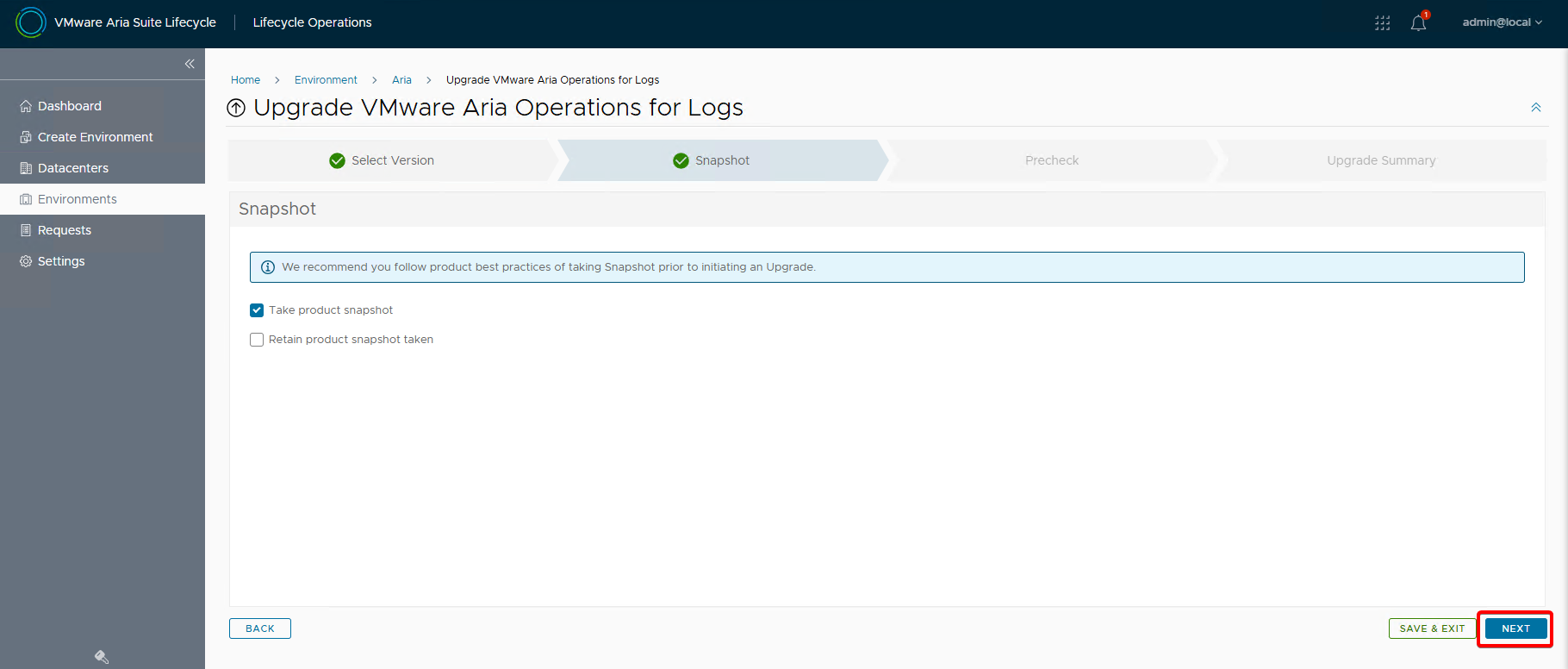
Take product snapshot’u seçin, otomatik snapshot alacaktır. Ardından Next’e tıklayın.
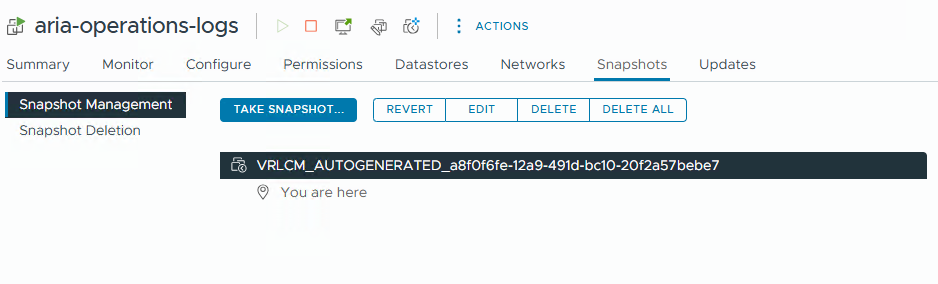
vCenter üzerinden snapshot’un alındığını kontrol edin.
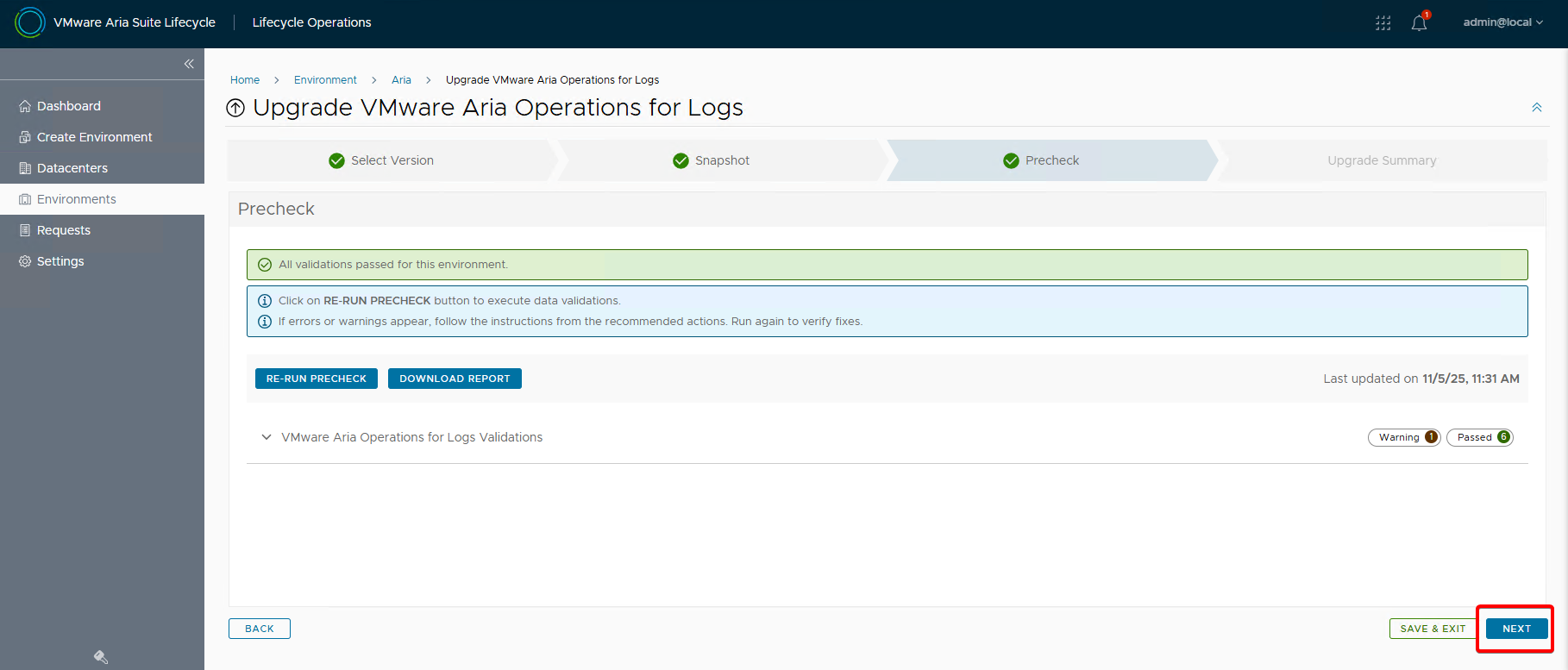
Precheck işlemi sorunsuz tamamlandı. Next’e tıklayın.
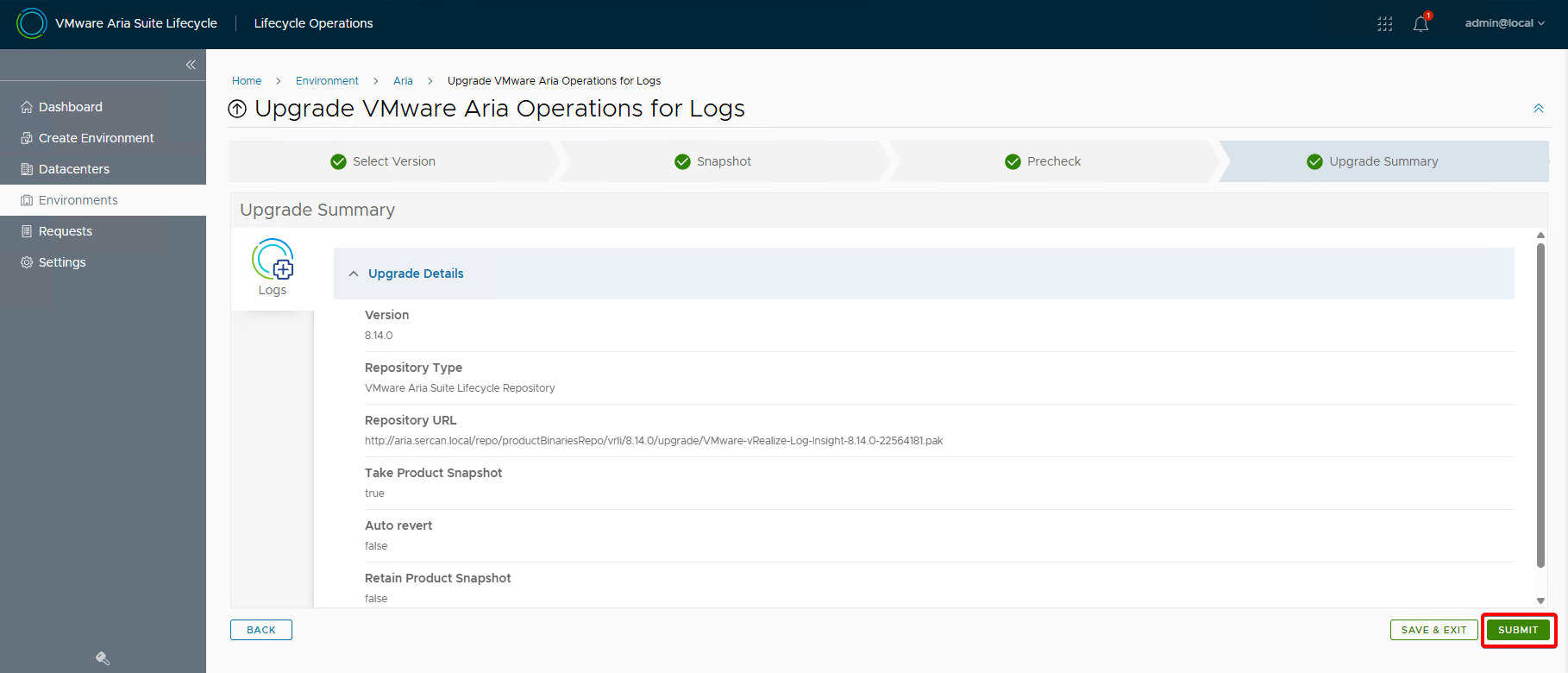
Submit butonuna basarak Upgrade’i başlatın.
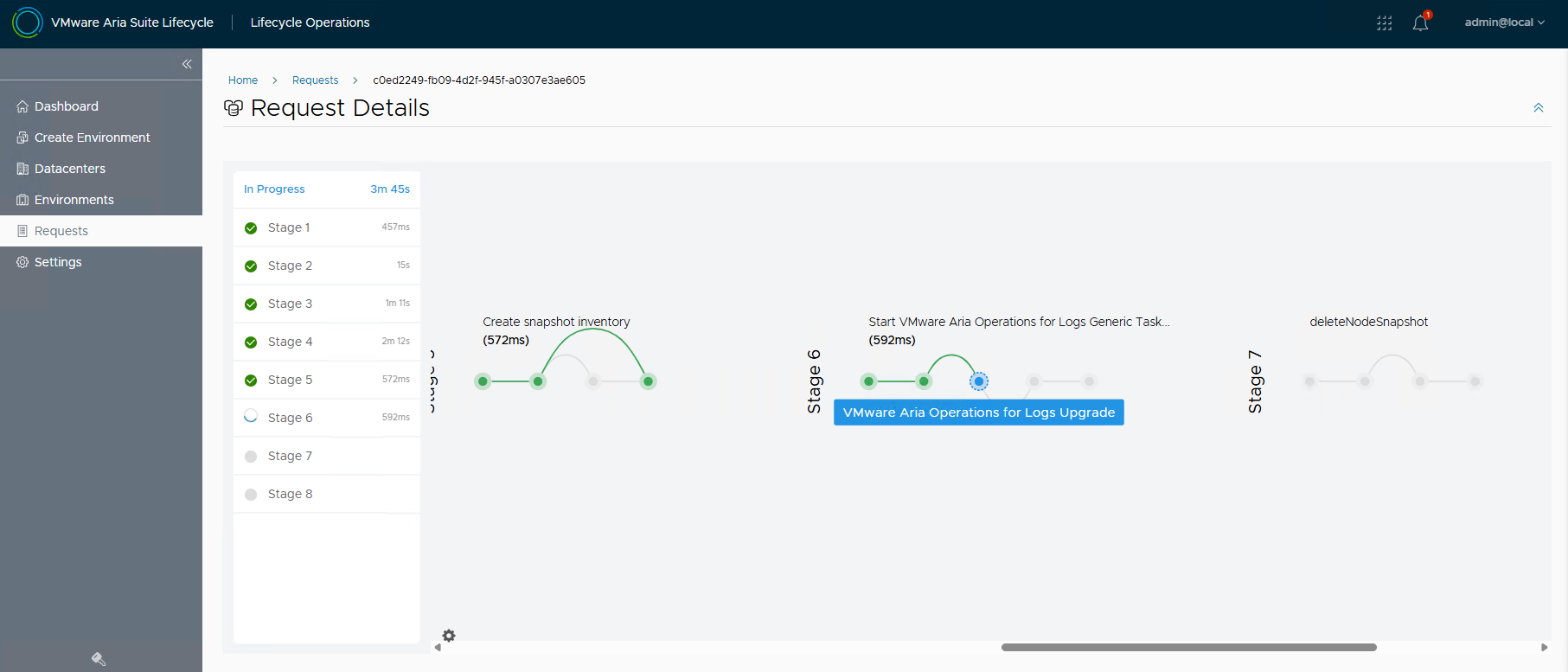
Bu kısım biraz uzun sürecektir. Aşama aşama neler yapıldığını ekran üzerinden takip edebilirsiniz.
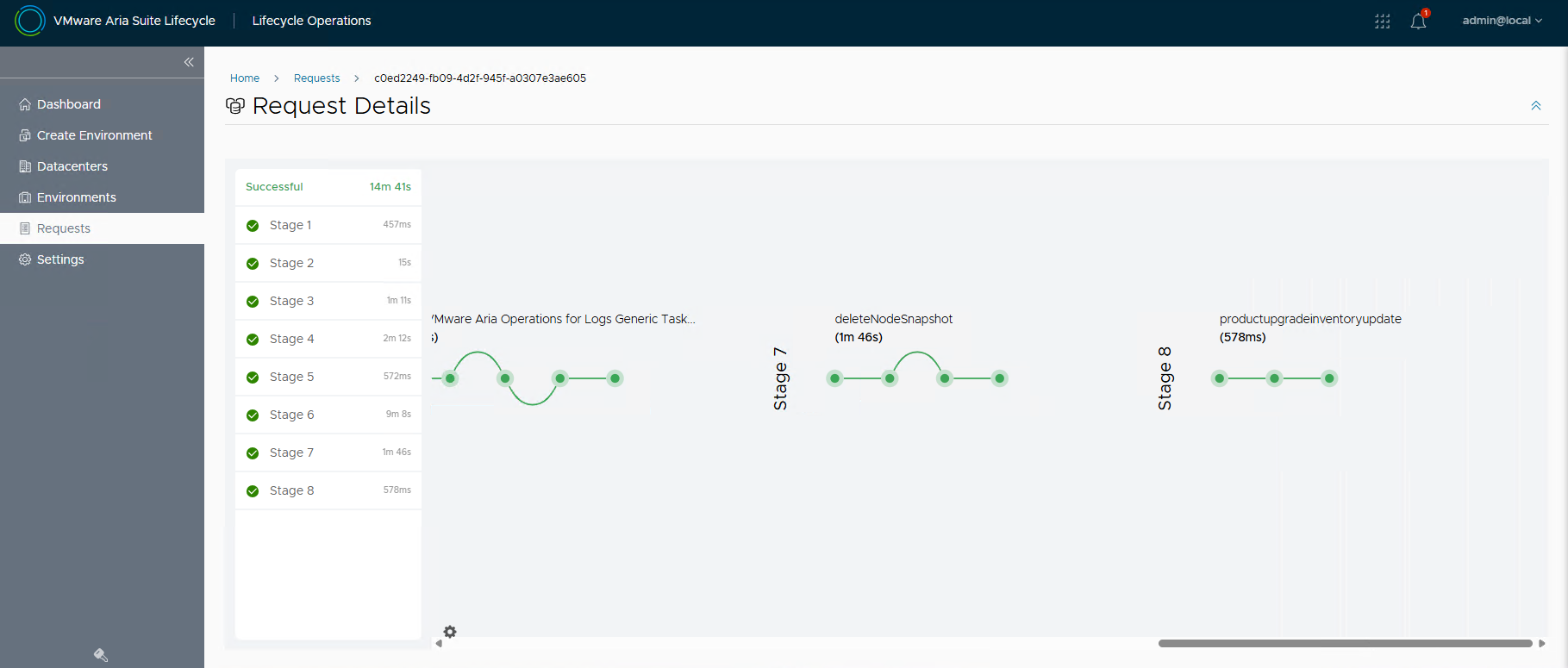
Tüm aşamaların tamamlandığı görülecektir.
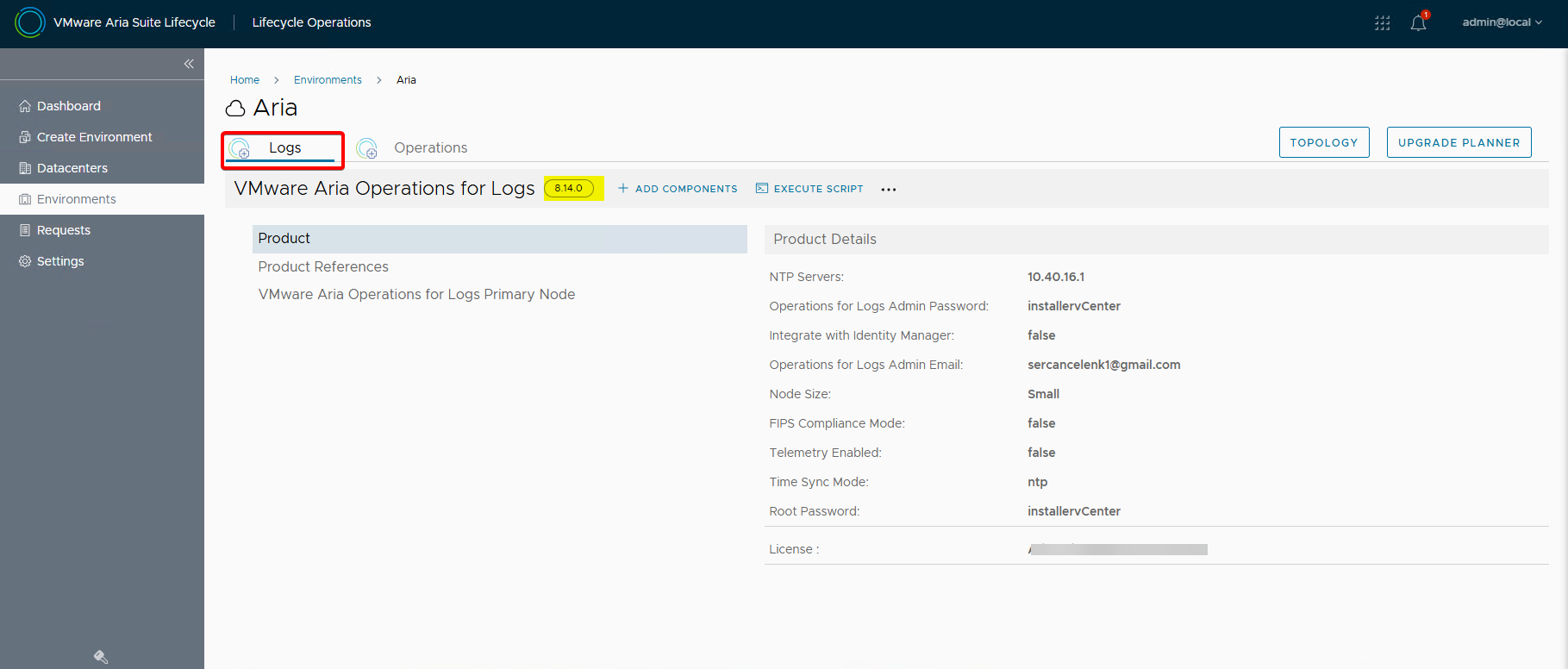
Arayüze tekrardan dönüldüğünde Aria Operations for Logs’un 8.12.0’dan 8.14.0’a başarıyla upgrade edildiği görülecektir..
Aria Operations for Networks
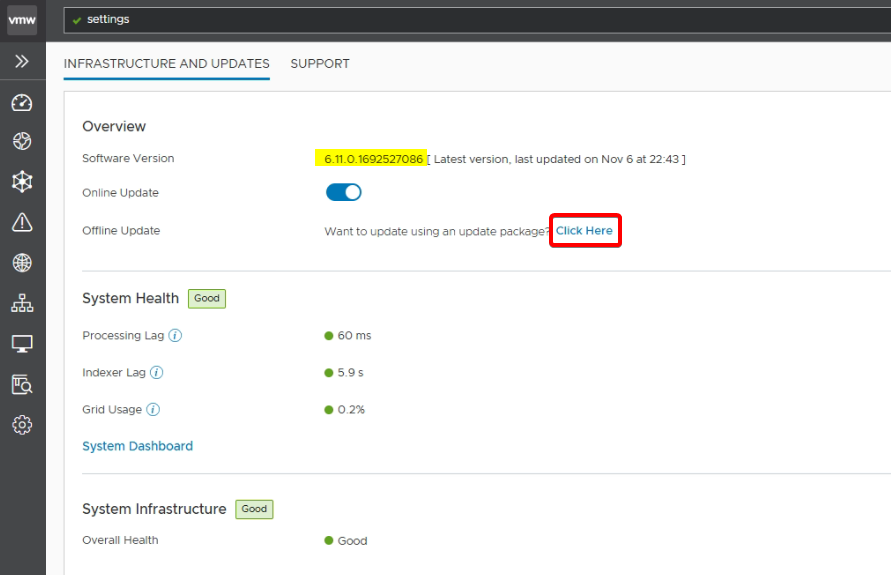
Aria Operations for Networks upgrade’i için Settings üzerinden Infrastructure and Updates tab’ına gidin.
Görüldüğü üzere mevcut version 6.11.0.
Ardından Offline Update seneçeğine tıklayın.
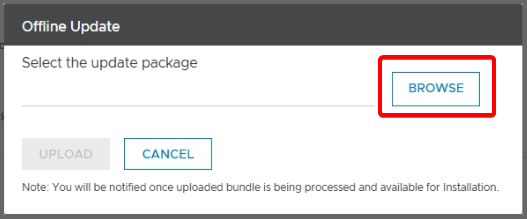
Browse seçeneğine tıklayarak, localinizdeki upgrade dosyasını upload edin.
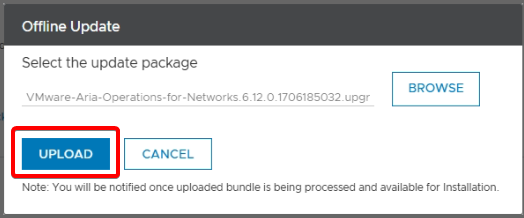
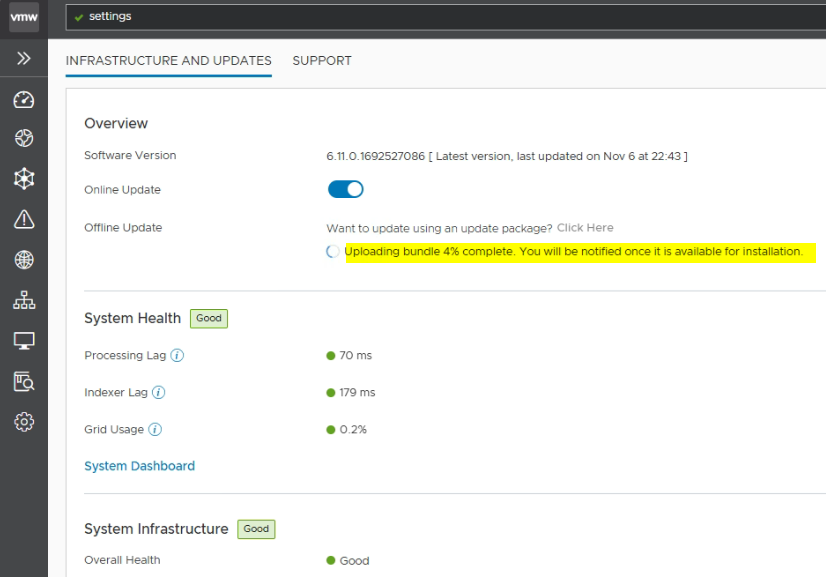
Upgrade dosyasının taranma işlemi başlandı. Sabırla bekleyin.
Bu sırada hem platform hemde collector vm’lerinin snapshotlarını alın.
vCenter’a dönerek snapshotları alın.
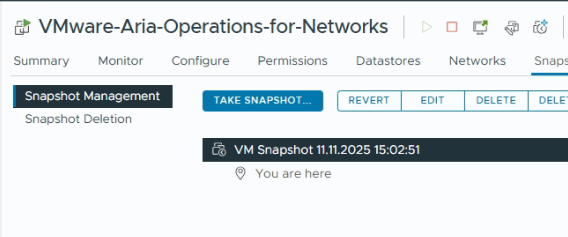
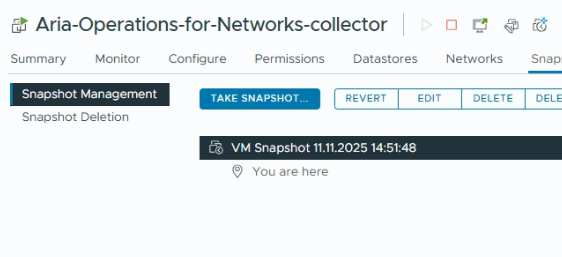
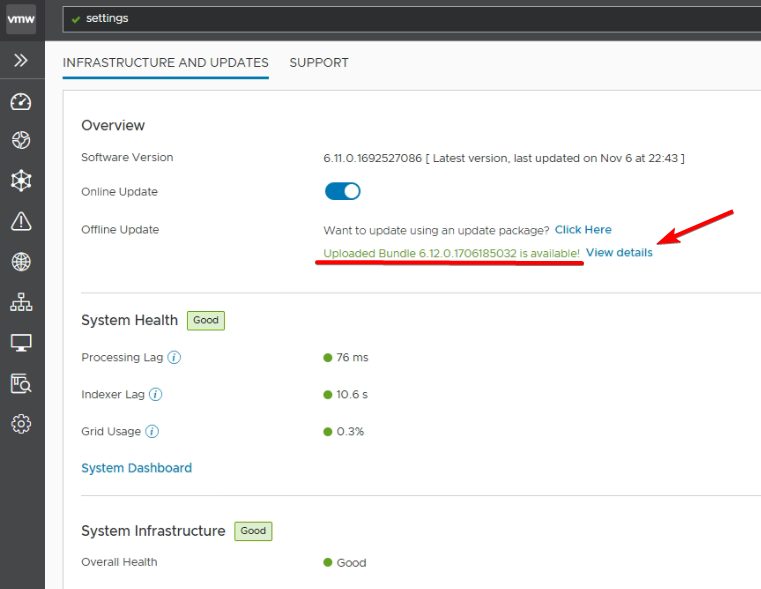
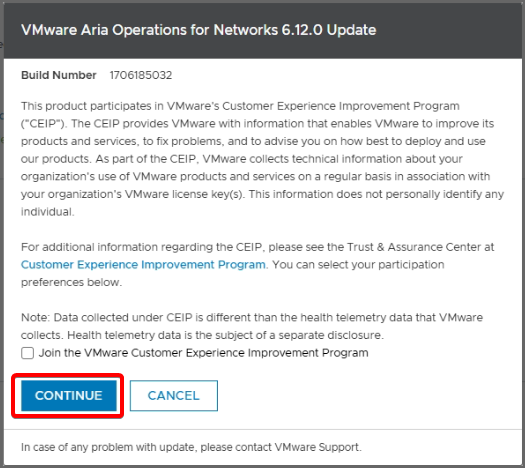
Dosya taranma işlemi tamamlandı. View details kısmına tıklayın.
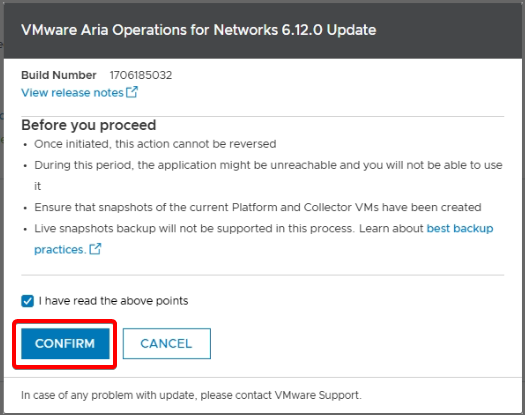
Confirm butonuna tıklayın.
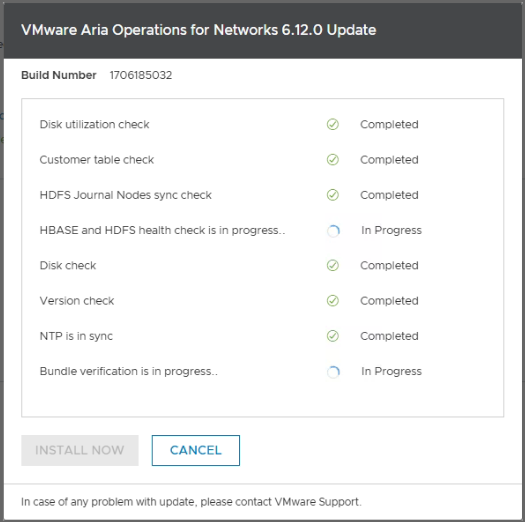
Precheck işlemleri başladı.
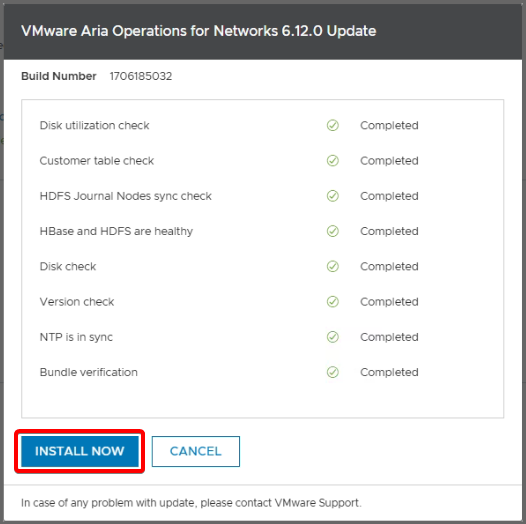
Precheck sorunsuz tamamlandı. Install Now butonuna tıklayarak upgrade’i başlatın.
Bu kısım çok uzun sürecektir. Sabırla bekleyin.
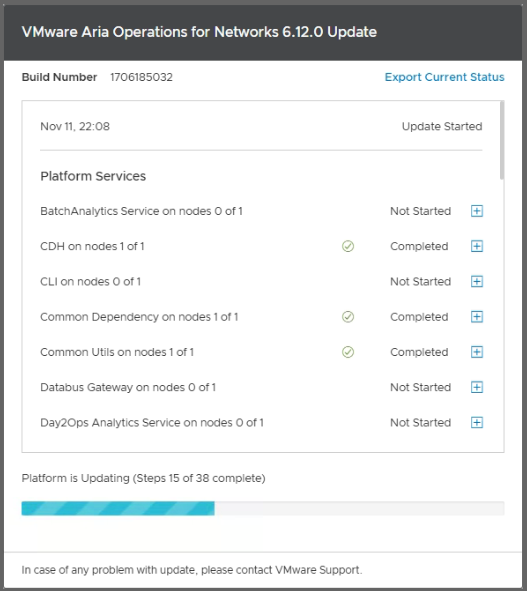
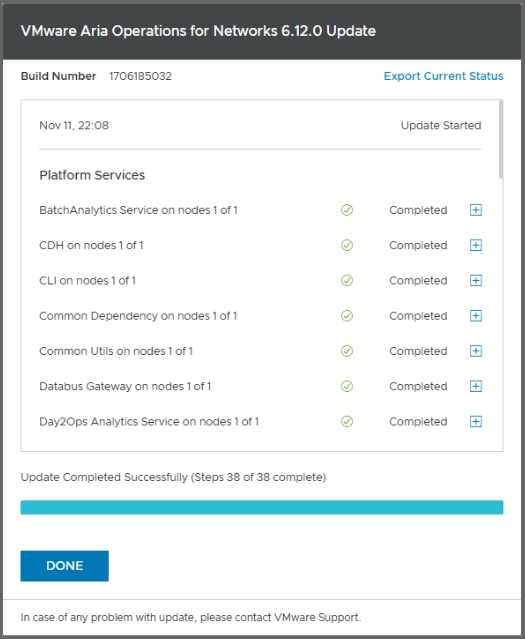
Tüm aşamaların başarıyla tamamlandığı görülecektir.
Tekrardan Infrastructure and Updates tabına gidin.
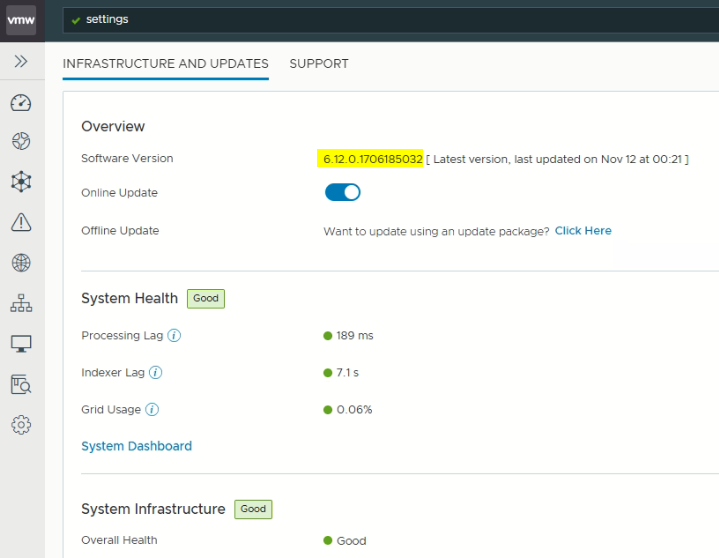
Artık mevcut versionun 6.12.0 olduğu görülecektir.
Aria Operations
Aria Operations upgrade’ini yine Aria Suite Lifecycle üzerinden yapacağız.
Aria Suite Lifecycle makinesine winscp yapın.
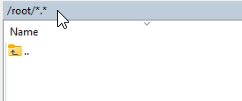
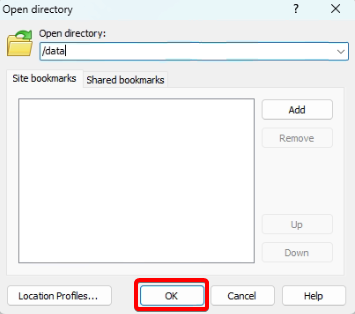
/data klasörüne gidin.
Aria Operations upgrade dosyasını kopyalayın.
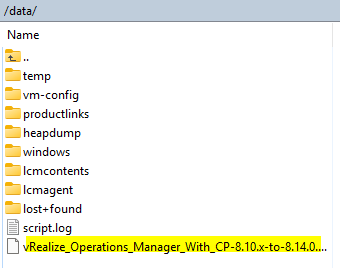
Tekrardan Aria Suite Lifecycle arayüzüne dönün.
Settings>Binary Mapping’e tıklayın.
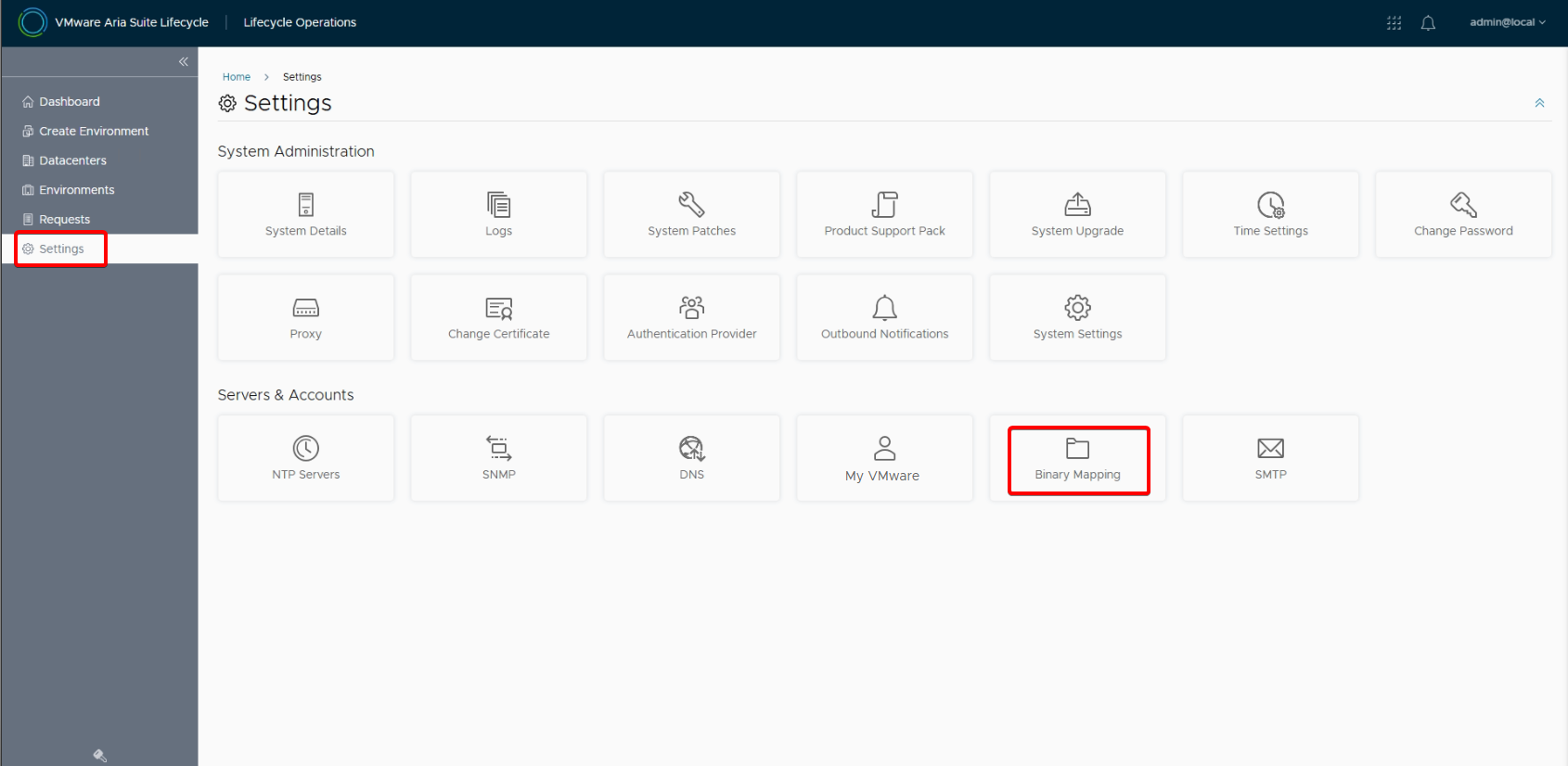
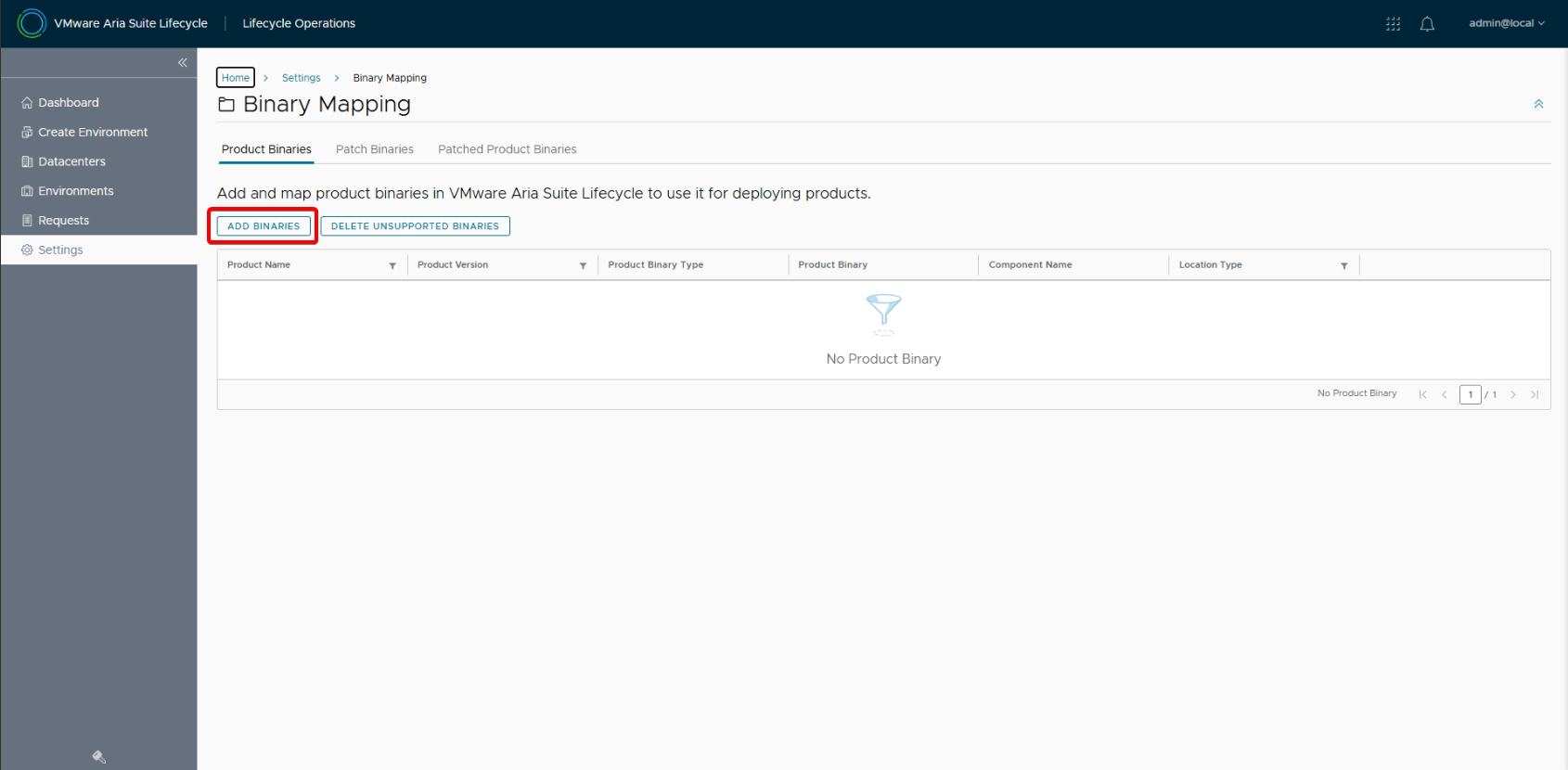
Add Binaries’e tıklayın.
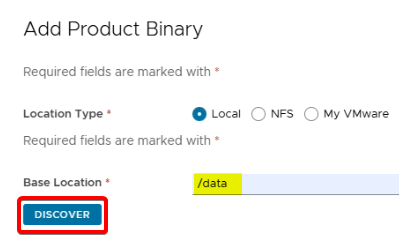
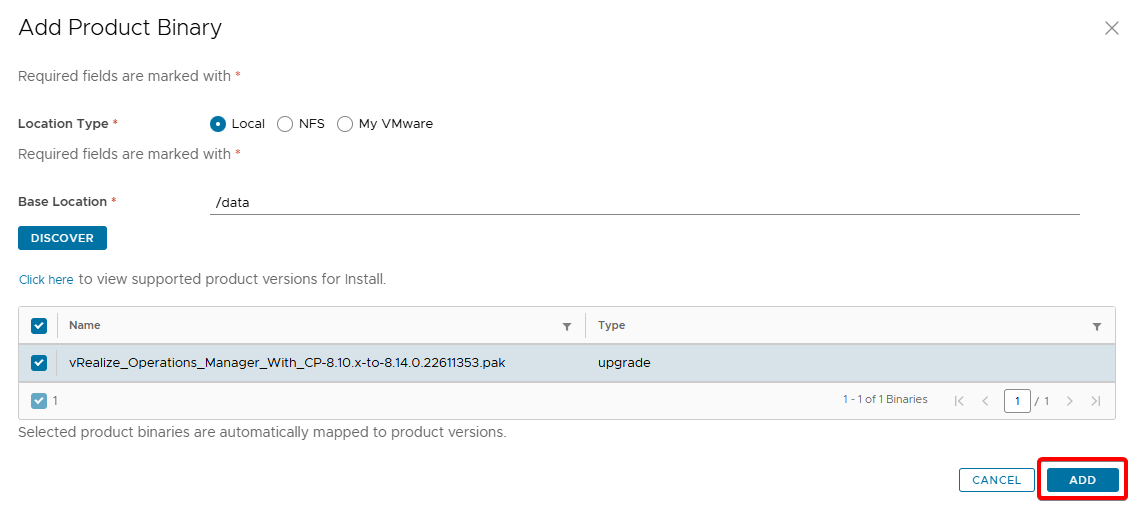
Local’i seçin ve /data klasörünü gösterip discover’a tıklayın.
Kısa süre bekleyin, ardından upgrade dosyasını bulduğunu göreceksiniz. Add butonuna tıklayın.
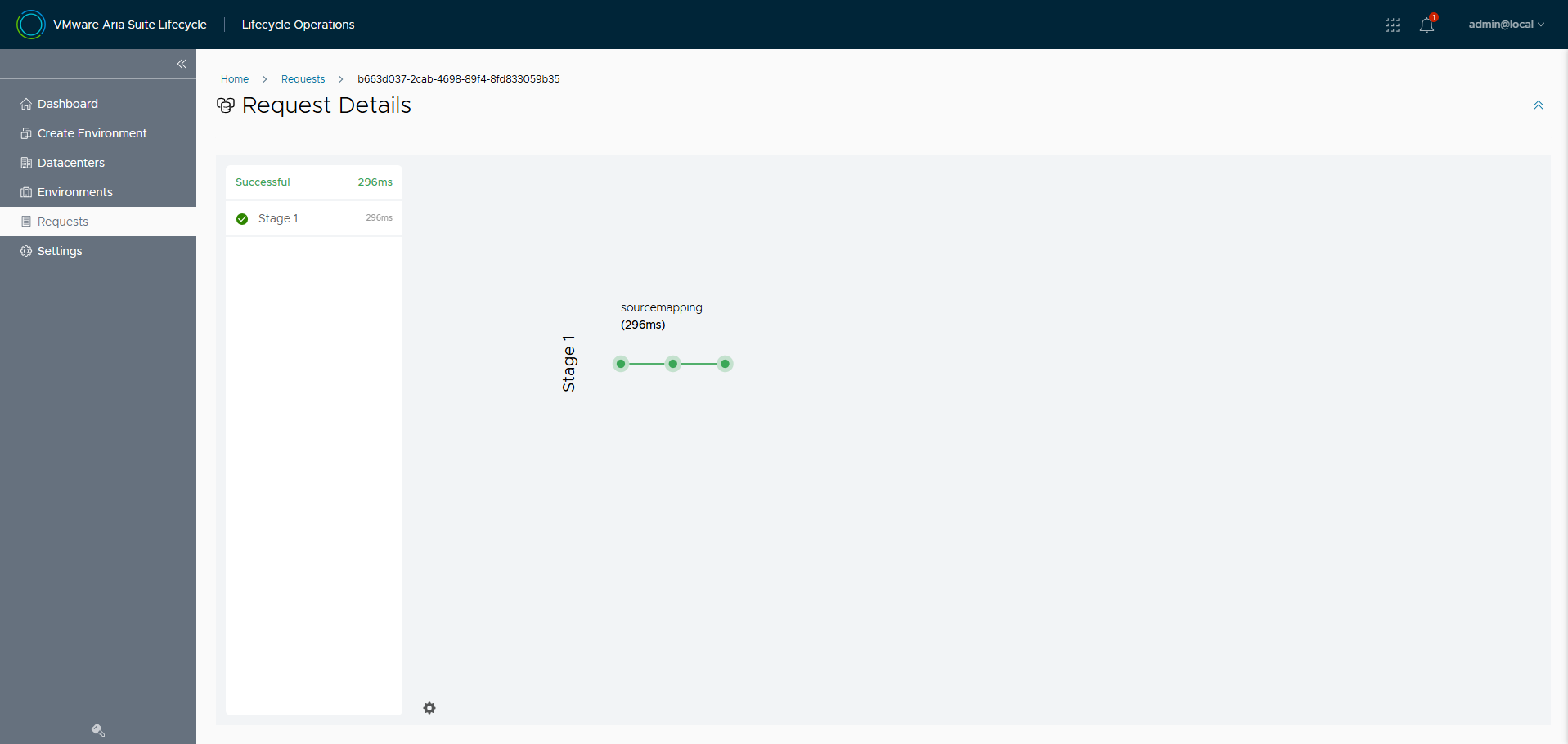
Map işleminin başarıyla tamamlandığını göreceksiniz.
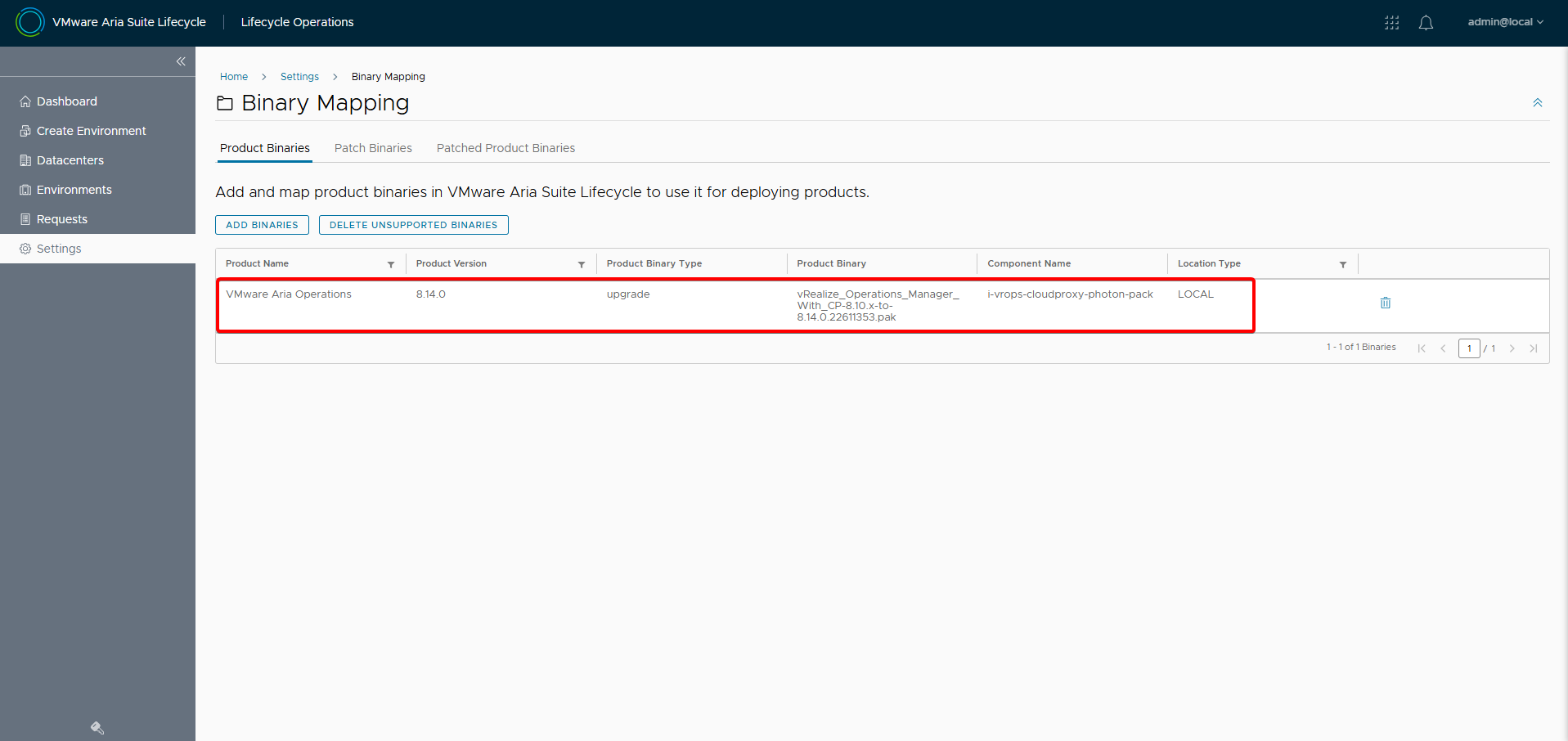
Binary Mapping kısmında ilgili upgrade dosyasını görmelisiniz.
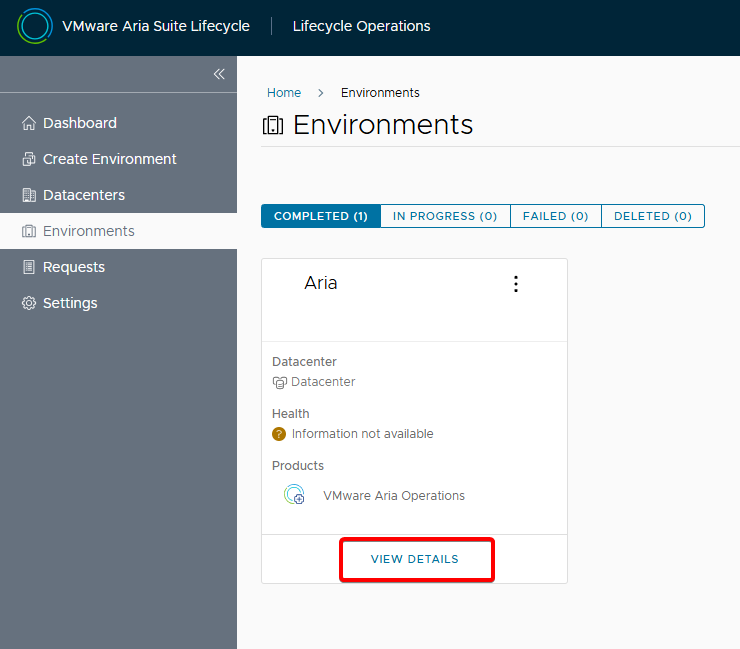
Ardından Environments>View Details’e tıklayın.
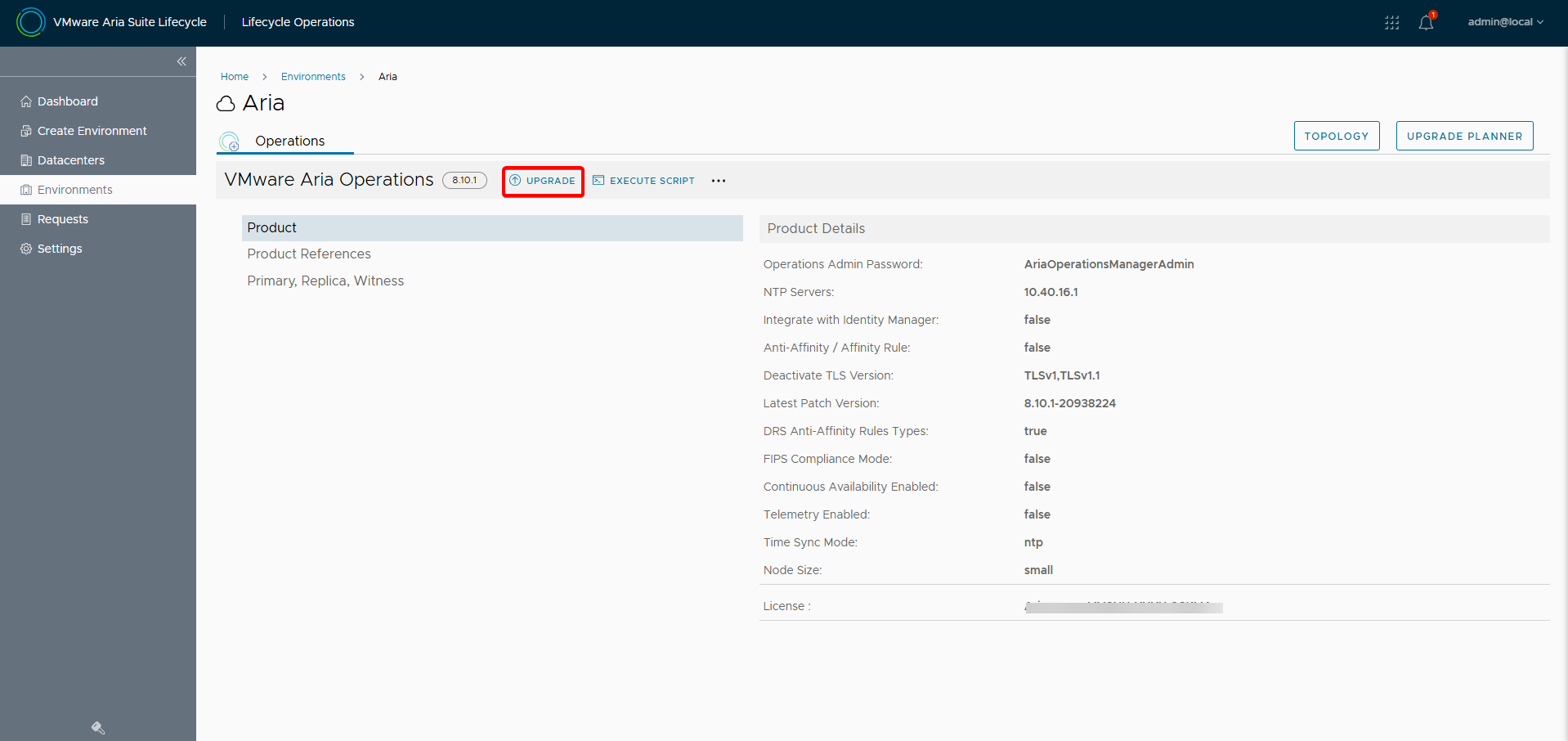
Mevcut versionun 8.10.1 olduğu görülmektedir. Upgrade butonuna tıklayın.
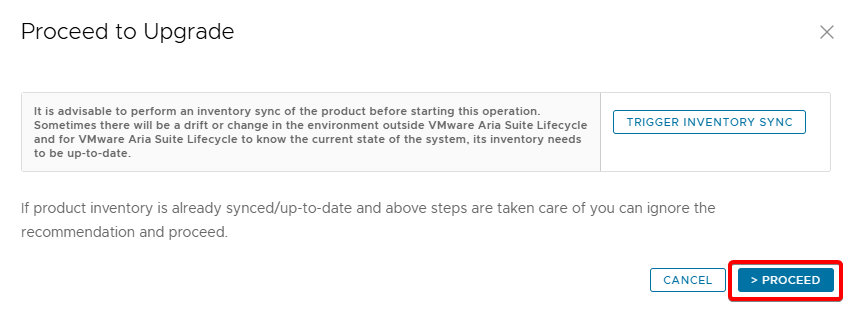
Proceed butonuna tıklayın.
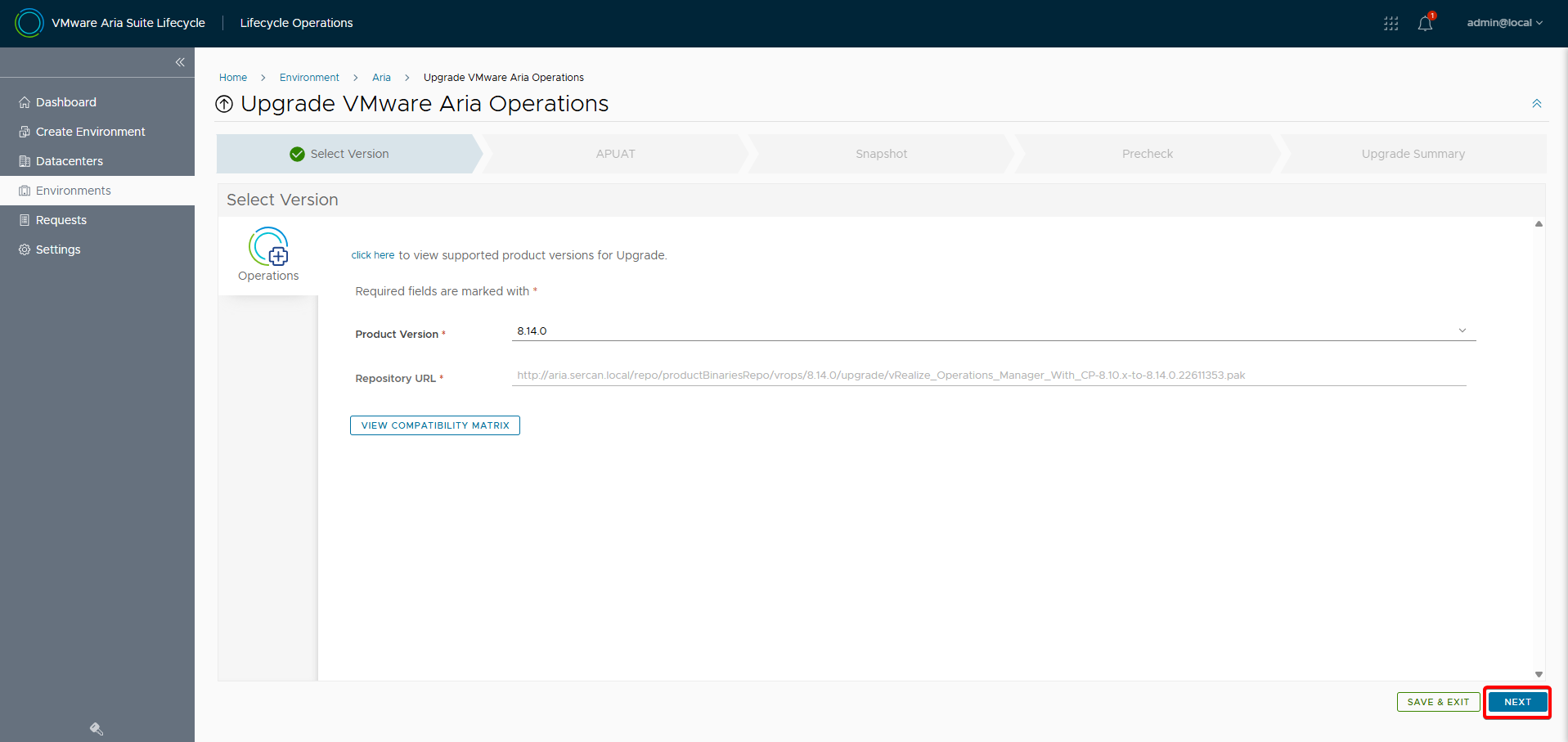
Next’e tıklayın.
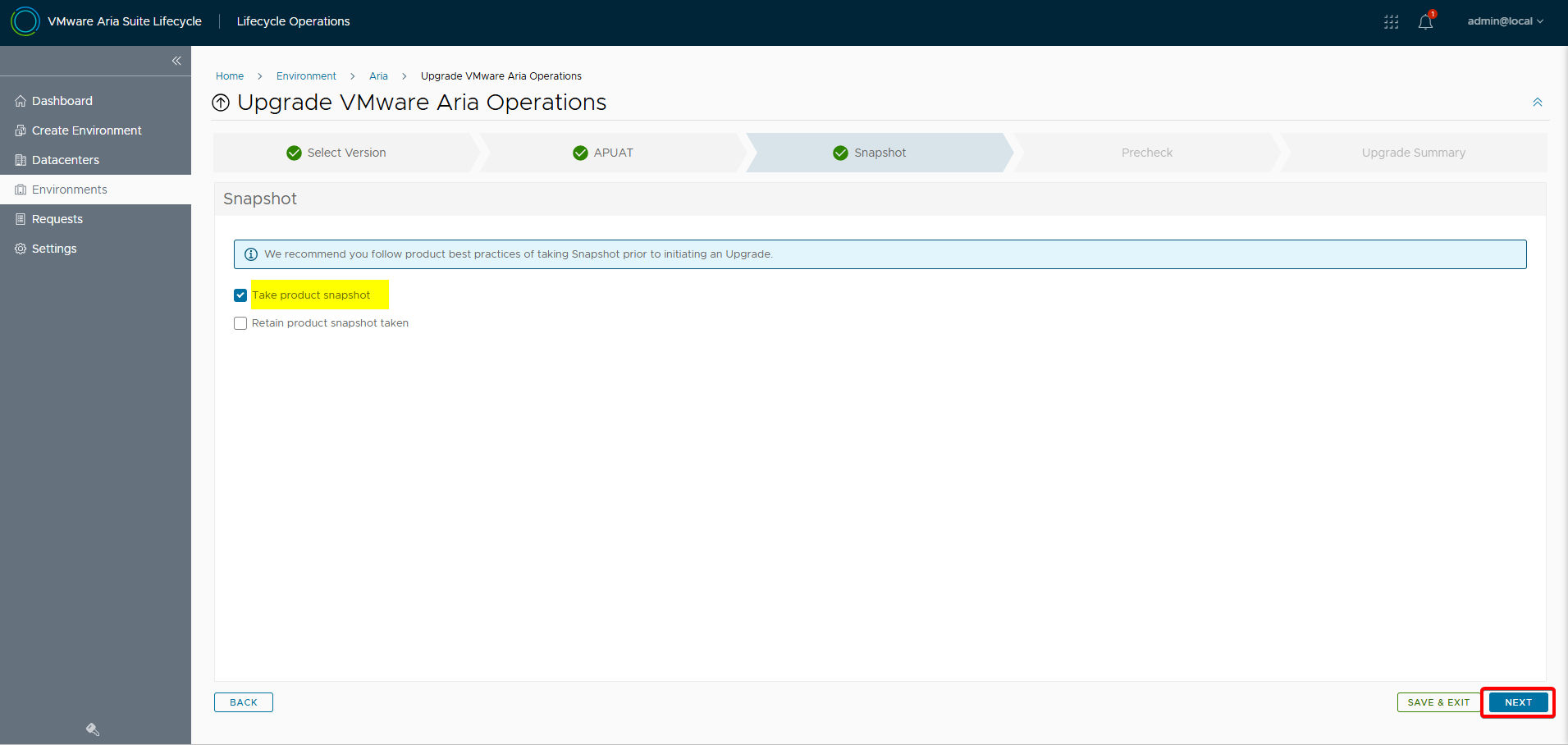
Take product snapshot seçeneğini işaretleyin. Next’e tıklayın.
Precheck işlemini başlatın.
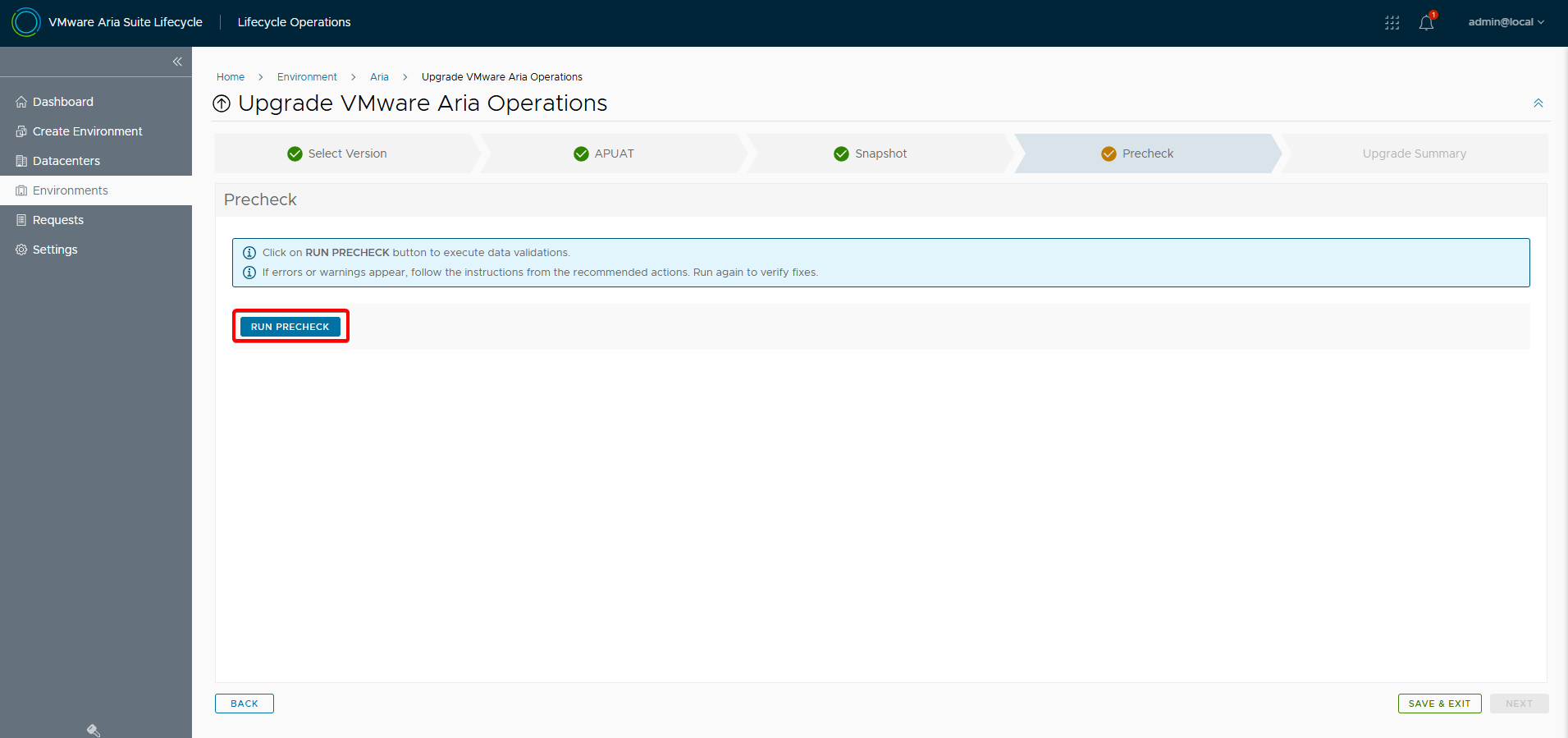
Precheck işlemi tamamlandı. Next’e tıklayın.
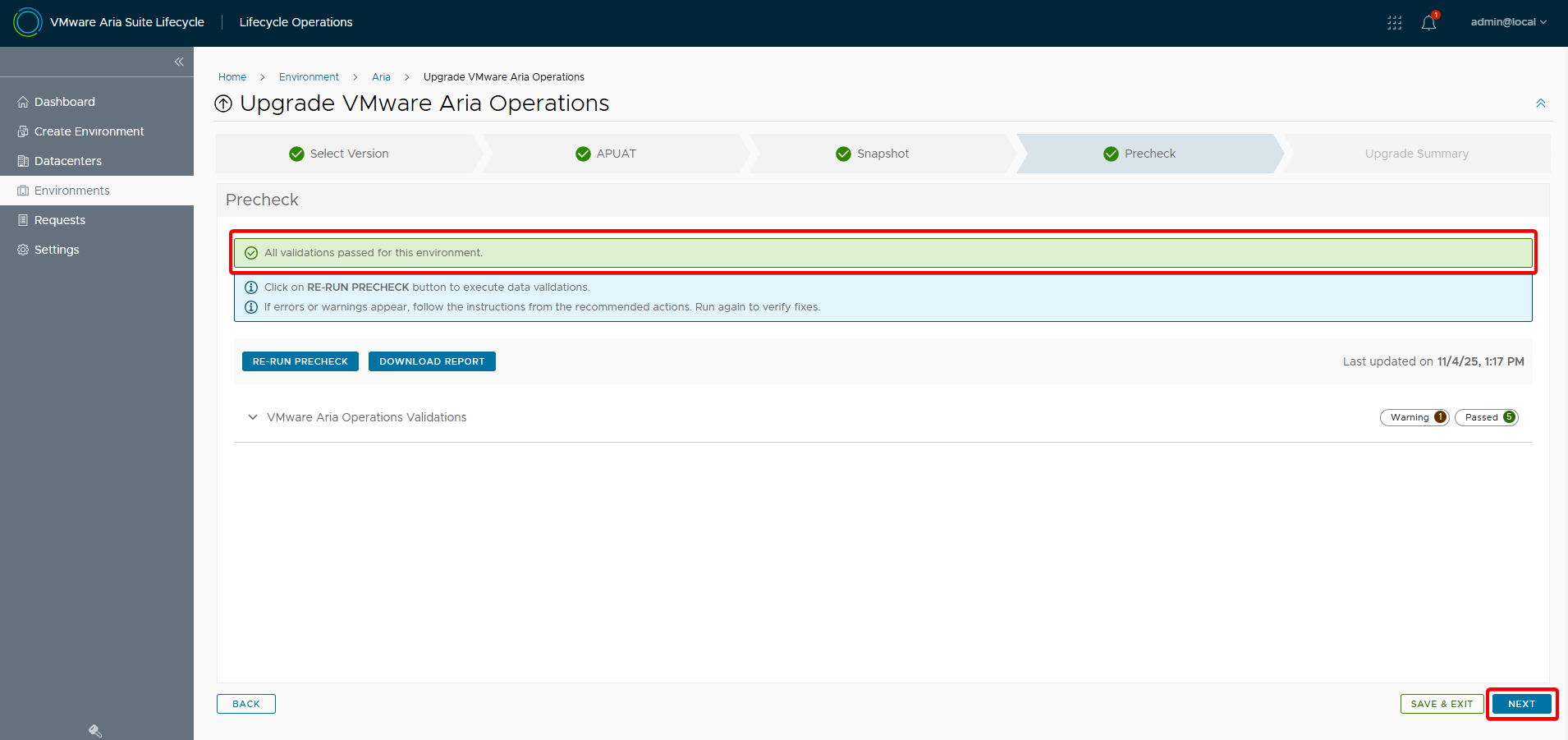
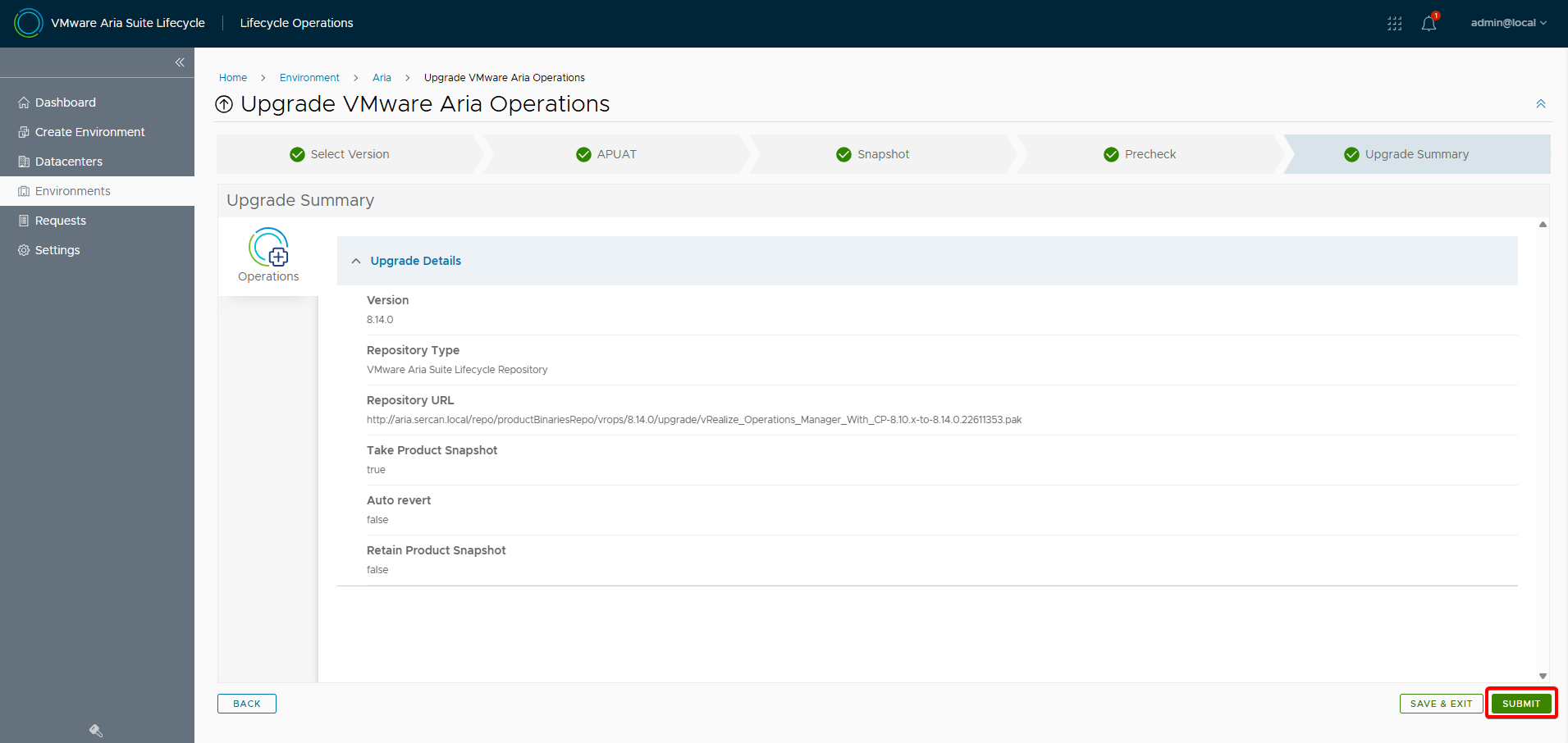
Submit’e tıklayın.
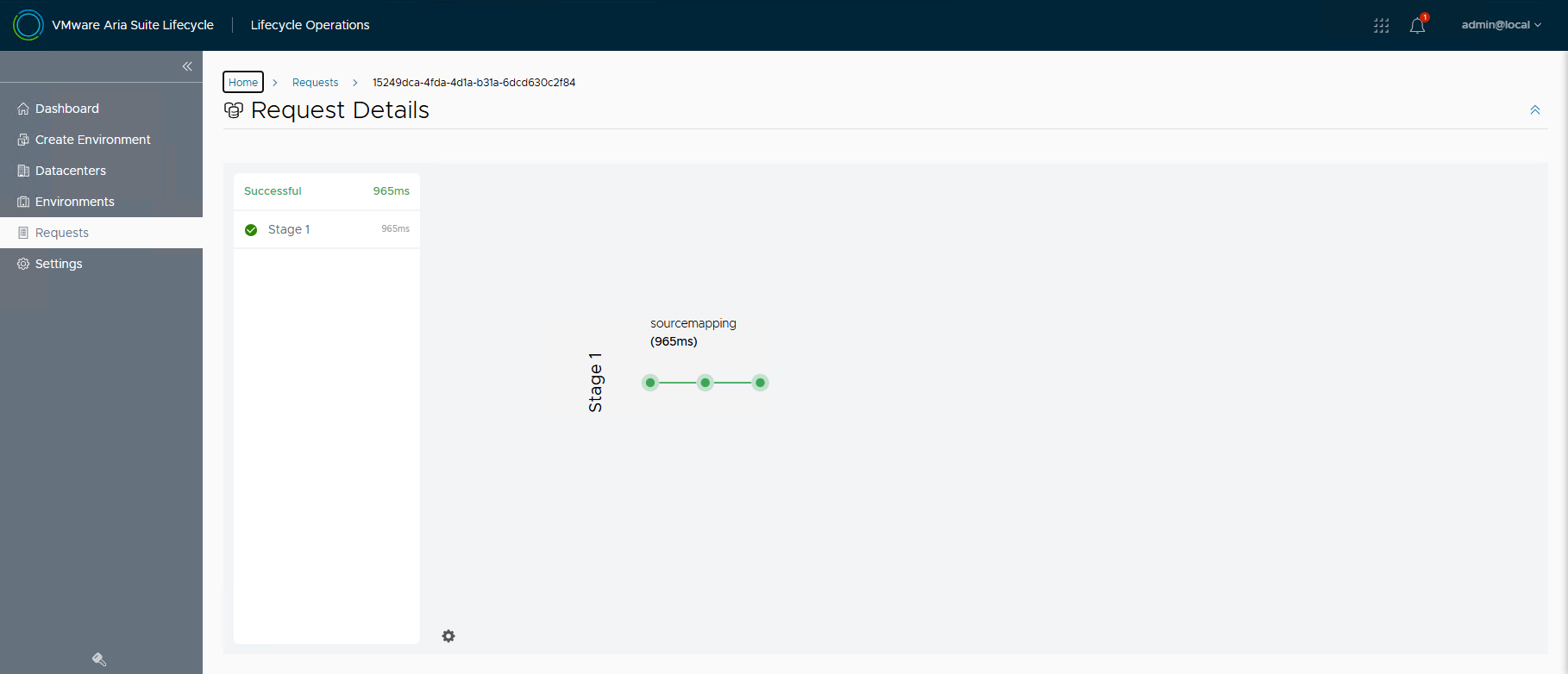
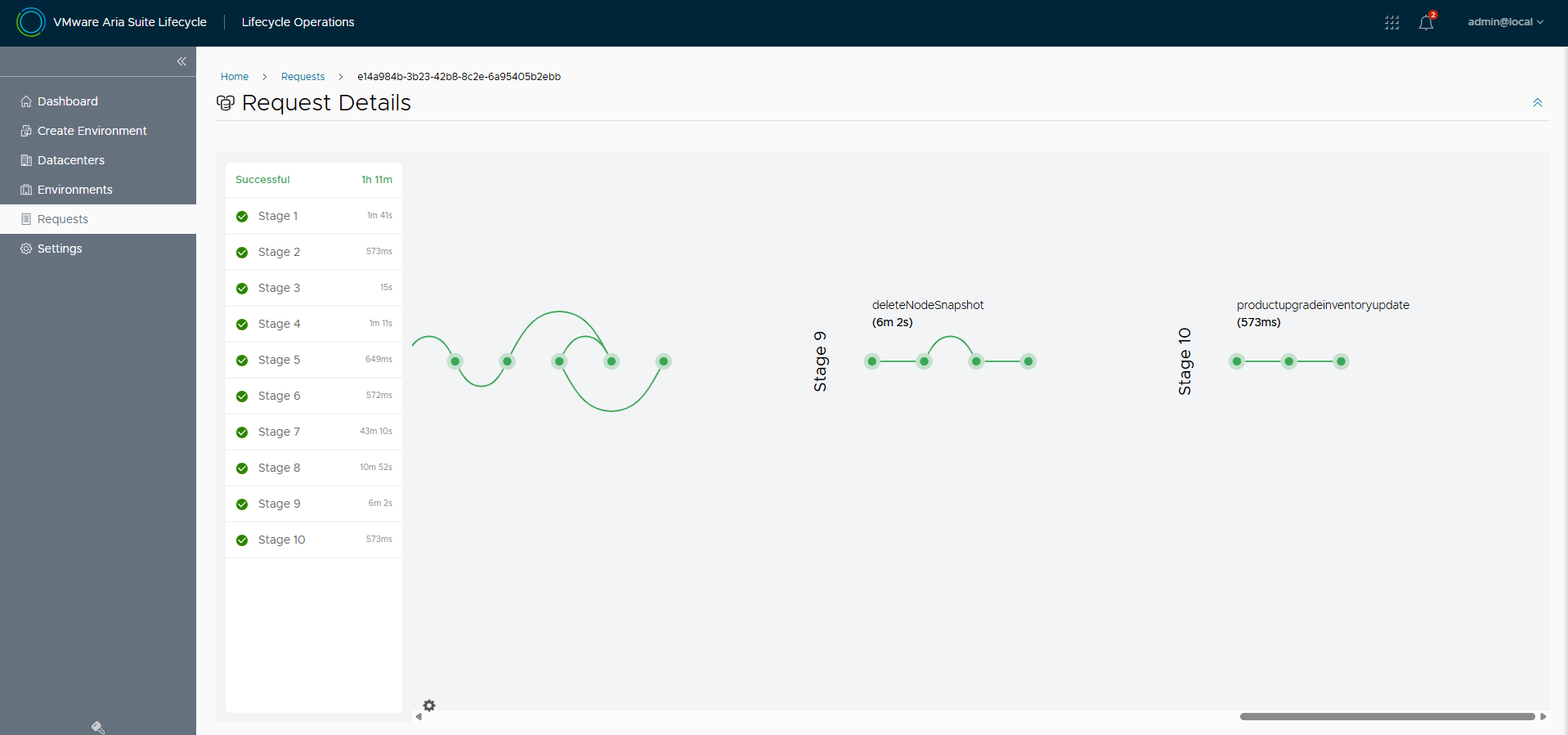
Request details ekranında tüm aşamaları izleyebilirsiniz.
Tüm aşamalar başarıyla tamamlanmıştır.
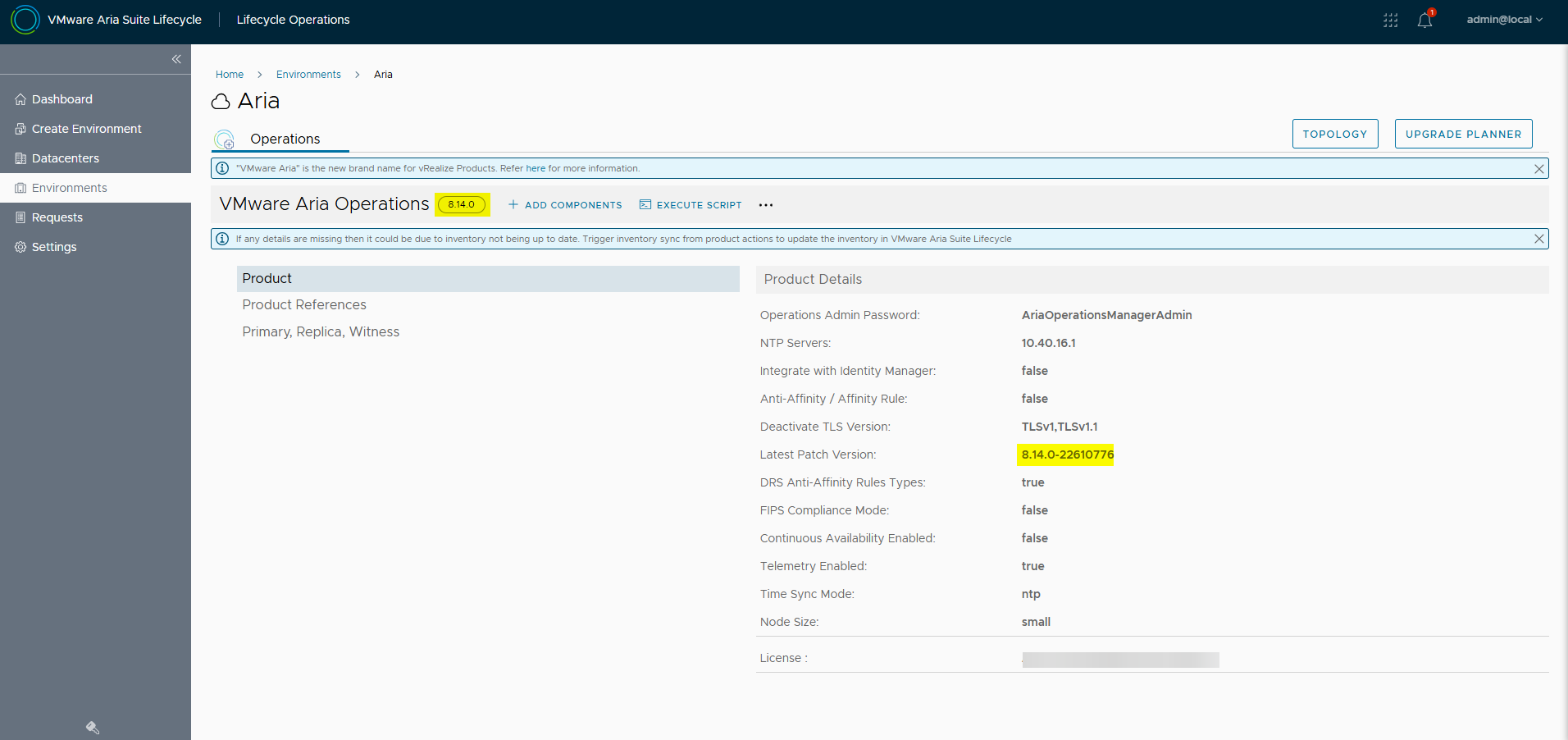
Tekrardan environments kısmına gelindiğinde 8.10.1’den 8.14.0’a başarıyla upgrade edildiği görülecektir.
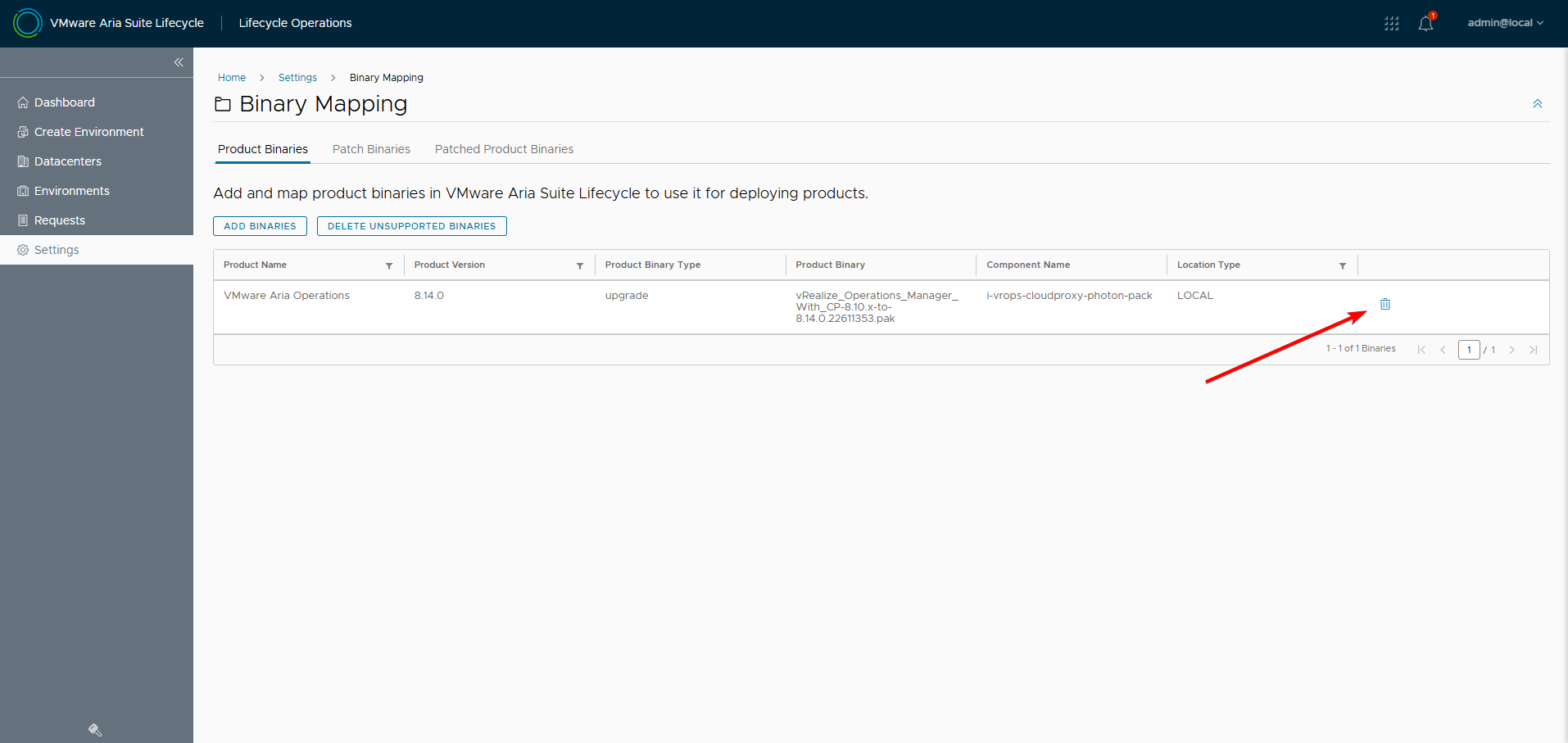
Upgrade işlemi tamamlandıktan sonra diskte yer kaplamaması için maplenen dosyayı ortamdan silin.
Avi Load Balancer
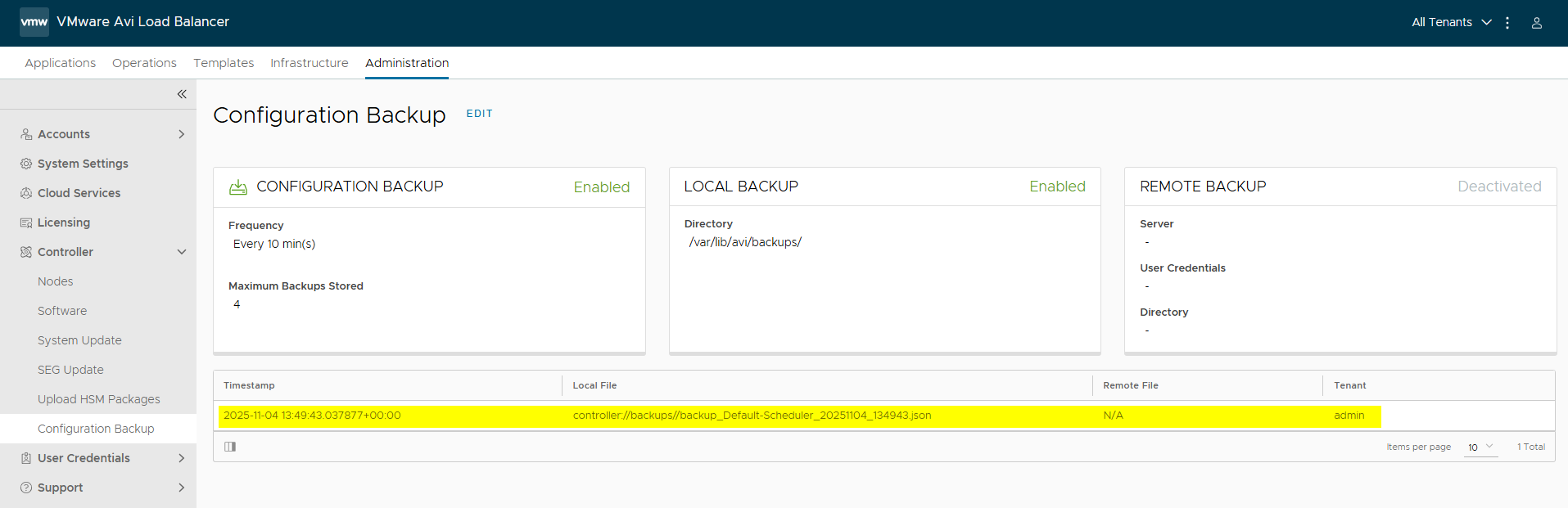
İşlemlere başlamadan önce Avi Load Balancer’ın config backup’ı alınmalı.
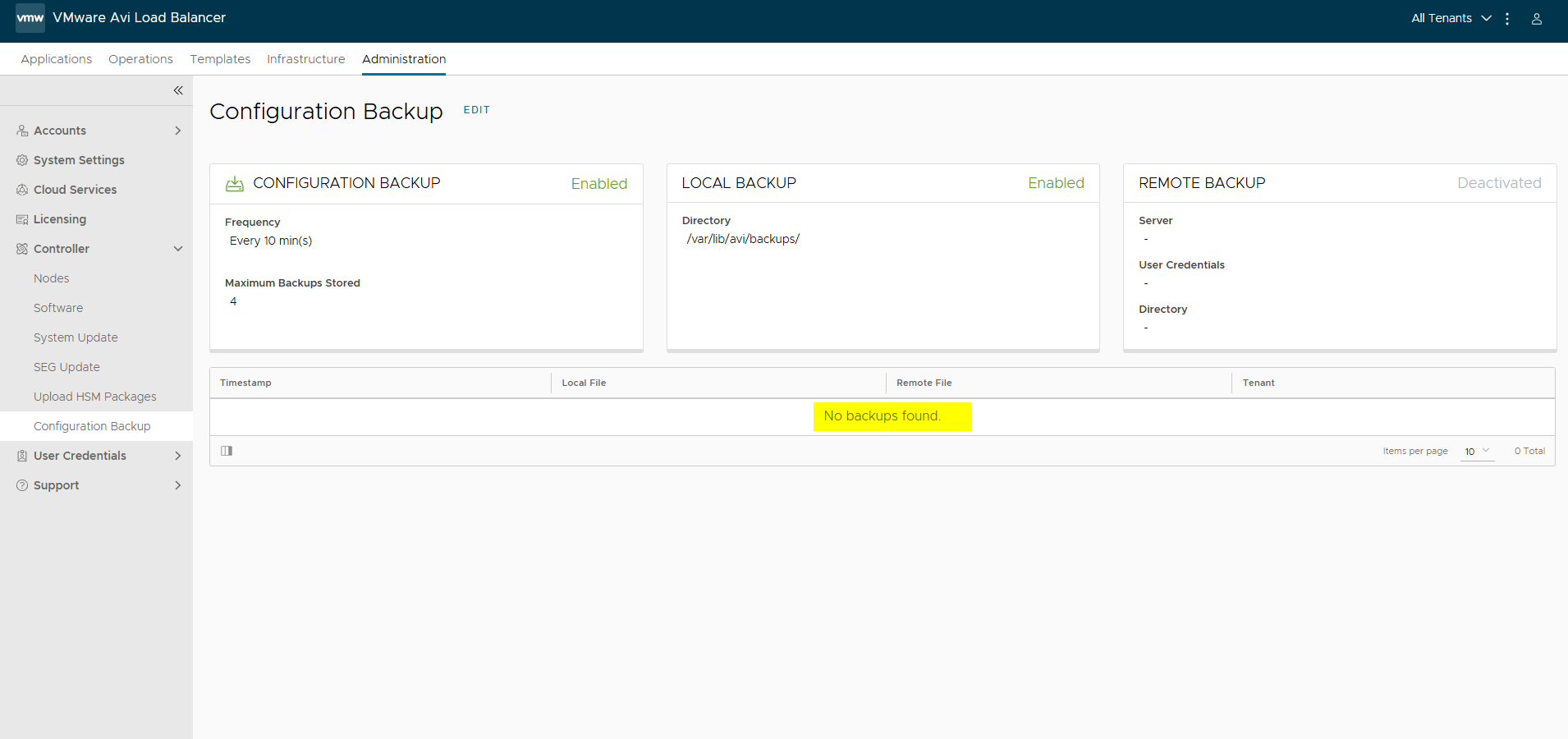
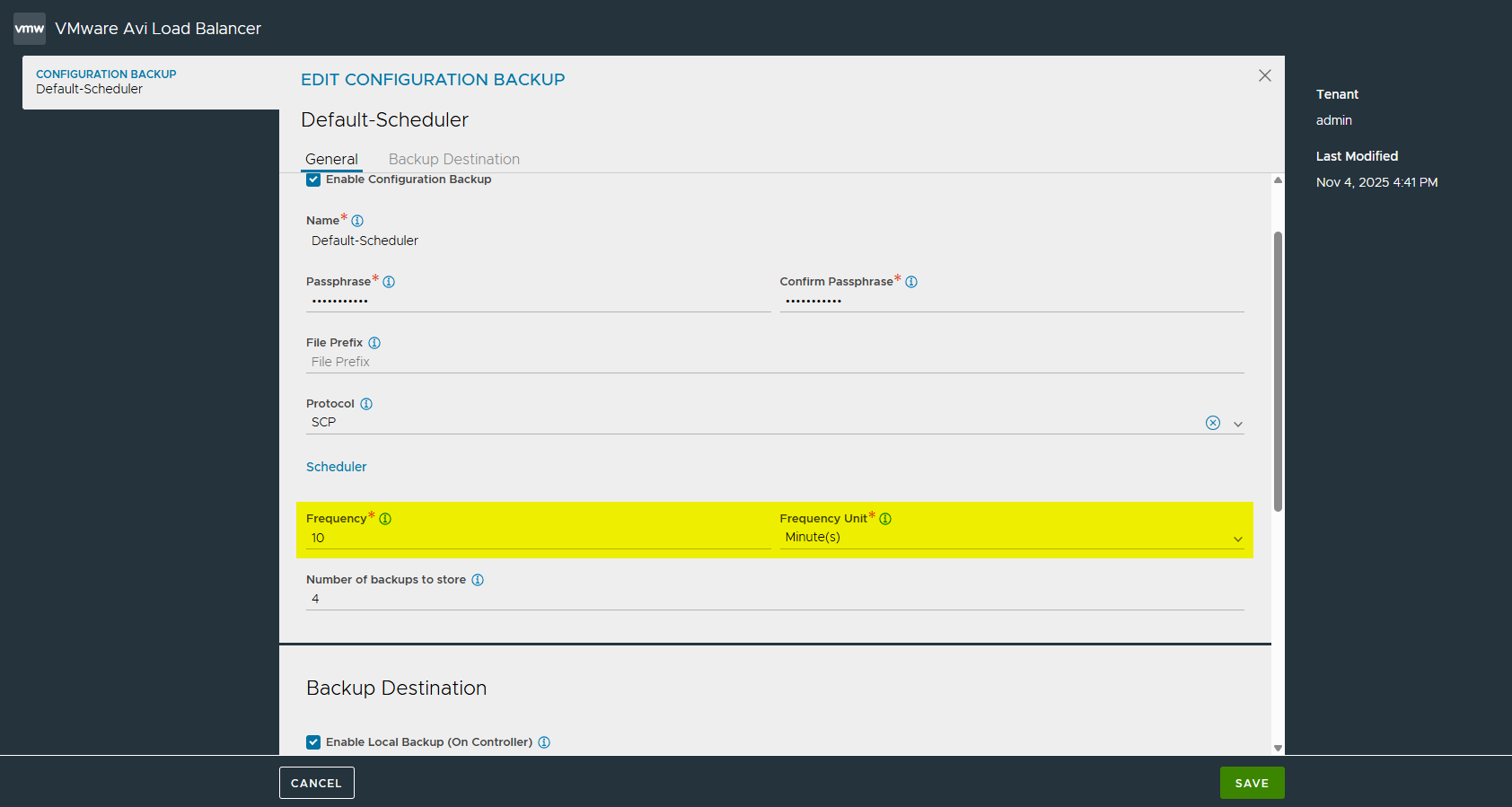
Edit Configuration Backup kısmından 10dk’da bir backup schedule edin ve 10 dakika bekleyin.
10 dakika sonra config backup’ın alındığı görülecektir.
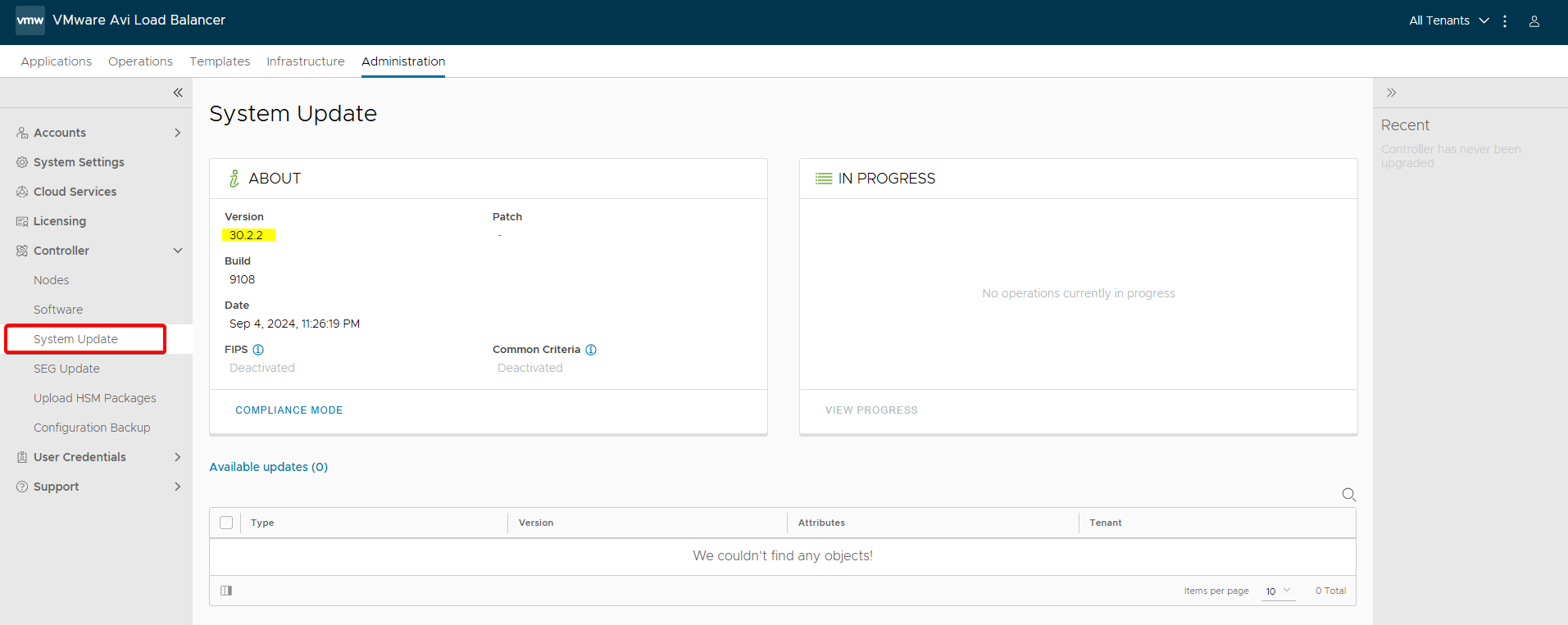
Administration>System Update kısmına gidin.
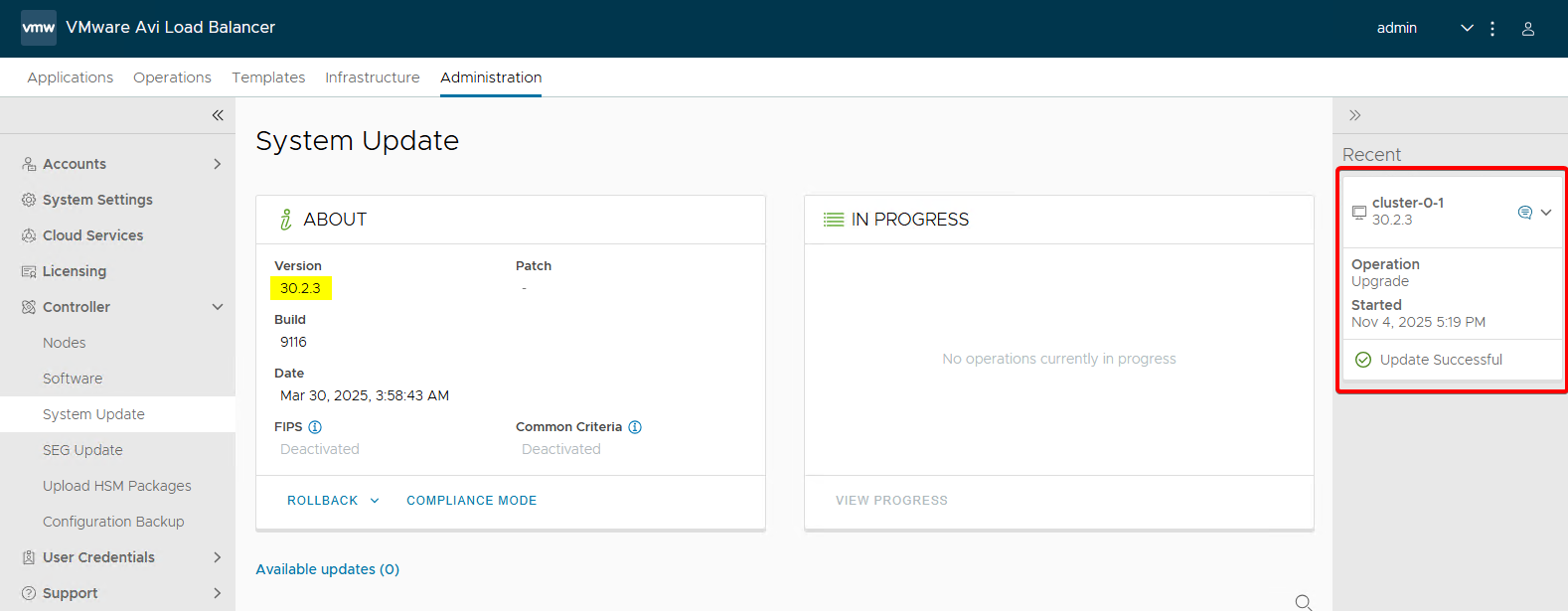
Mevcut versionun 30.2.2 olduğu görülmektedir.
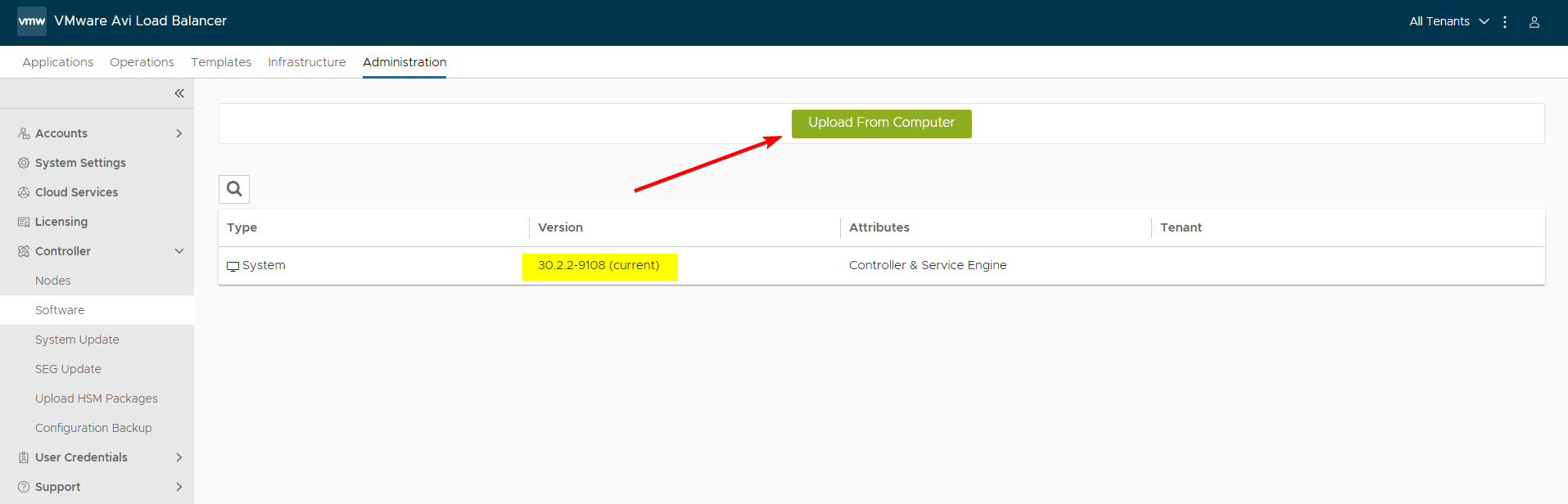
Software kısmına gidin ve Upload From Computer butonuna tıklayın.
Upgrade dosyasını upload edin.
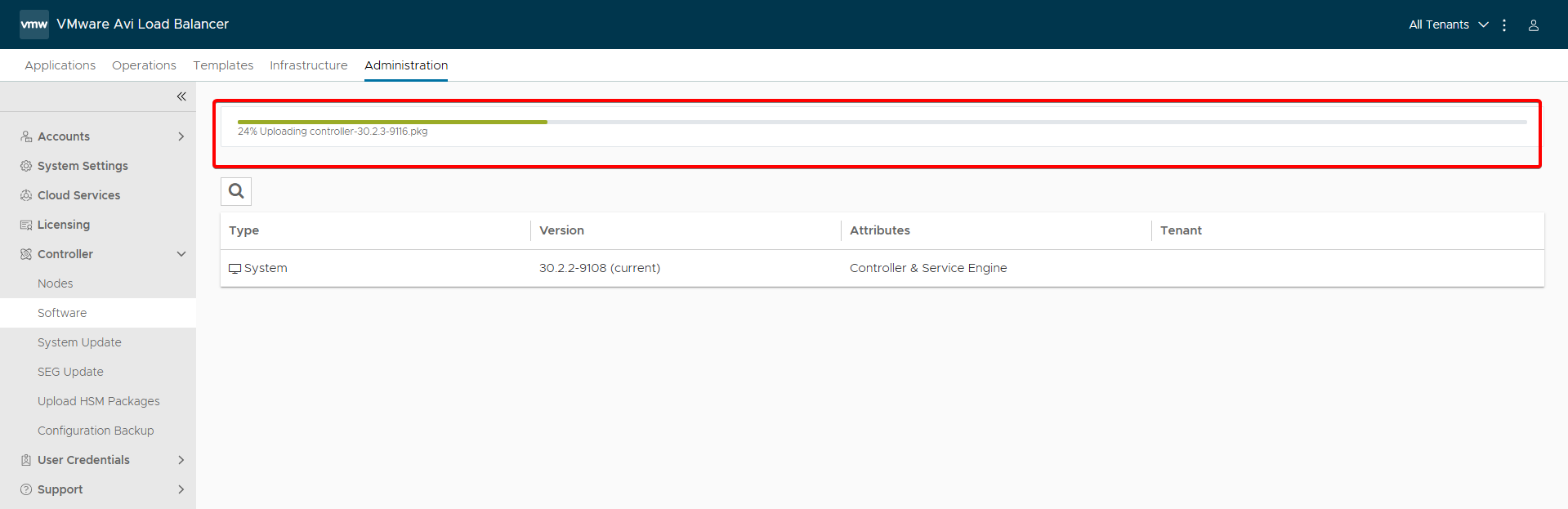
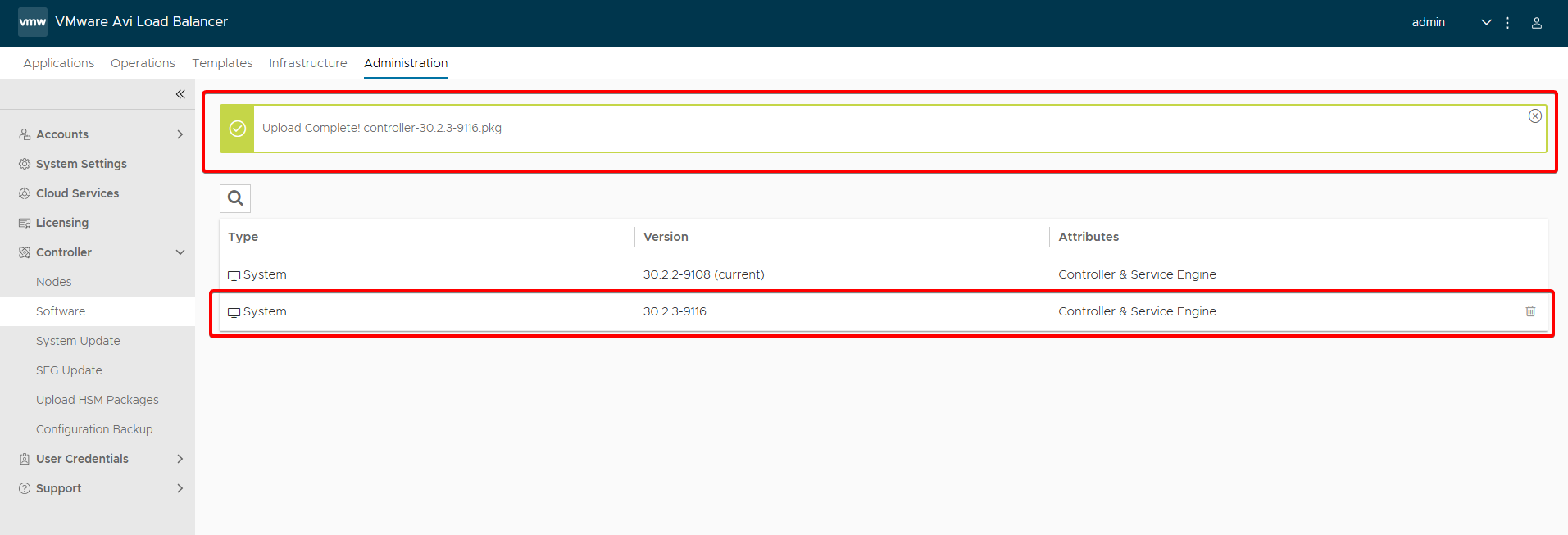
Upload’ın başarıyla tamamlandığını görün.
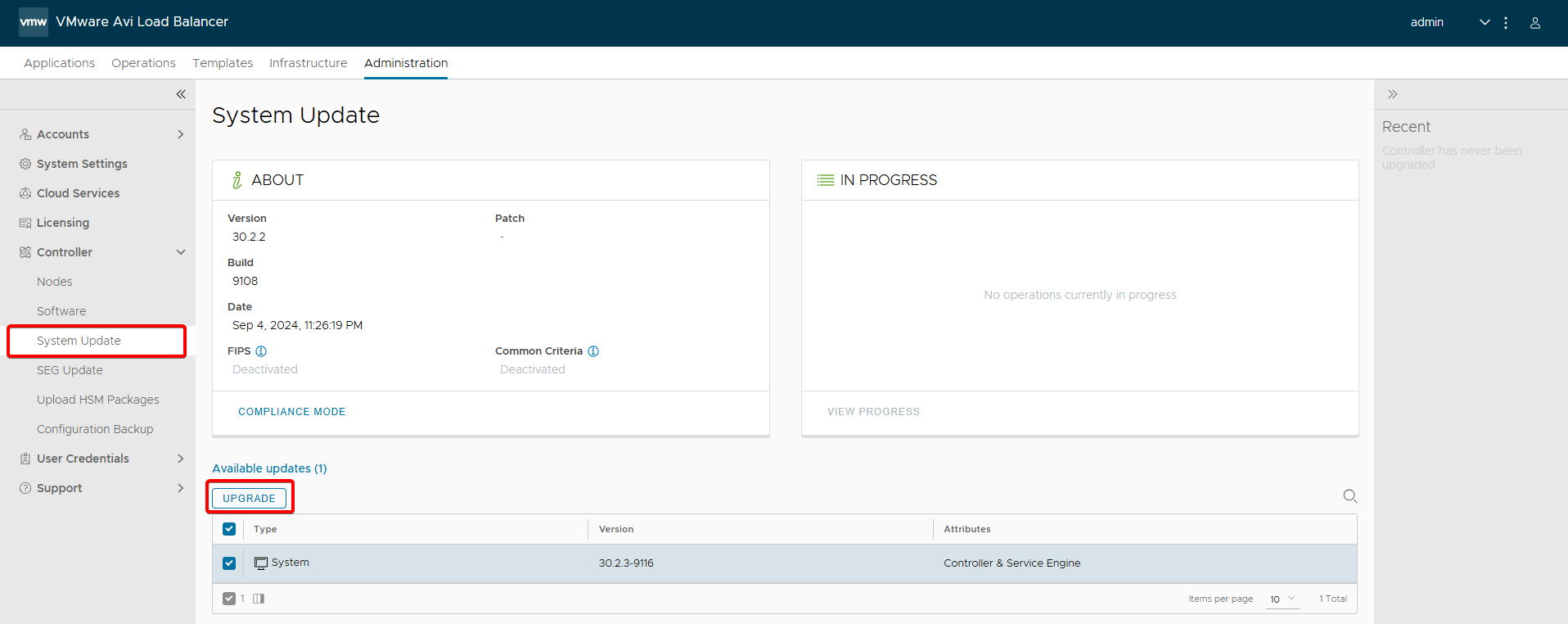
System Upgrade kısmına dönün ve upgrade edeceğiniz versionu seçin. Ardından Upgrade butonuna tıklayın.
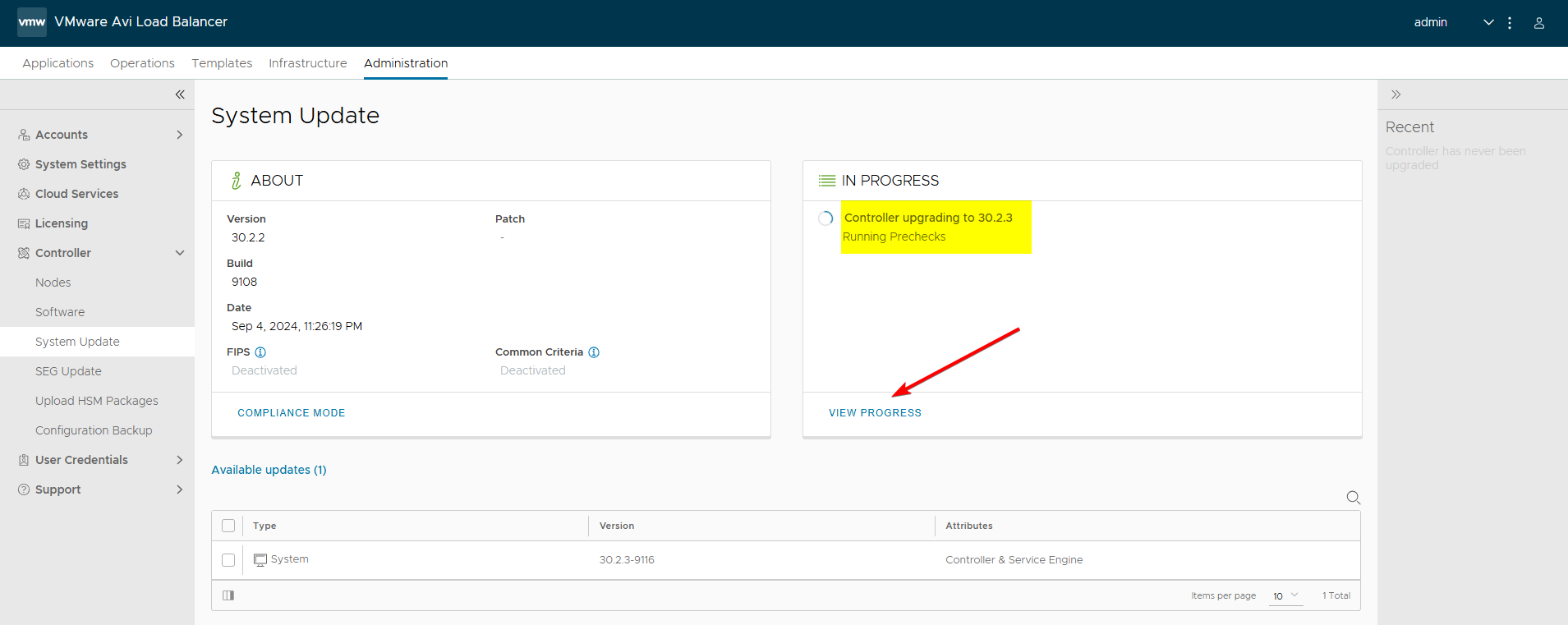
View Progress kısmına tıklayın.
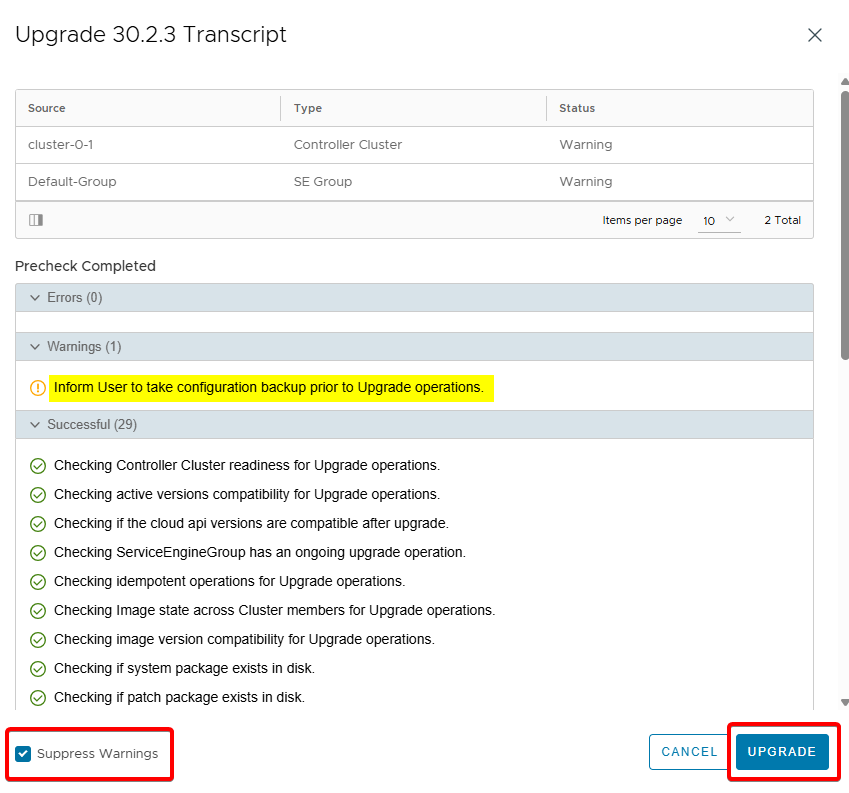
Precheck’te config backup için uyarıda bulunuyor. Surpress Warning’i seçin ardından Upgrade butonuna tıklayın.
Tekrardan Upgrade butonuna tıklayın.
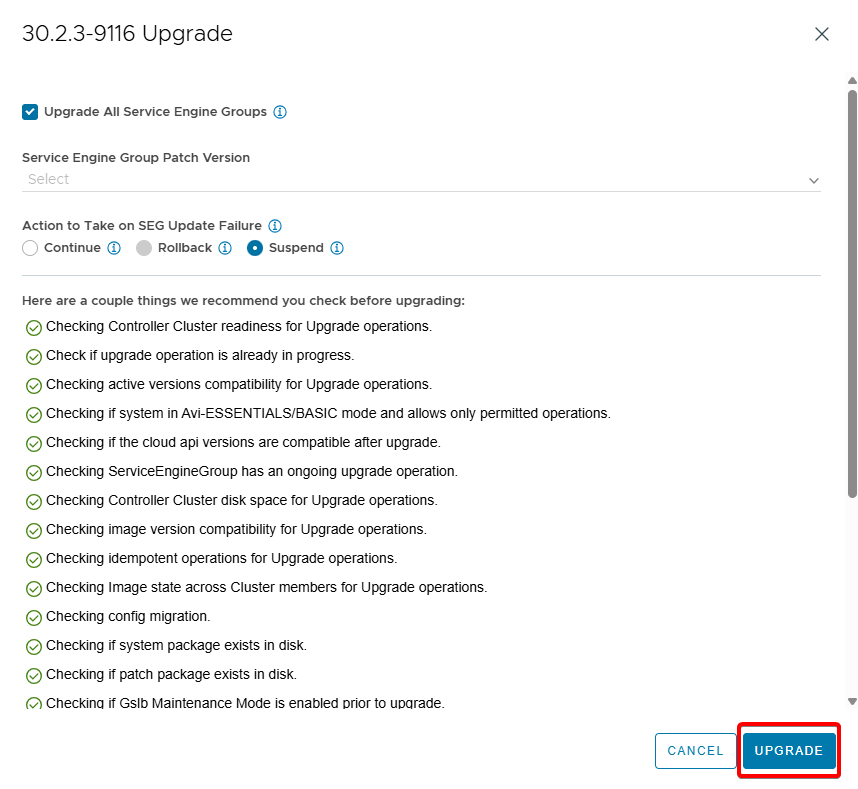
Kısa süre bekledikten sonra Upgrade işleminin başarıyla tamamlandığı görülecektir.
vCenter

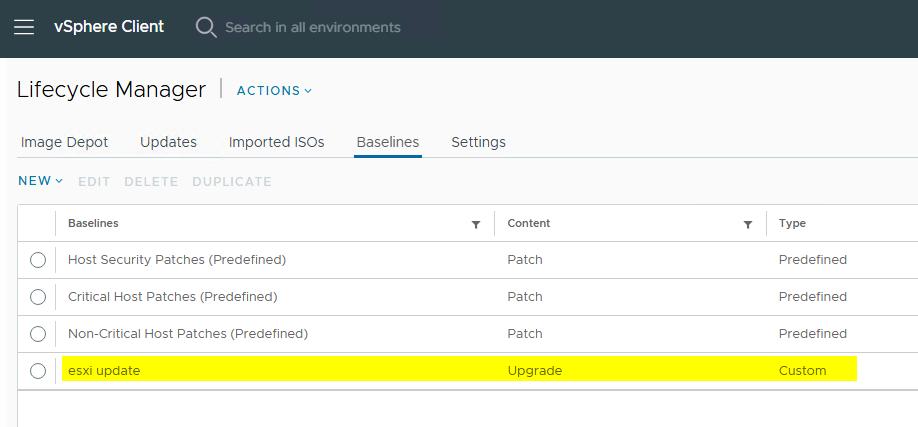
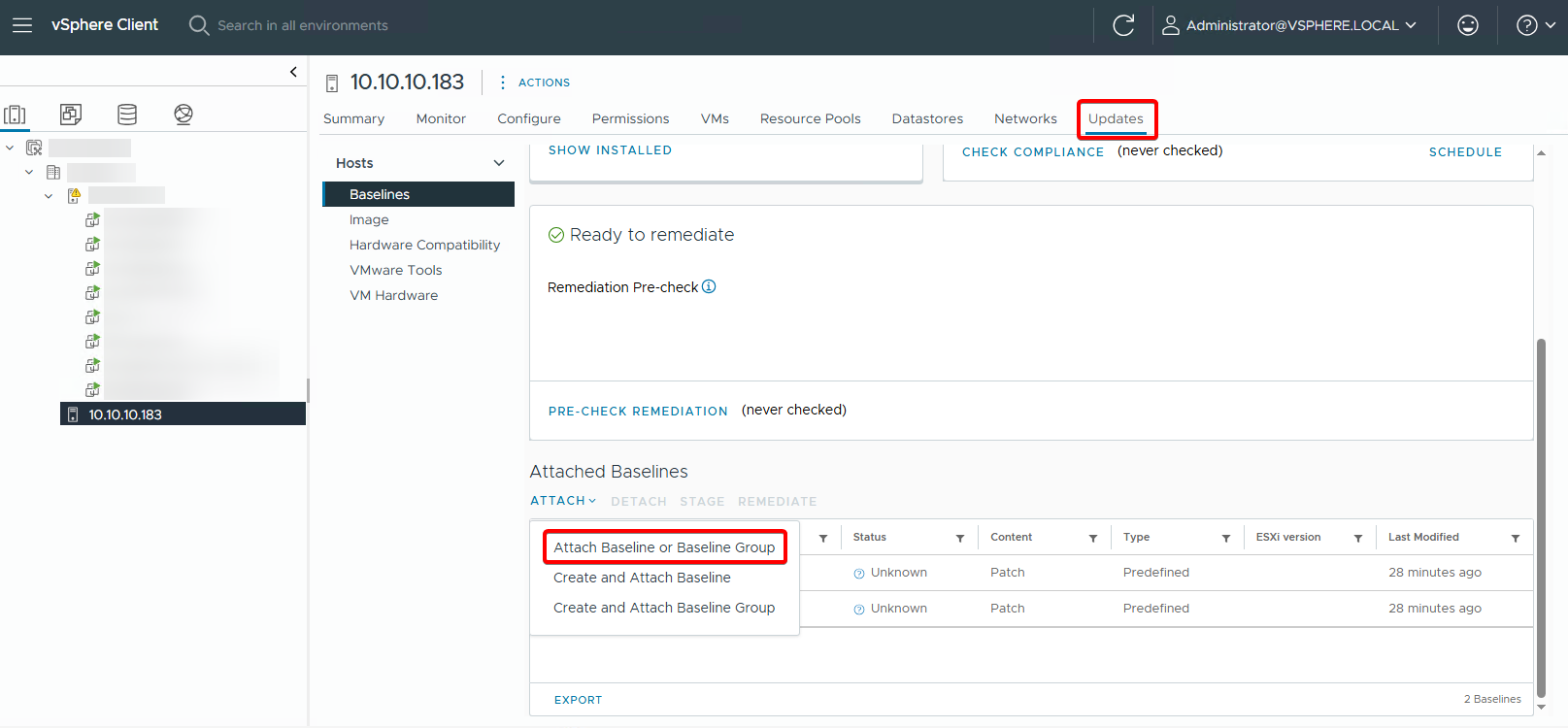
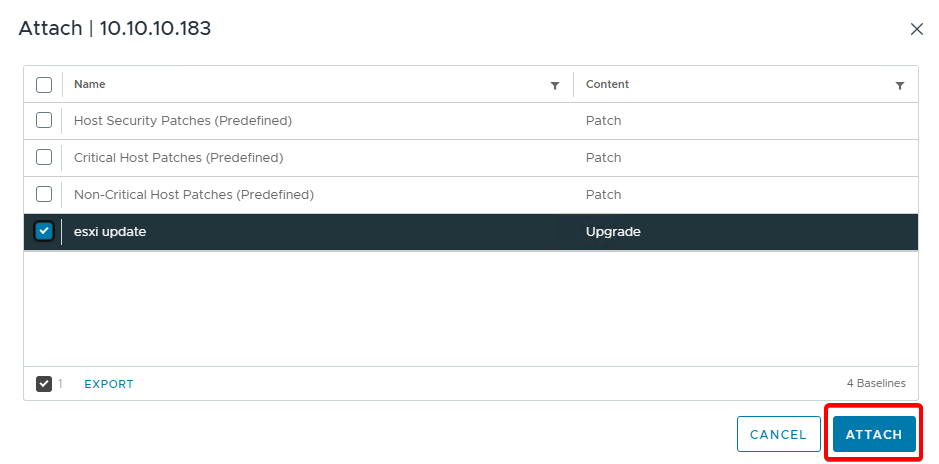
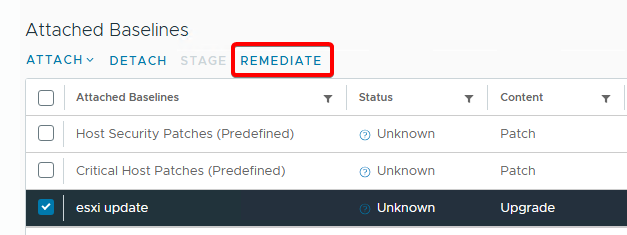
ESXi