
Bu rehberde, Veeam Data Platform’un tamamını yeni 13 versiyonuna yükseltme adımlarını inceleyeceğiz.
VeeamONE
Yükseltme işlemine başlamadan önce yapmanız gereken ilk şey, sanal makineyi kapatmak ve herhangi bir sorun yaşanması ihtimaline karşı bir snapshot almaktır.
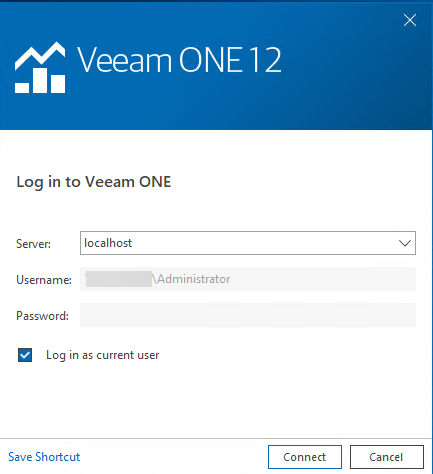
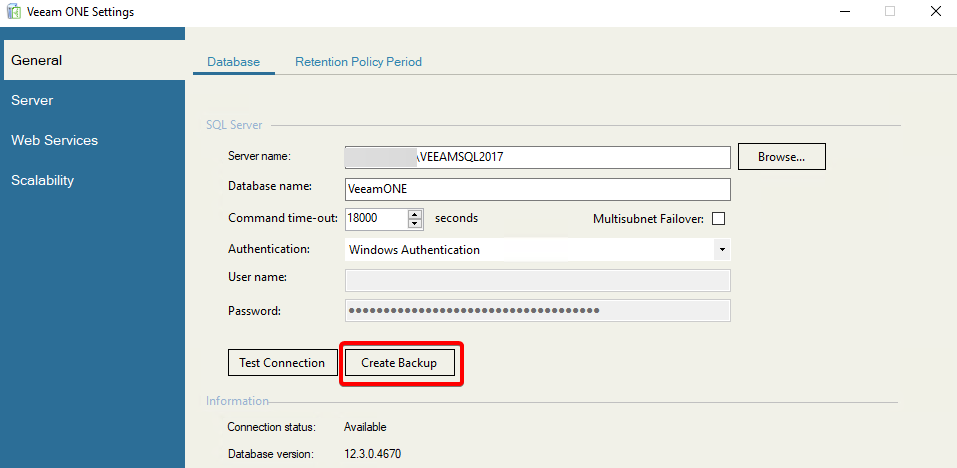
Ardından Veeam ONE Veritabanı’nın yedeğini almamız gerekiyor; bunun için sunucu masaüstündeki Veeam ONE clienti açın.
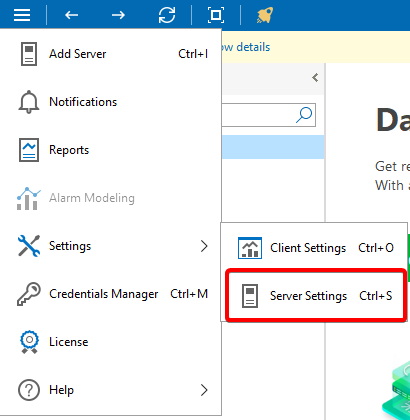
Settings kısmından Server Settings’i açın.
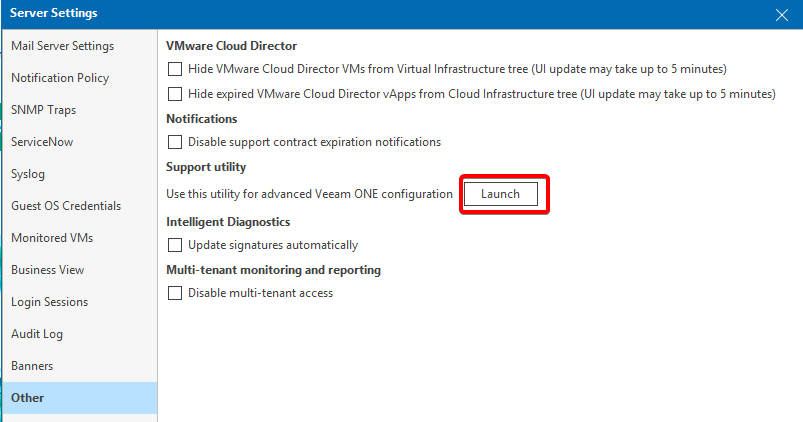
Support Utility kısmındaki Launch butonuna basın.
Create backup’a tıklayarak, backup alın.
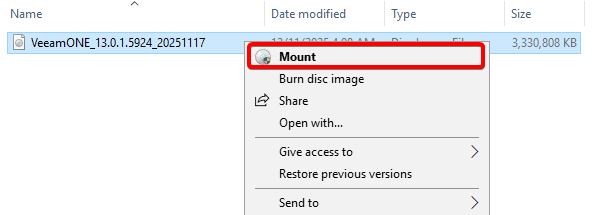
VeeamONE ISO’sunu mount edin.
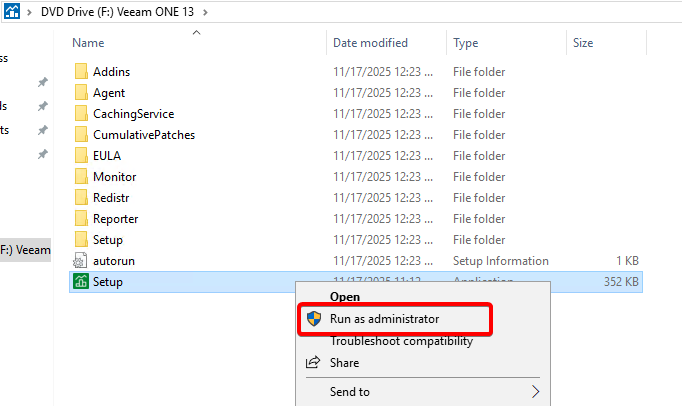
Setup.exe’yi yönetici olarak çalıştırın.
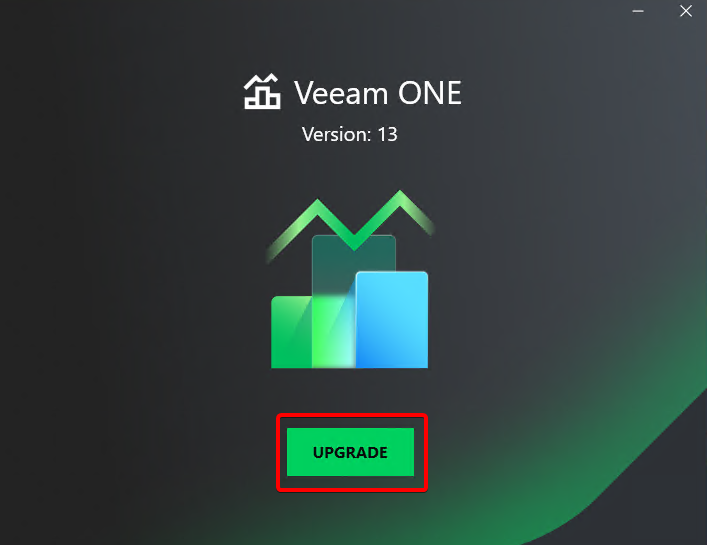
Upgrade butonuna tıklayın.
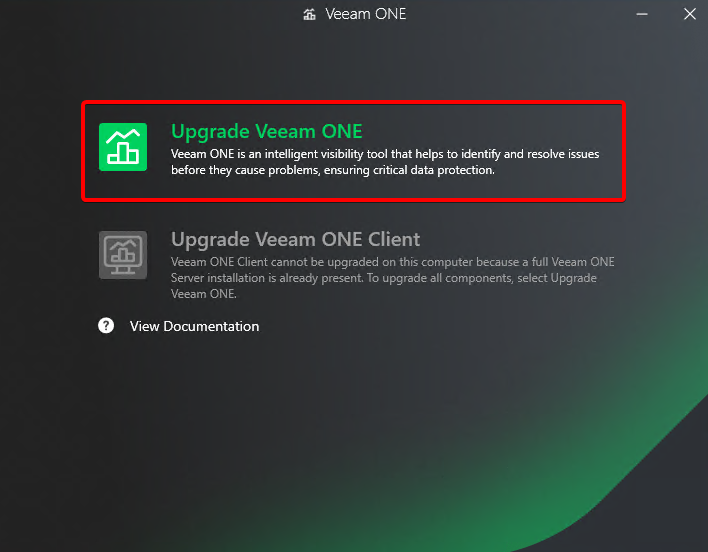
Upgrade Veeam ONE’a tıklayın.
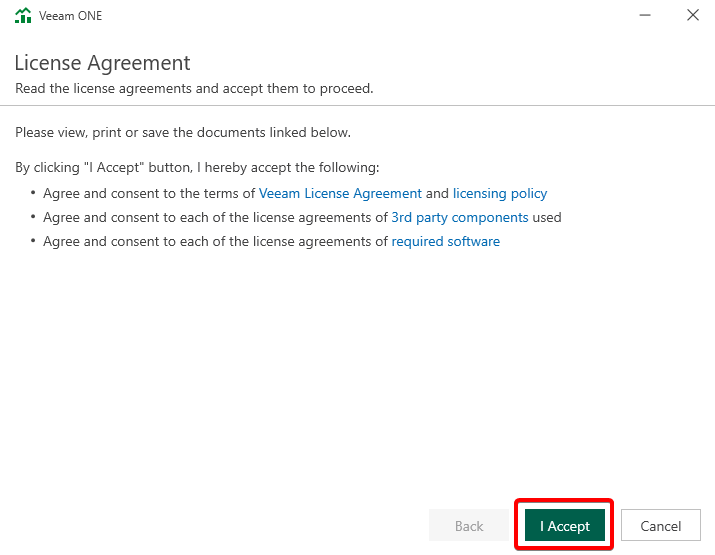
I Accept tıklayarak ilerleyin.
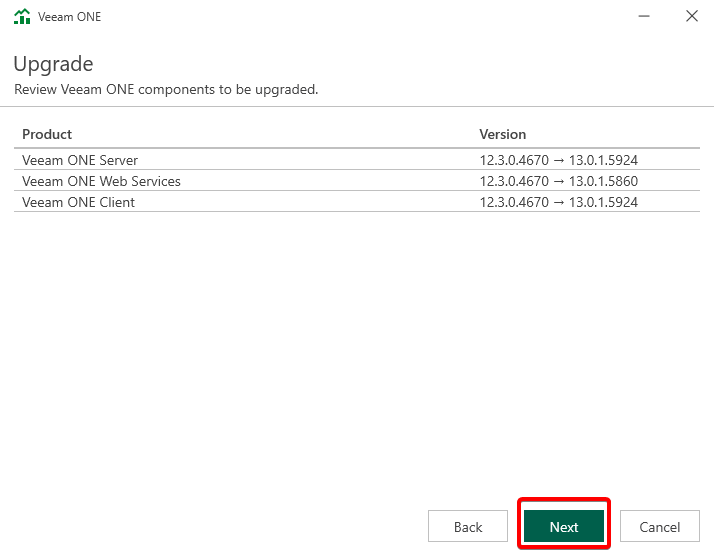
Yükseltilecek ürünler gözükmektedir. Next’e tıklayarak ilerleyin.
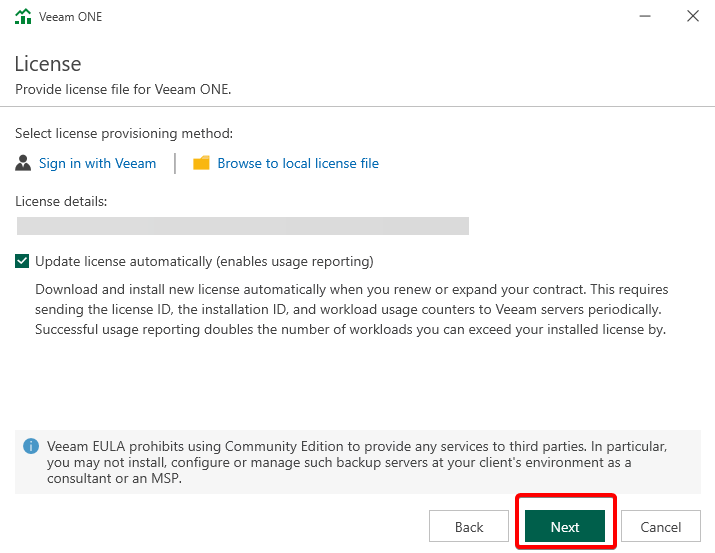
Lisans dosyanızı gösterip, Next’e tıklayın.
Service Account’un bilgilerini girin.
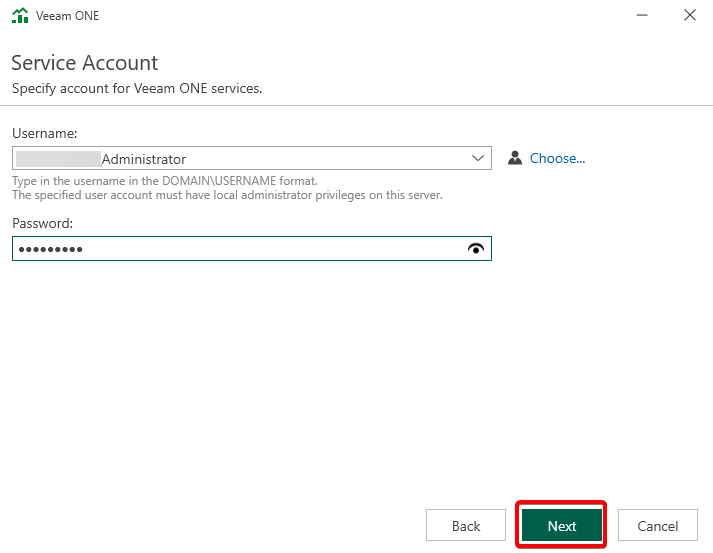
Next’e tıklayarak ilerleyin.
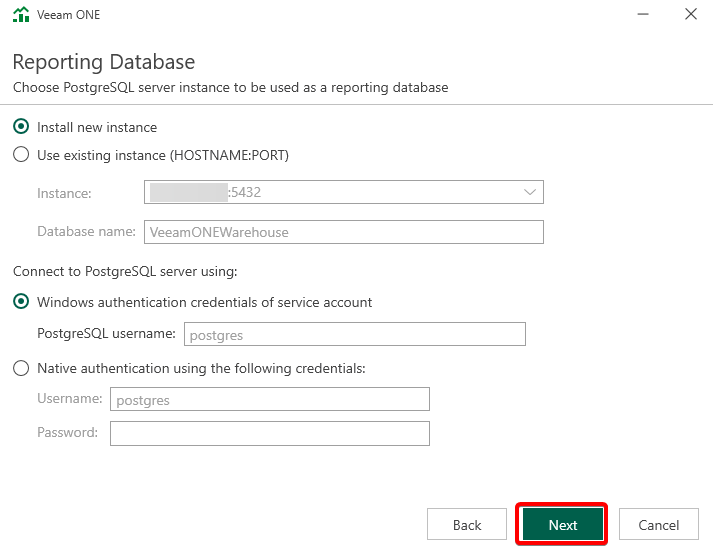
Next’e tıklayarak ilerleyin.
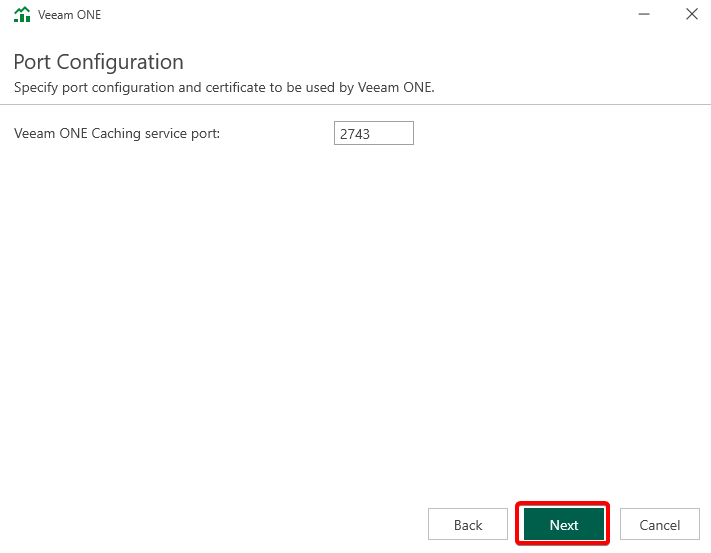
Analiz sunucusu kurulumunun hazır olduğu görülmektedir. Next’e tıklayarak ilerleyin.
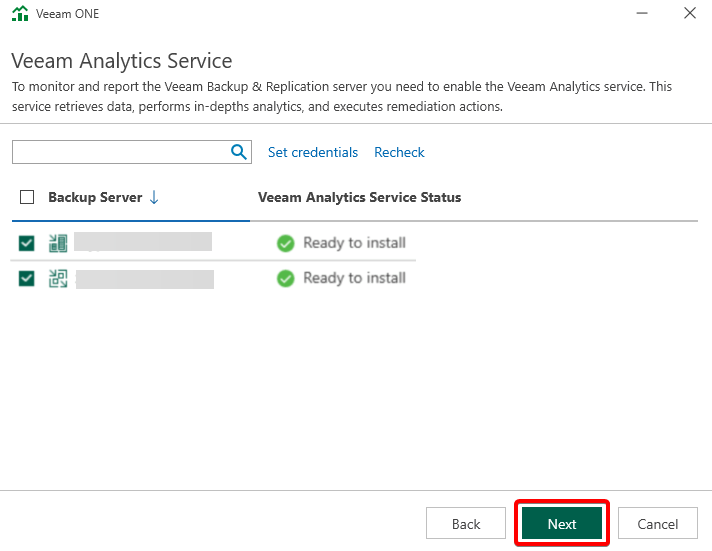
Upgrade’e tıklayarak, yükseltme işlemini başlatın.
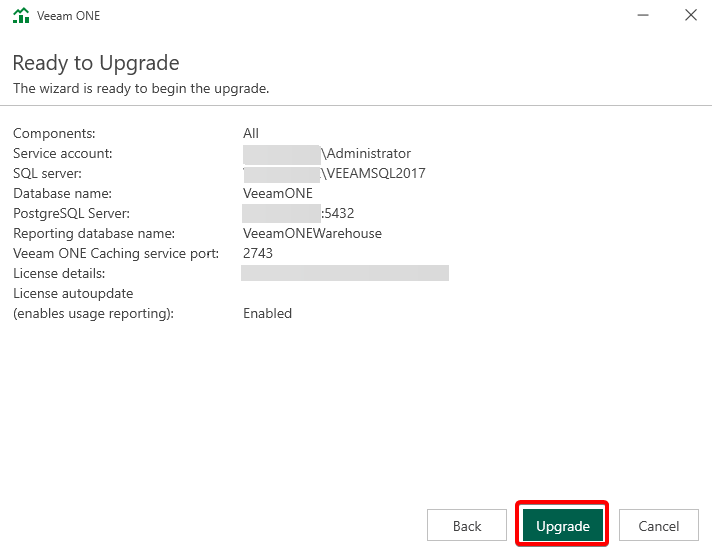
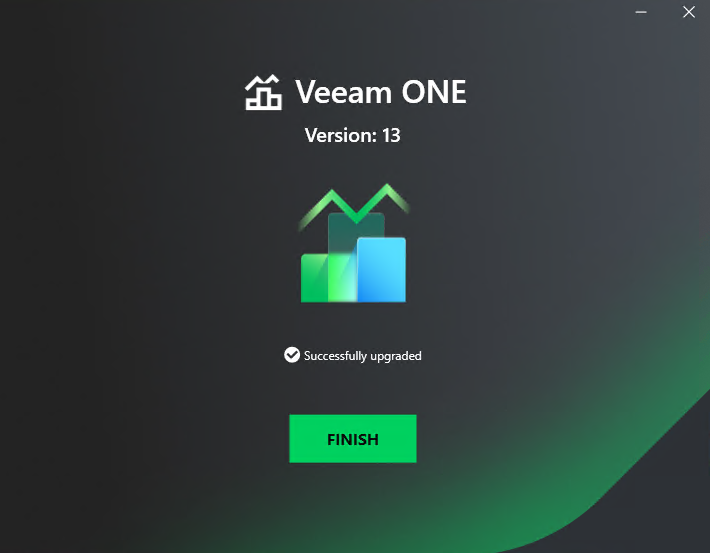
30-60 dakika kadar sürmektedir. Sabırla bekledikten sonra sorunsuz bir şekilde yükseltme işleminin tamamlandığını göreceksiniz.
Veeam Recovery Orchestrator
Öncelikle VRO (Veeam Recovery Orchestrator) sanal makinesini kapatıp bir snapshot almalıyız; ancak bunu yapmadan önce çalışan herhangi bir plan running plan olmadığından emin olun.
VeeamDataPlatformPremium ISO’sunu mount edin.
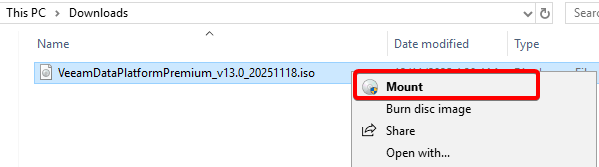
Setup.exe’yi yönetici olarak çalıştırın.
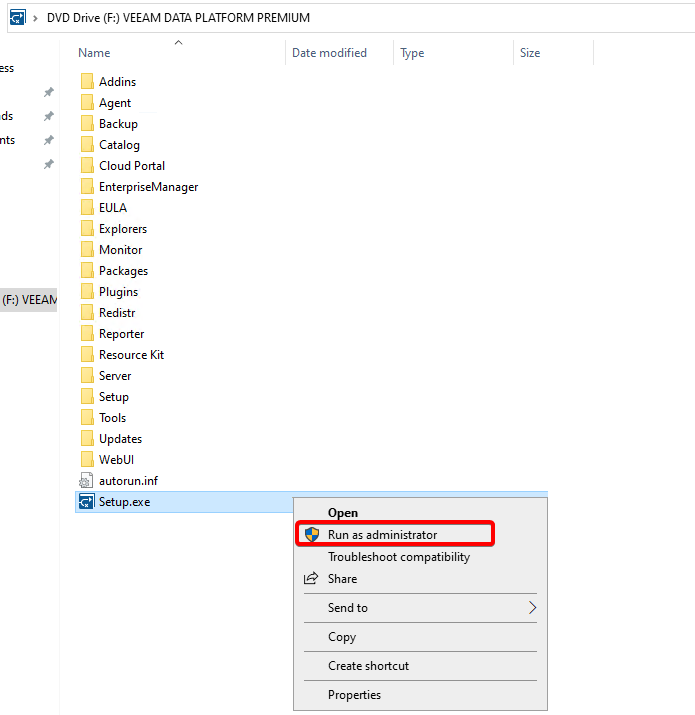
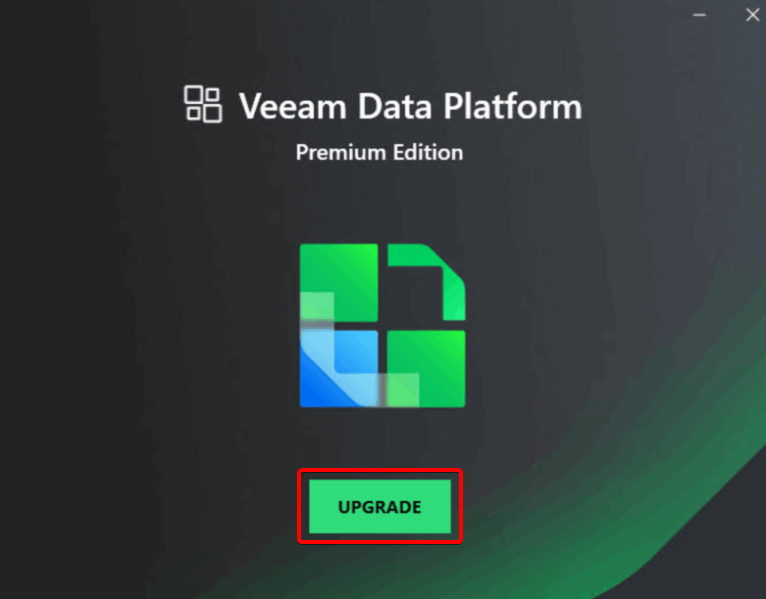
Upgrade’e tıklayın.
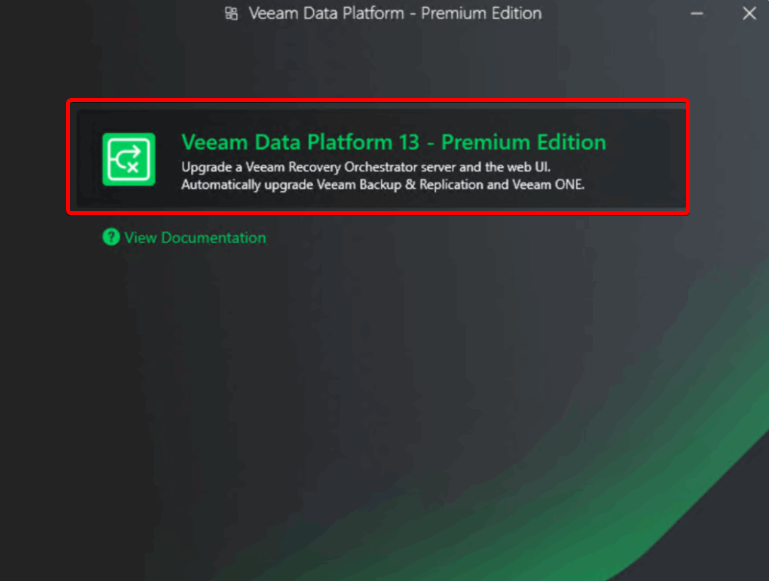
Veeam Data Platform 13 – Premium Edition’a tıklayın.
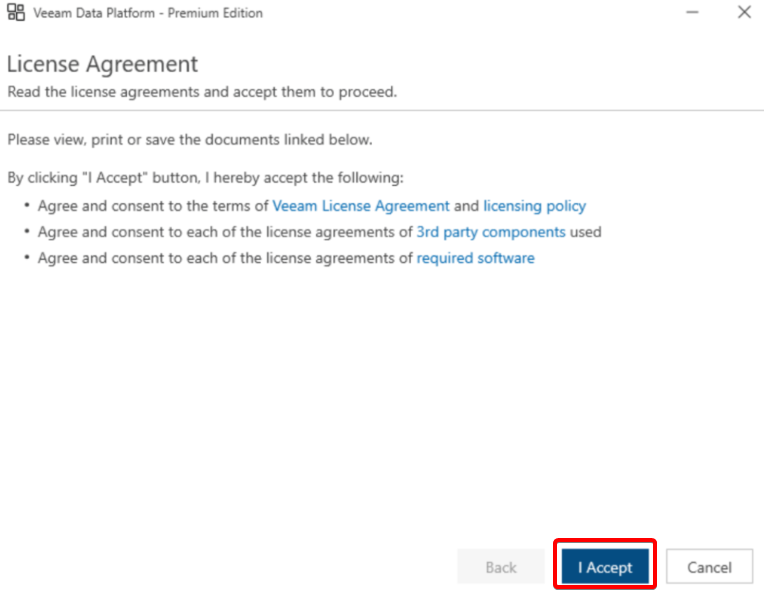
I Accept’e tıklayın.
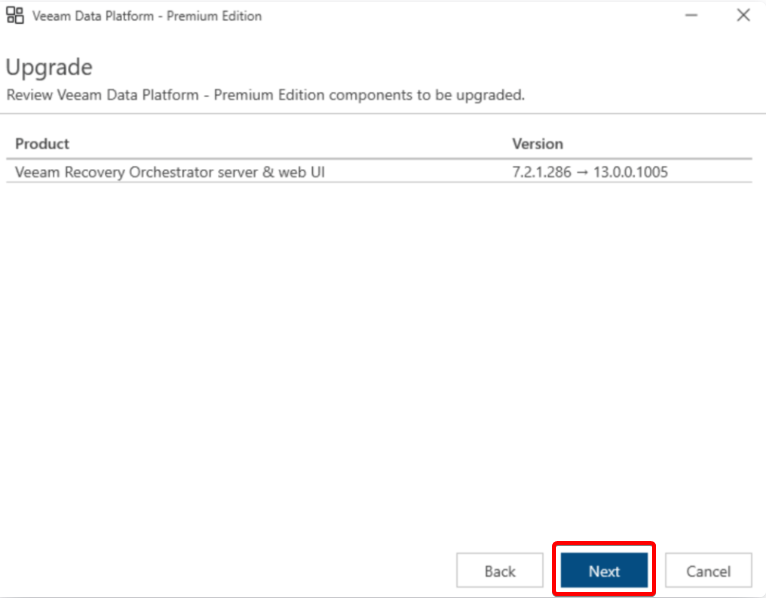
Yükseltilecek ürün gösterilmektedir. Next’e tıklayın.
License dosyasını gösterip, Next’e tıklayın.
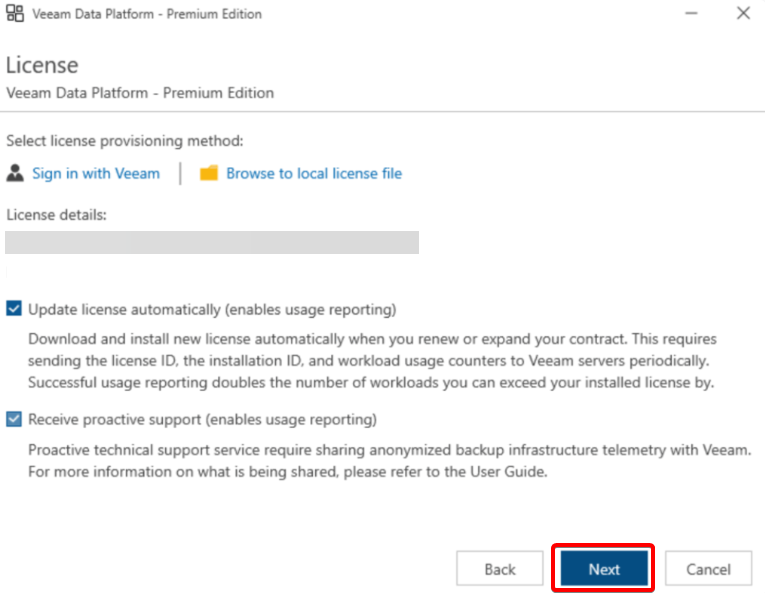
Next’e tıklayın.
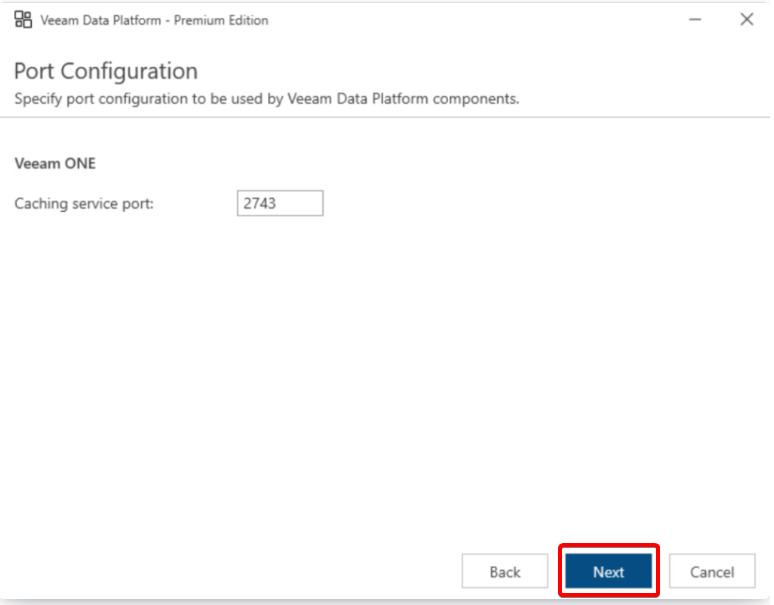
Next’e tıklayın.
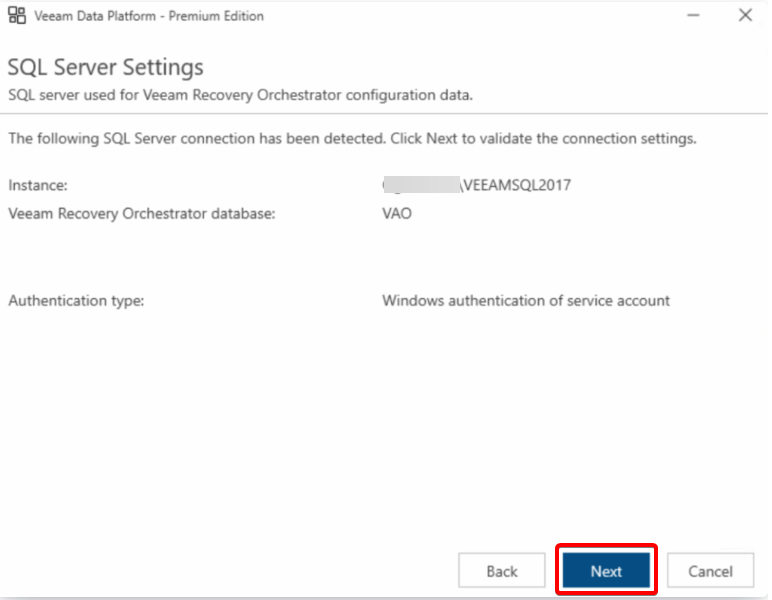
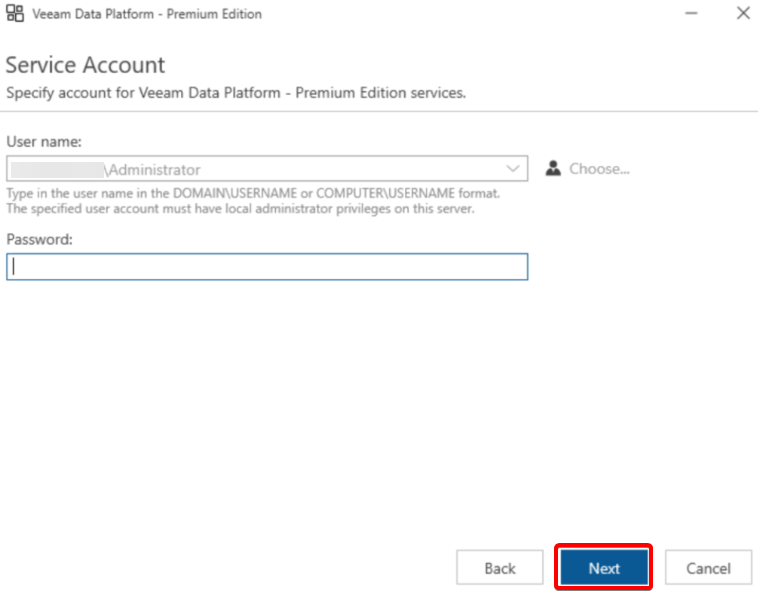
Service account bilgilerini girip, Next’e tıklayın.
Upgrade’e tıklayıp, yükseltme işlemini başlatın.
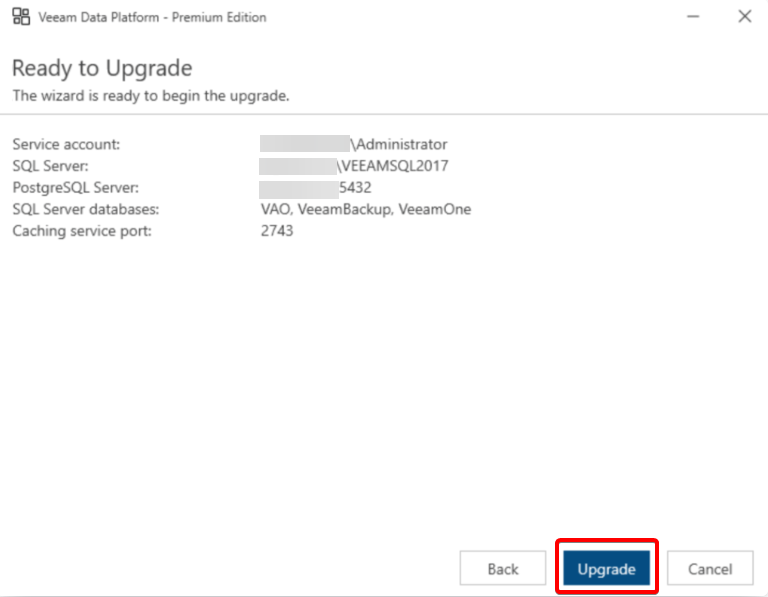
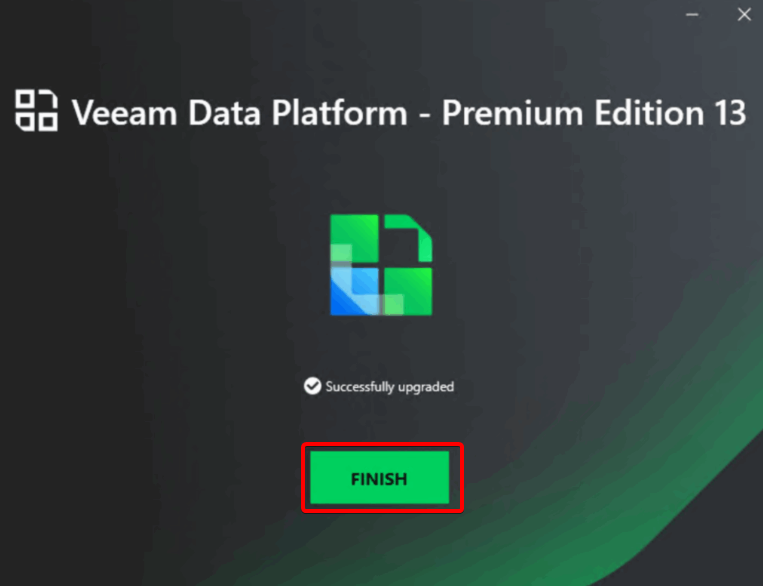
30-60 dakika kadar sürmektedir. Sabırla bekledikten sonra sorunsuz bir şekilde yükseltme işleminin tamamlandığını göreceksiniz.
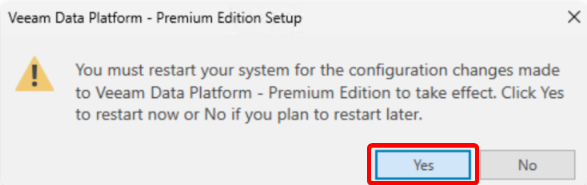
Sistemi yeniden başlatarak VRO upgrade işlemini tamamlayın.
Veeam Service Provider
Yükseltme işlemine başlamadan önce yapmanız gereken ilk şey, sanal makineyi kapatmak ve herhangi bir sorun yaşanması ihtimaline karşı bir snapshot almaktır.
Veeam Service Provicer ISO’sunu mount edin.
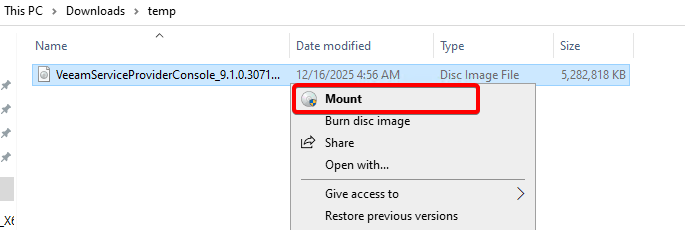
Setup.exe’yi yönetici olarak çalıştırın.
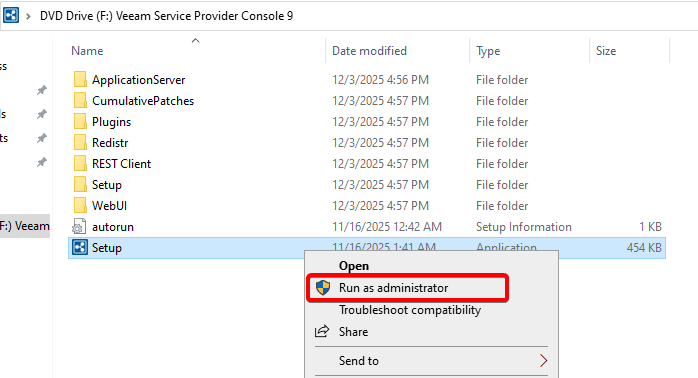
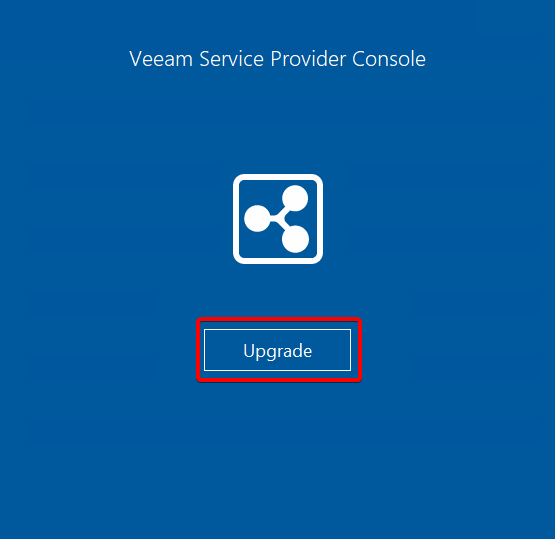
Upgrade’e tıklayın.
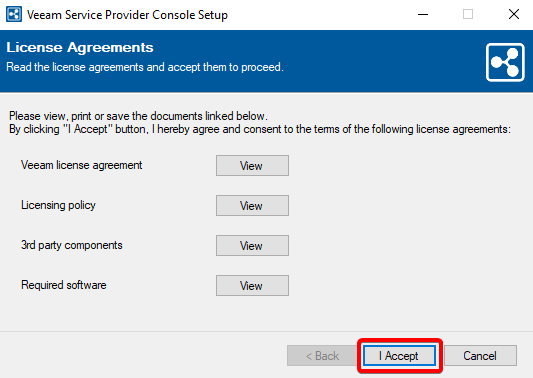
I Accept’e tıklayın.
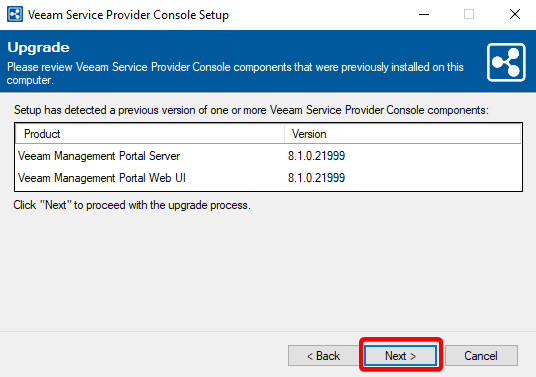
Next’e tıklayın.
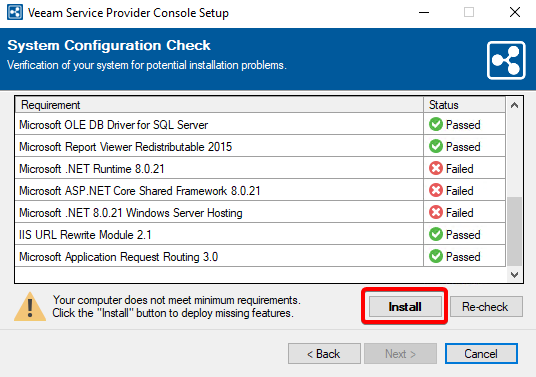
Sistem gereksinimlerinin yüklenmesi için Install’a tıklayın.
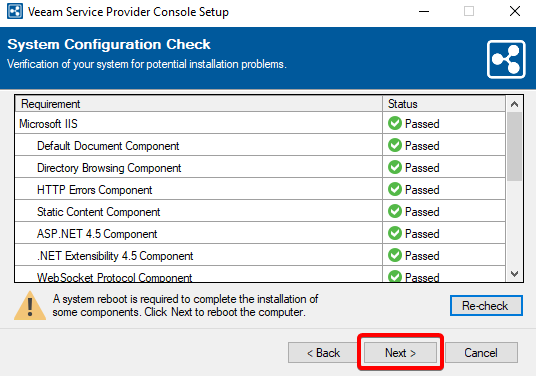
Yükleme işlemleri tamamlandıktan sonra Next’e tıklayın.
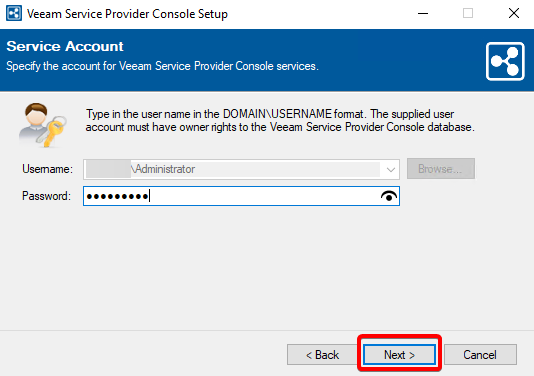
Service Account’un bilgilerini girip, Next’e tıklayın.
Next’e tıklayın.
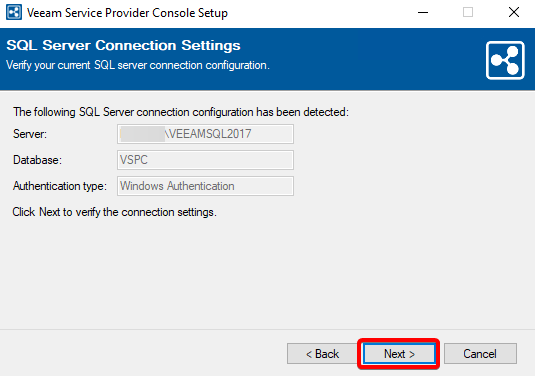
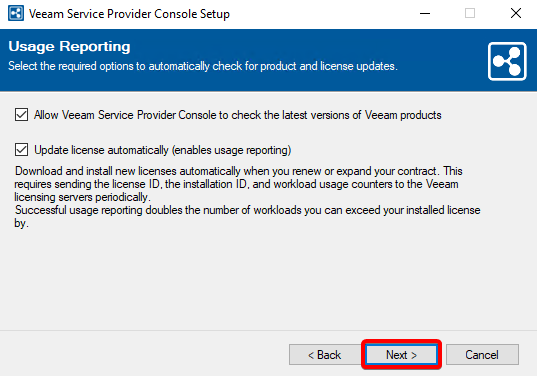
Next’e tıklayın.
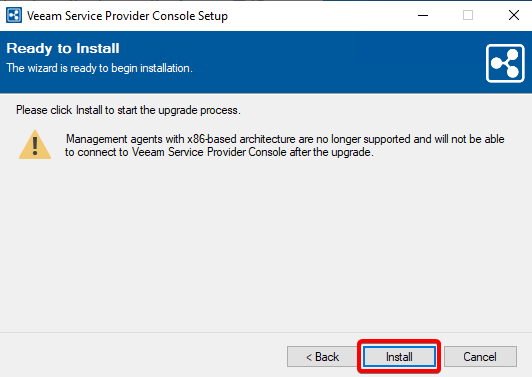
Install butonuna tıklayarak, yükseltme işlemini başlatın.
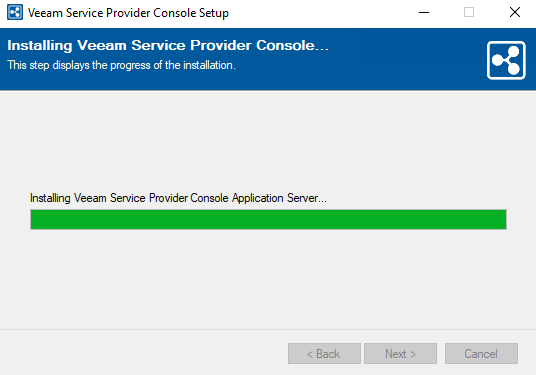
30 dakika kadar sürecektir. Sabırla bekleyin.
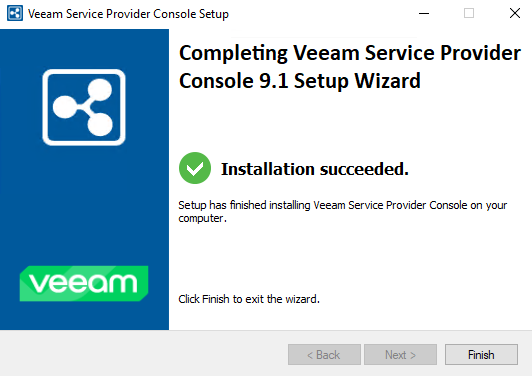
Ürünün başarıyla yükseltildiğini göreceksiniz.
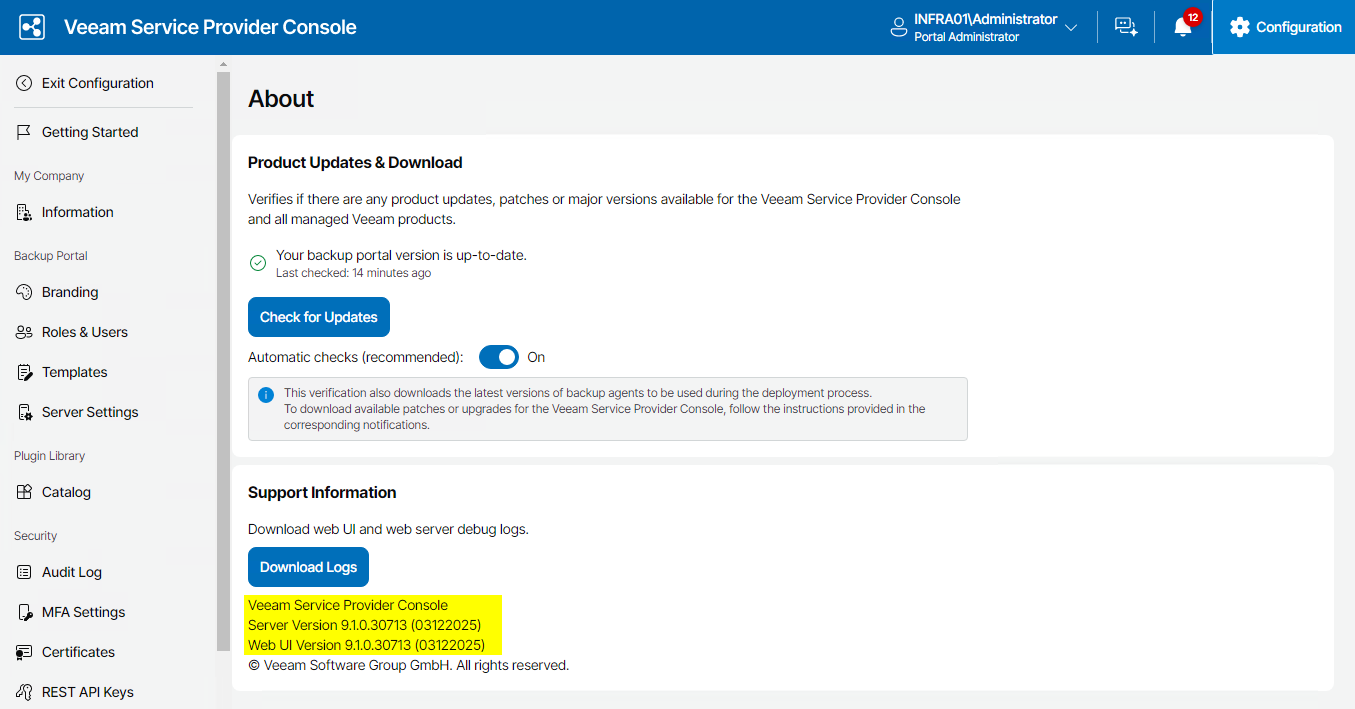
İşlemlerin tümü tamamlandıktan sonra VSCP konsolu açtığınızda ürünün 9.1.0 versionuna yükseltiğini göreceksiniz.
Veeam Enterprise Manager
Öncelikle Veeam Enterprise Manager sanal makinesini kapatın ve bir snapshot alın, ardından makineyi tekrar başlatın.
VeeamBackupReplication ISO’sunu mount edin.
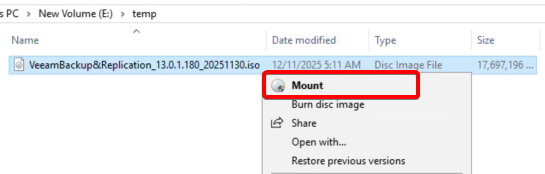
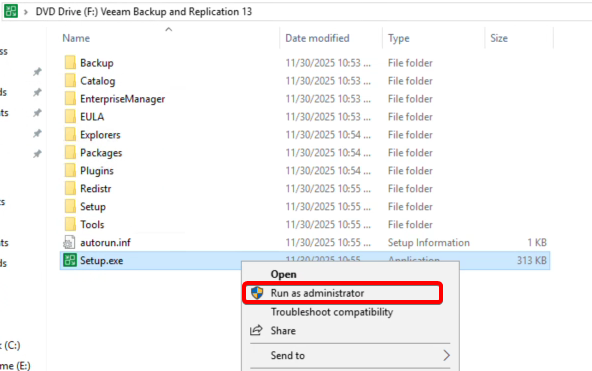
Setup.exe’yi yönetici olarak çalıştırın.
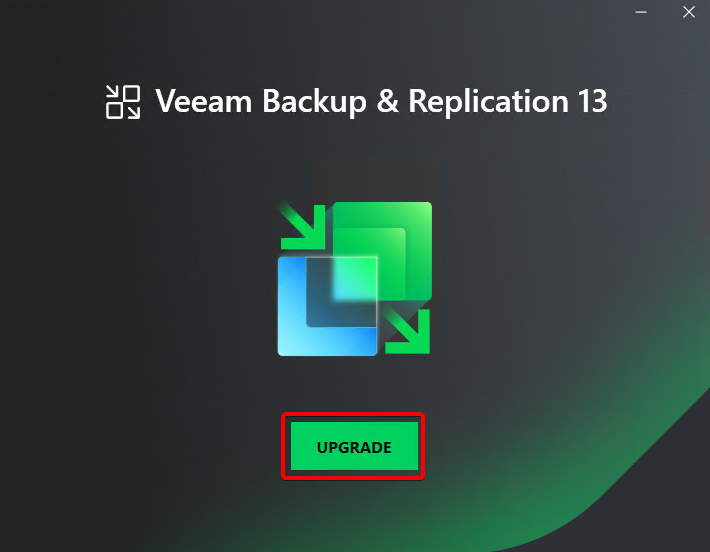
Upgrade’e tıklayın.
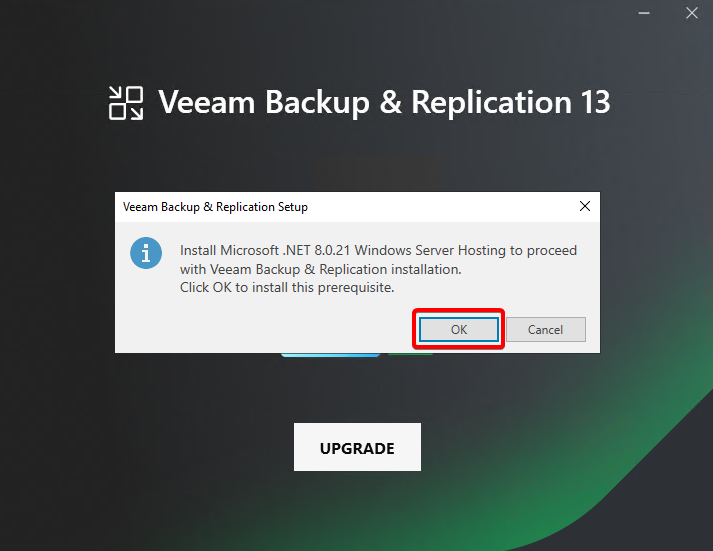
Sistem gereksinimlerinin yüklenmesi için OK’a tıklayın.
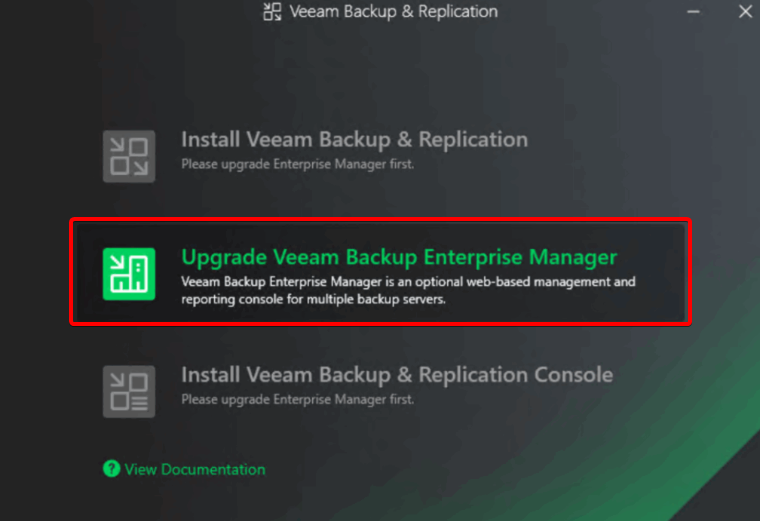
Upgrade Veeam Backup Enterprise Manager’a tıklayın.
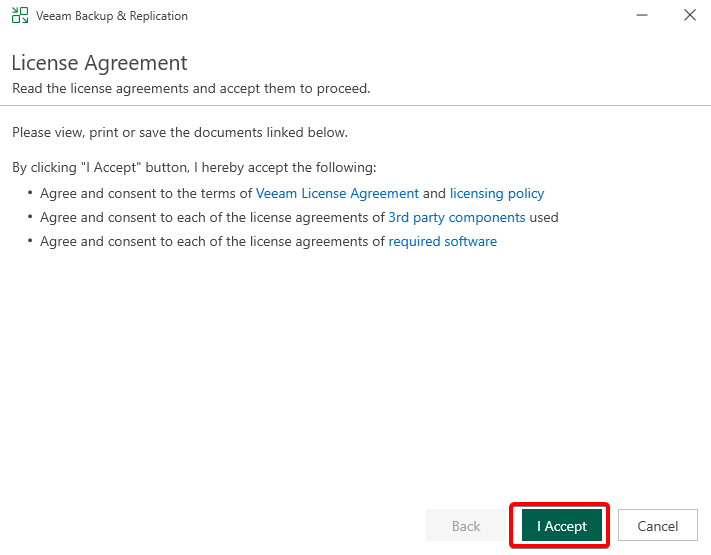
I Accept’e tıklayın.
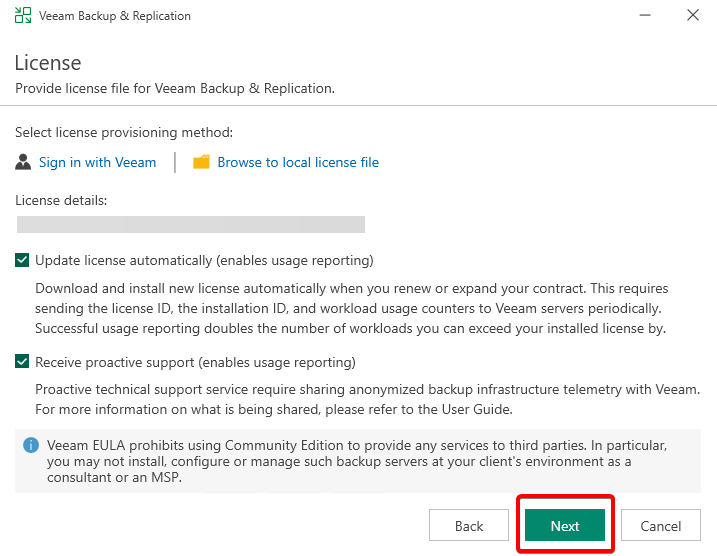
License dosyasını gösterip, Next’e tıklayın.
Yükseltilecek ürünler gösterilmektedir. Upgrade butonuna basarak yükseltmeyi başlatın.
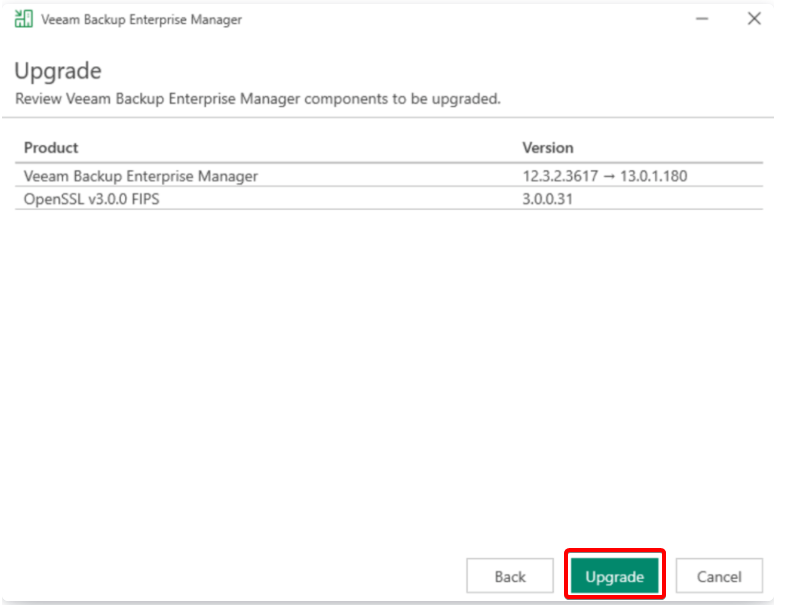
30-60 dakika kadar sürmektedir. Sabırla bekledikten sonra sorunsuz bir şekilde yükseltme işleminin tamamlandığını göreceksiniz.
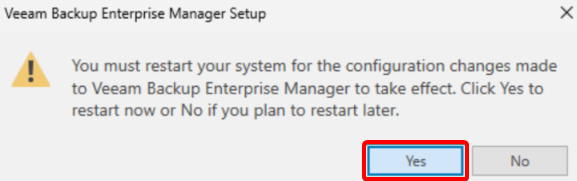
Yes’e tıklayarak sistemi yeniden başlatarak, Veeam Enterprise Manager yükseltmesini tamamlayın.
Veeam Backup Replication / Console
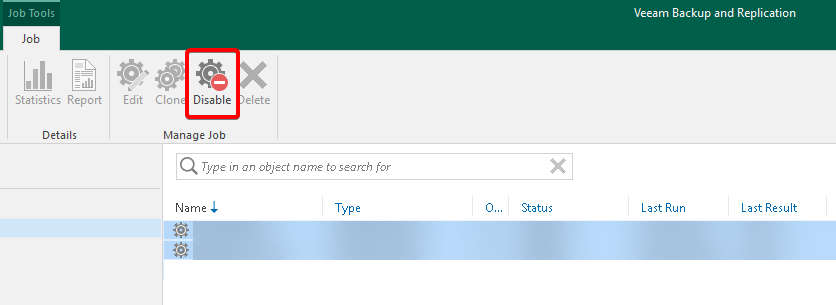
Yükseltme işlemi sırasında herhangi bir yedeğin veya kopyalama işleminin yarıda kalmaması için tüm işlerin “Disabled” durumunda olduğundan ve o an çalışan bir görev running task bulunmadığından emin olmanız önemlidir.
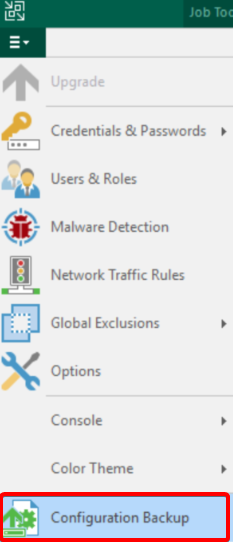
Confiuration Backup kısmına tıklayın.
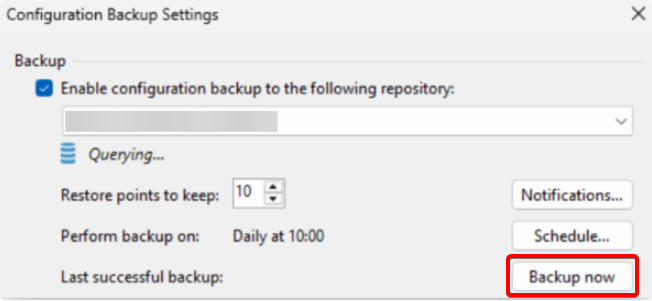
Backup Now’a tıklayarak Configuration Backup alın.
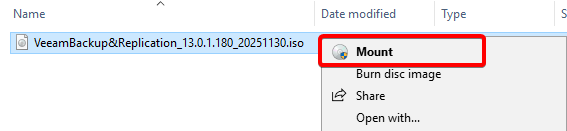
VeeamBackupReplication ISO’sunu mount edin.
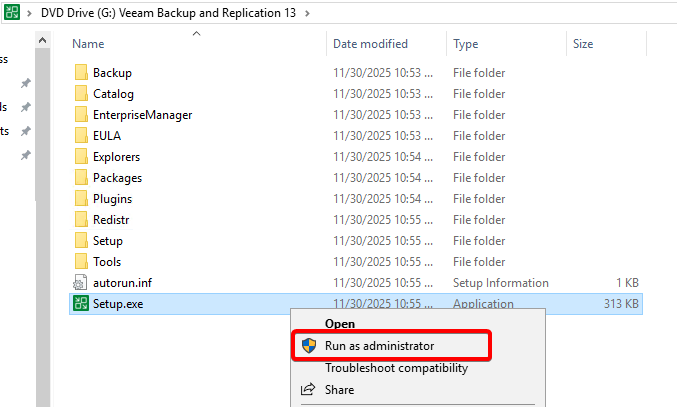
Setup.exe’yi yönetici olarak çalıştırın.
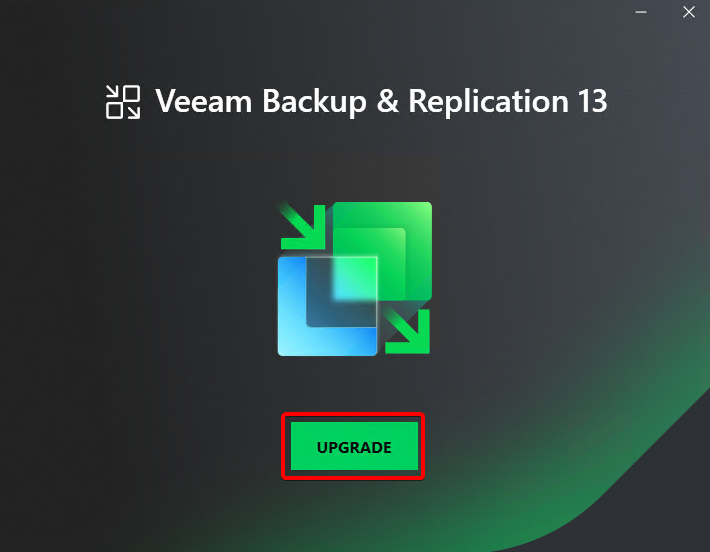
Upgrade’e tıklayın.
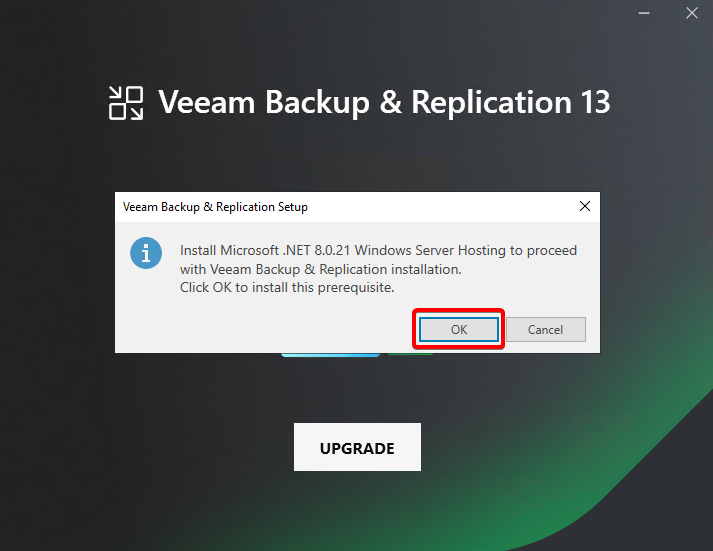
Sistem gereksinimlerinin yüklenmesi için OK’a tıklayın.
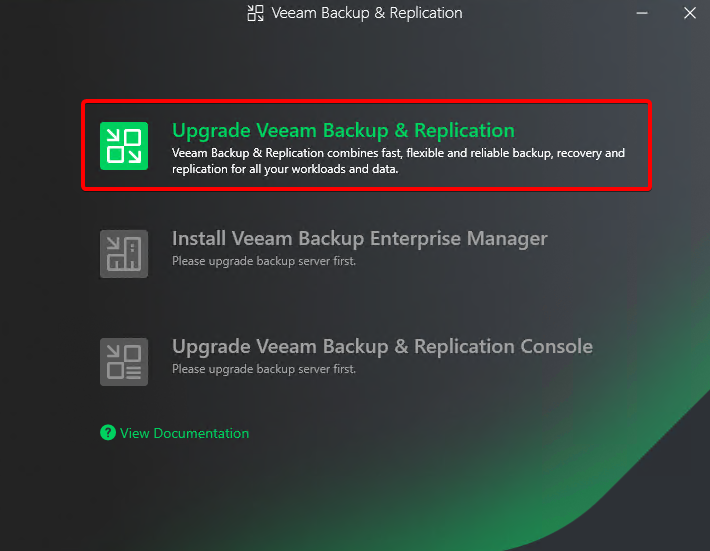
Upgrade Veeam & Backup Replication’a tıklayın.
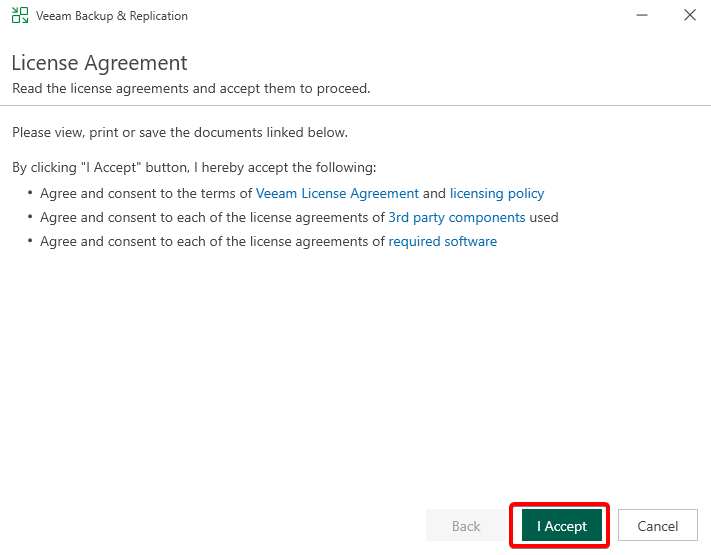
I Accept’e tıklayın.
License dosyasını gösterip, Next’e tıklayın.
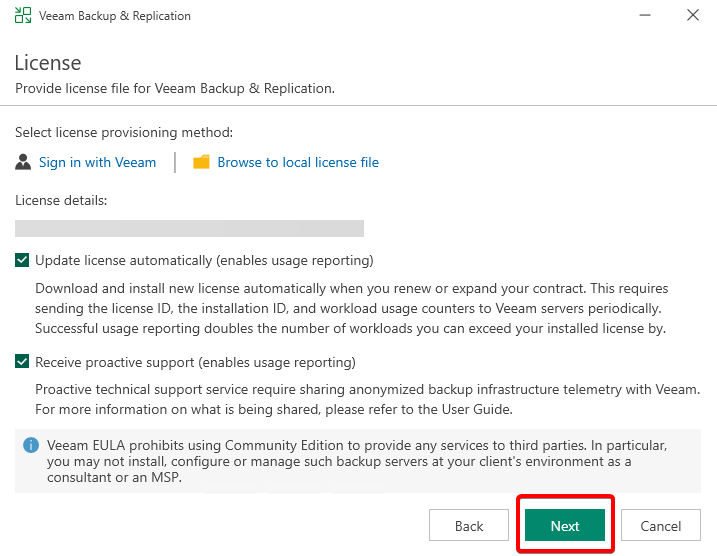
Sistem gereksinimlerinin yüklenmesi için, makineyi reboot edin.
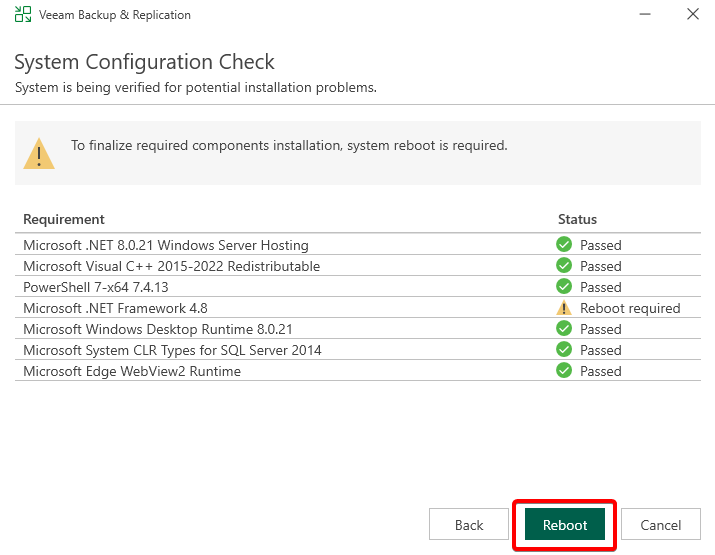
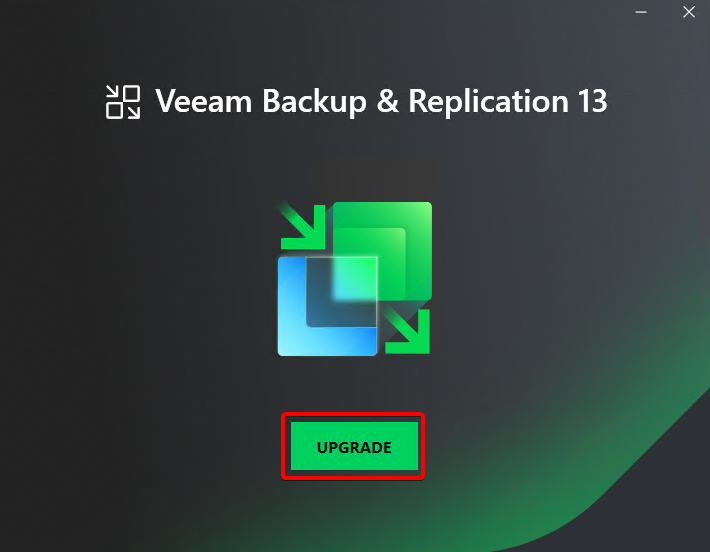
Reboot sonrası, yükseltilecek ürün listesini göreceksiniz. Upgrade butonuna basarak yükseltme işlemini başlatın.
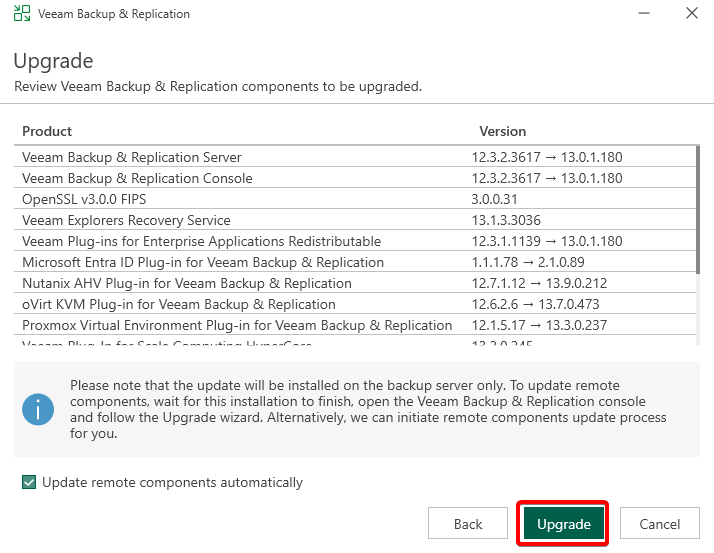
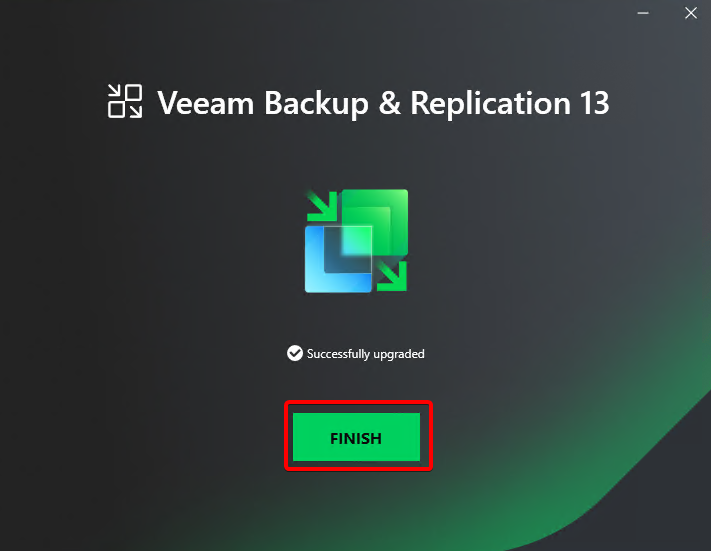
30-60 dakika kadar sürmektedir. Sabırla bekledikten sonra sorunsuz bir şekilde yükseltme işleminin tamamlandığını göreceksiniz.
Hardened Repository
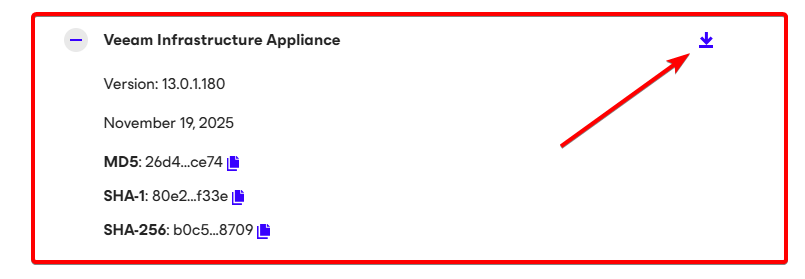
Hardened repositorye giden bir job olmadığından emin olduktan sonra resmi siteden Veeam Infrastructure Appliance (JeOS) indirin.
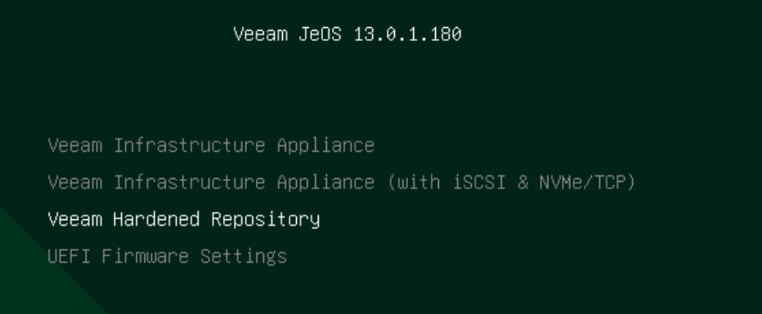
Veeam Hardened Repository’e tıklayın.
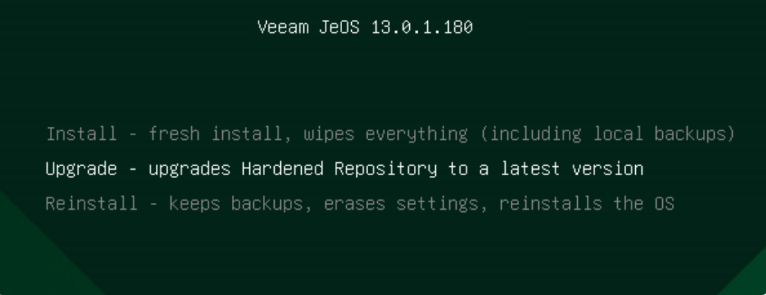
Upgrade – upgrades Hardened Repository to a latest version’a tıklayın.
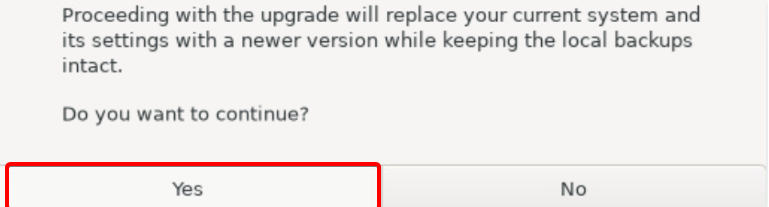
Yes’e tıklayın.
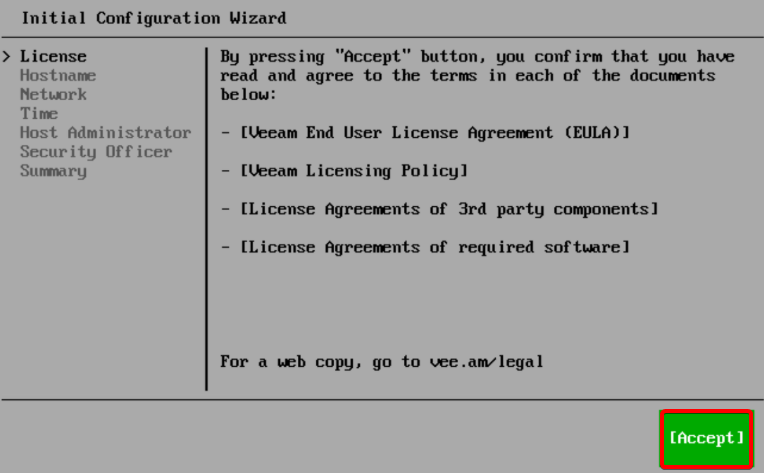
I Accept’e tıklayın.
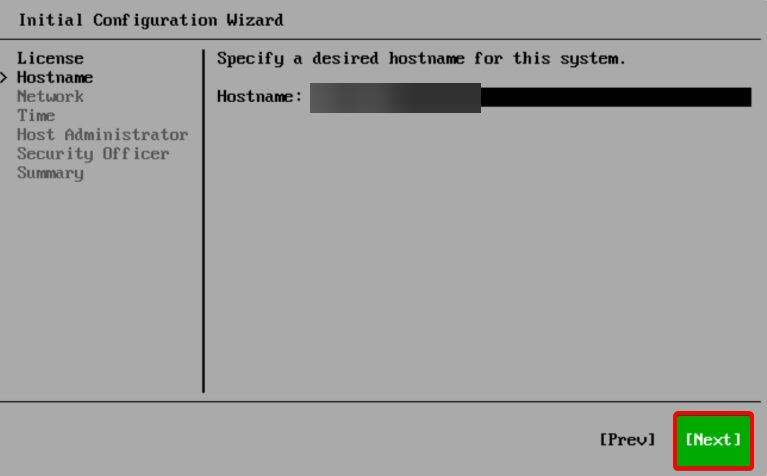
Hostname girin. Next’e tıklayın.
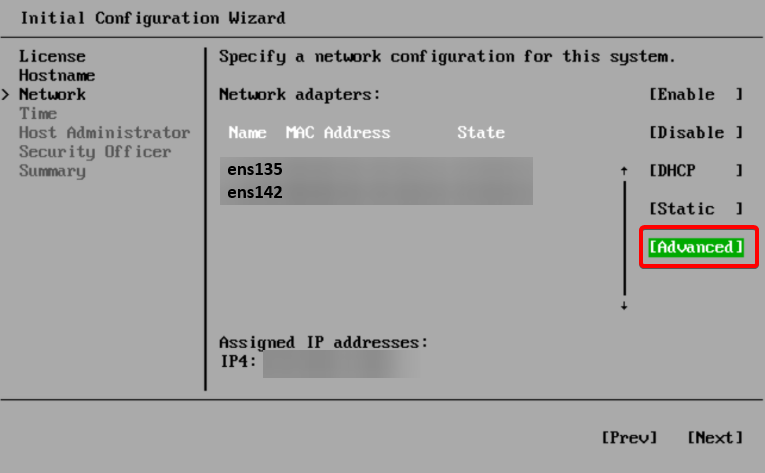
Bağlantıyı yeniden oluşturmamız gerekiyor, bu nedenle sağ taraftaki Advanced seçeneğine tıklayın. Bu aşamada adaptör isimlerini not etmeliyiz; benim kurulumumda bu isimler ens135 ve ens142 olarak görünüyor
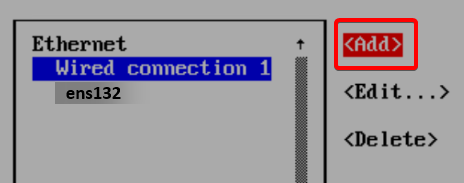
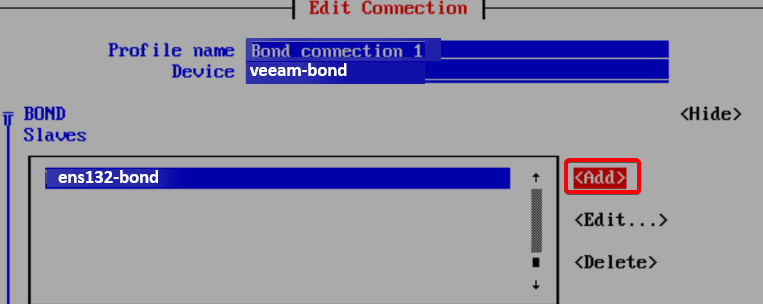
Add seçeneğine tıklayın.
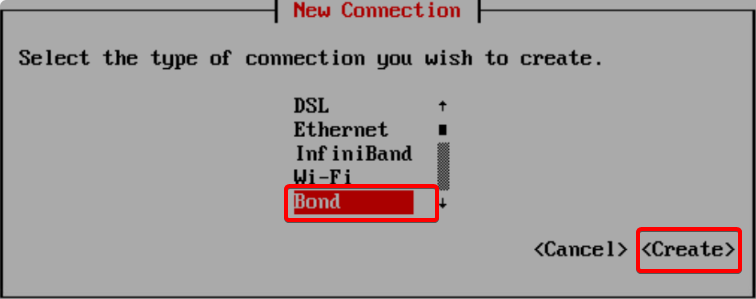
Bond’a tıklayın.
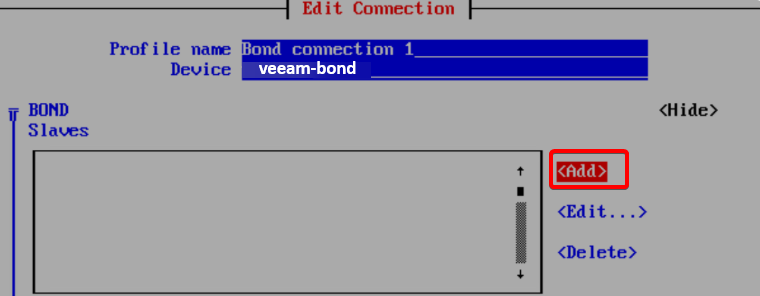
Add’a tıklayın.
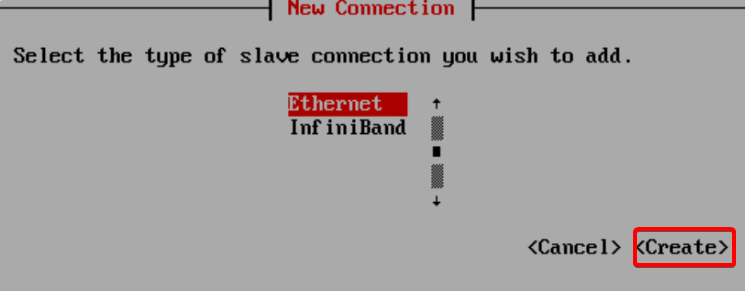
Ethernet’i seçip, Create’e tıklayın.
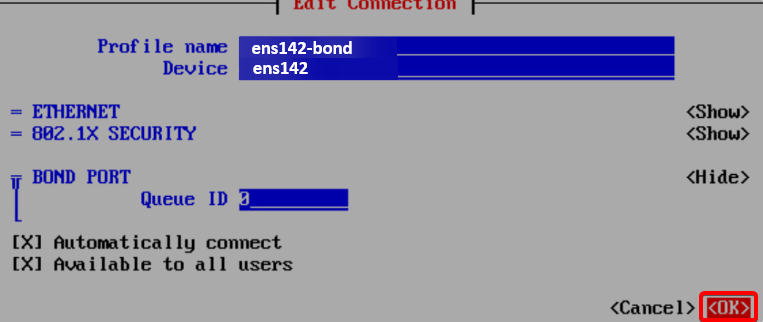
İsim vererek, gerekli kısımları doldurun.
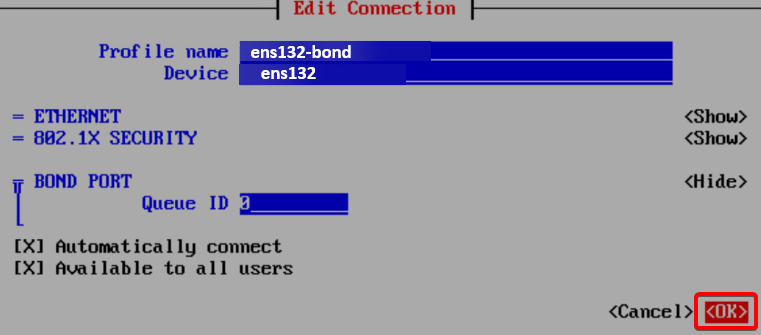
Tekrardan Add’e tıklayıp diğerinide ekleyin.
İsim vererek, gerekli kısımları doldurun.
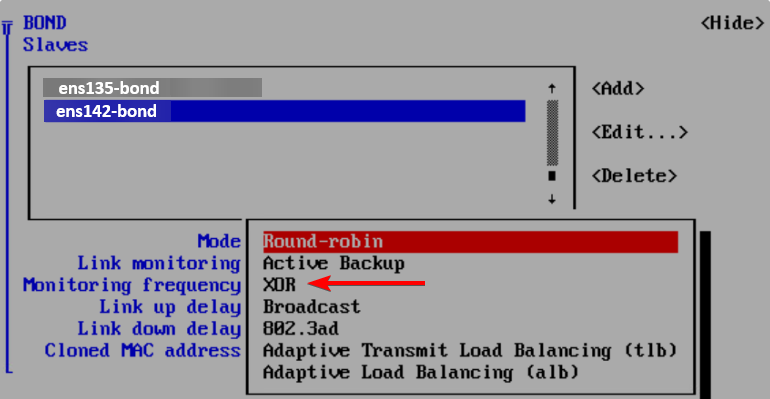
Mod ayarı genellikle LACP protokolü kullanılmayan aktif port kanalları için XOR, LACP protokolü kullanılan aktif port kanalları için ise 802.3ad olarak belirlenir.
Ben XOR ile ilerliyorum.
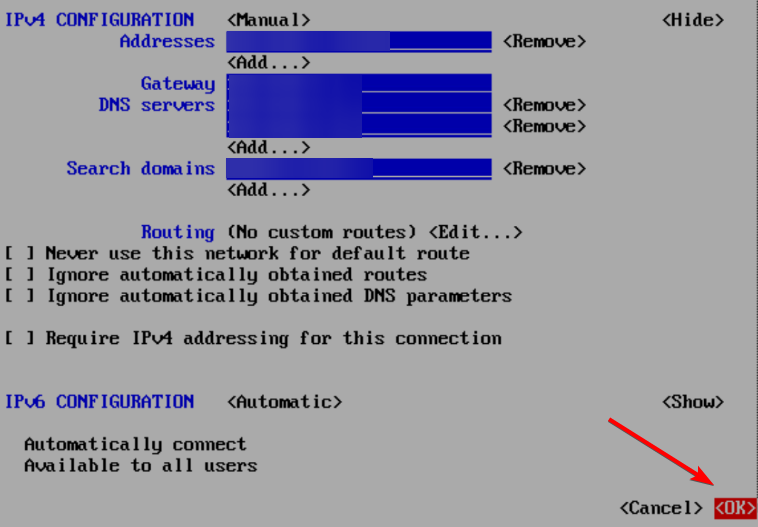
IPv4’e tıklayın.
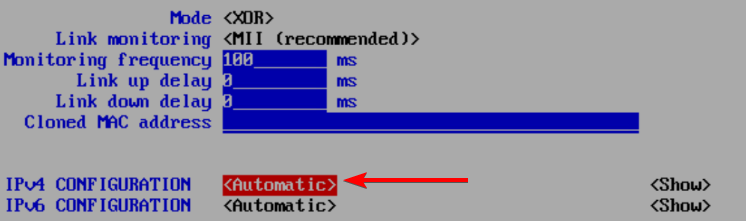
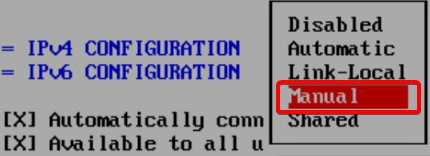
Manuel’i seçin.
Show’a tıklayın.

IPv4 konfigürasyonunu yapmak için Add’e tıklayın.
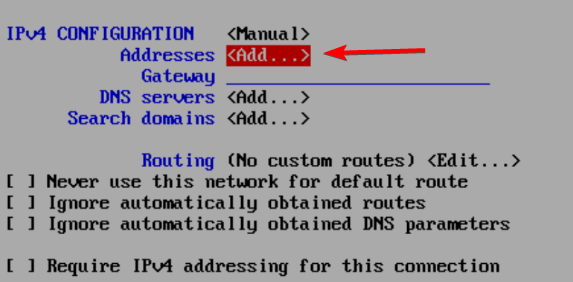
Address, gateway kısımlarını doldurup; DNS server ekleyin.
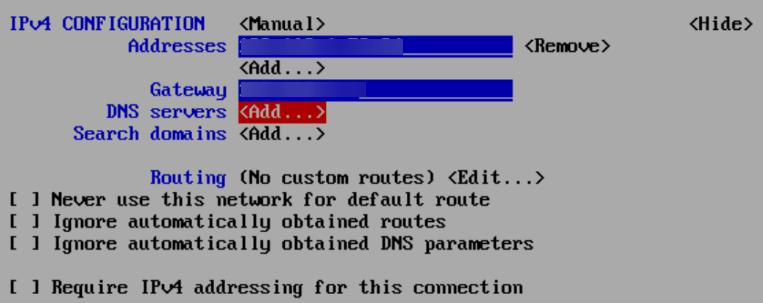
Search domains ekleyin.
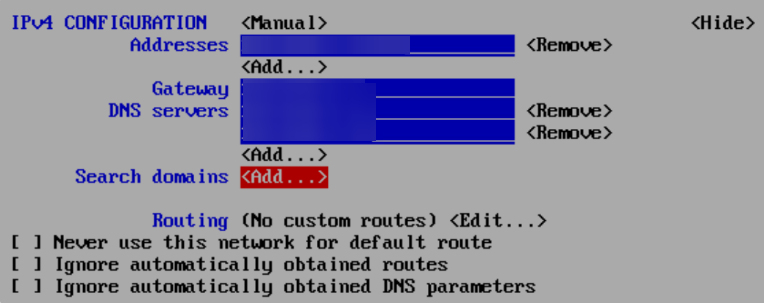
Hepsini tamamen doldurduktan sonra OK’a tıklayın.
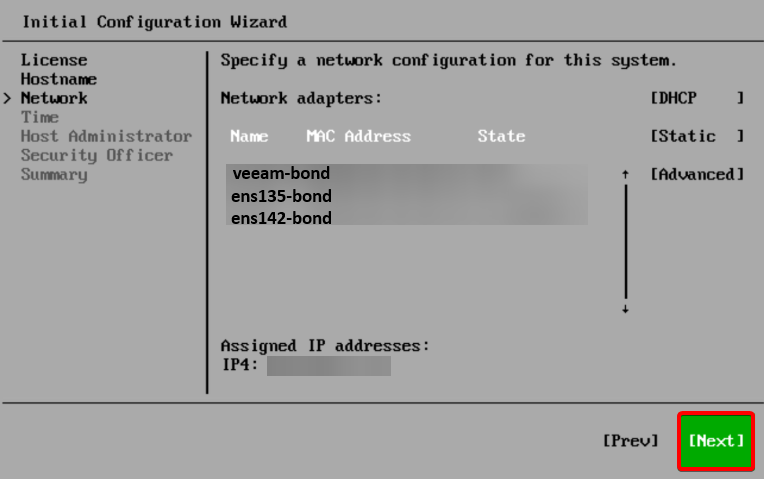
Network konfigürasyonun özeti gözükmektedir. Next’e tıklayın.
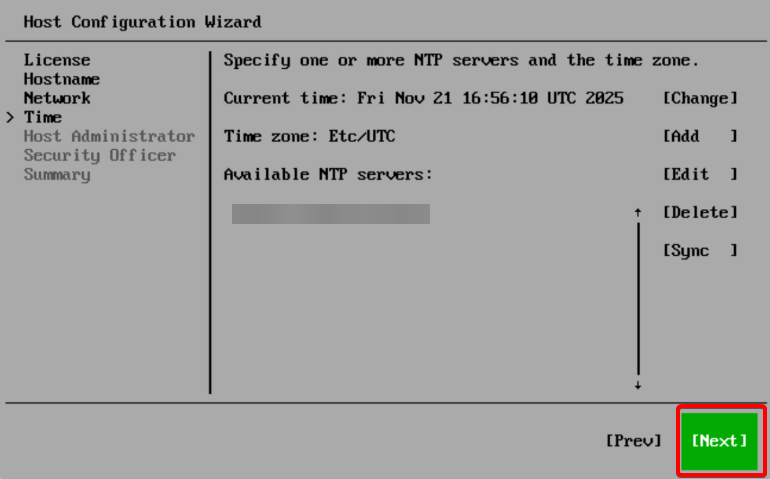
NTP sunucuzunu girip, Next’e tıklayın.
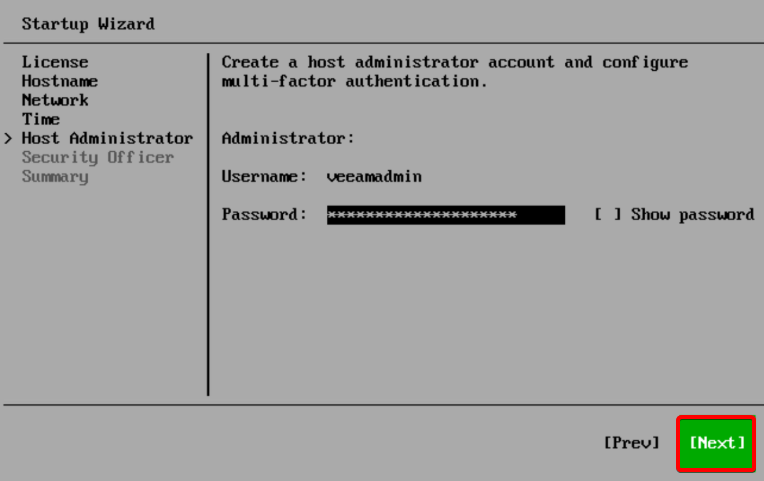
veeamadmin kullanıcısı için şifreyi girip, Next’e tıklayın.
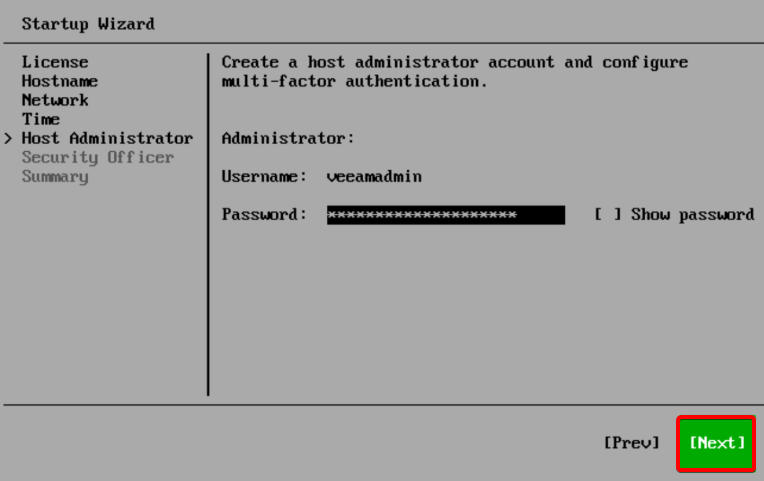
2FA konfigürasyonunu ayarlayın.
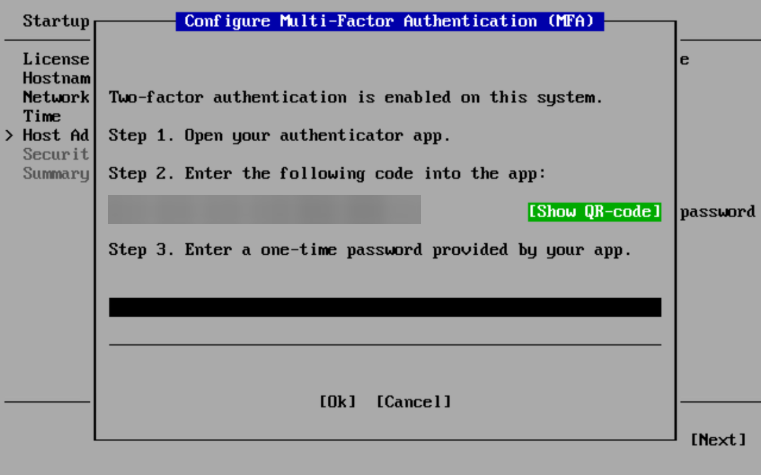
Tekrar aynı ekrana yönlendirileceksiniz. Next’e tıklayın.
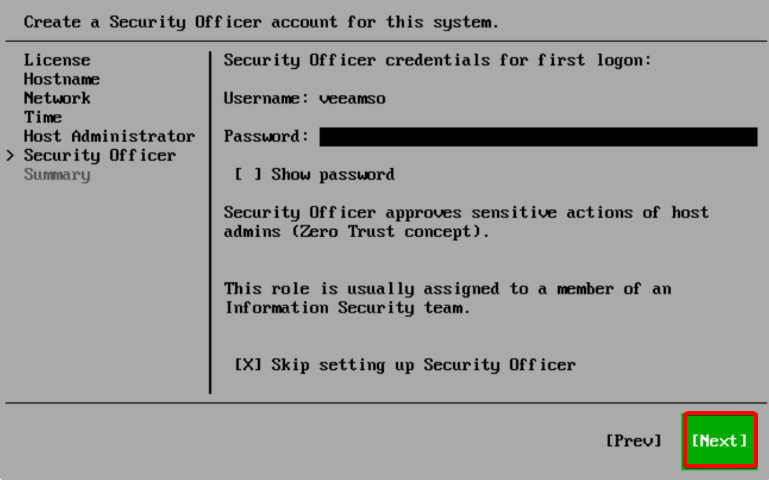
İsteğe bağlı olarak, gerekirse security officer hesabı ayarlayabilirsiniz.
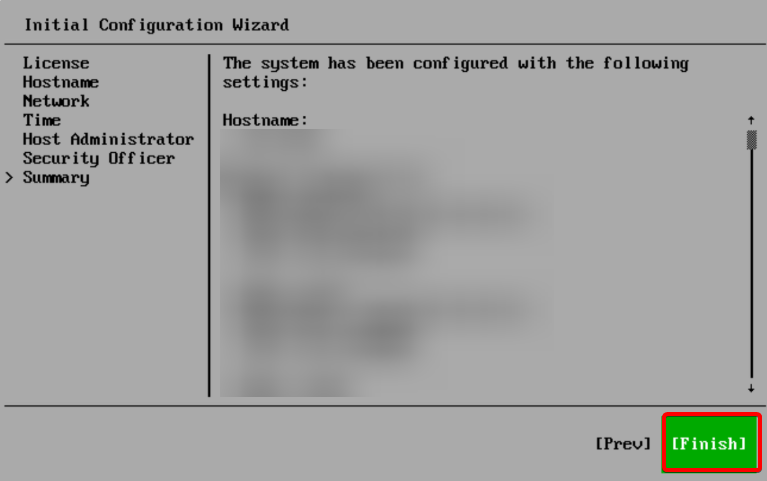
Finish’e tıklayın.
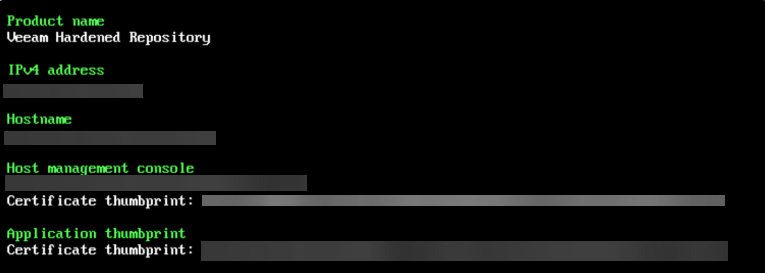
Yükseltme işlemi tamamlandığında bu ekranla karşılacaksınız.
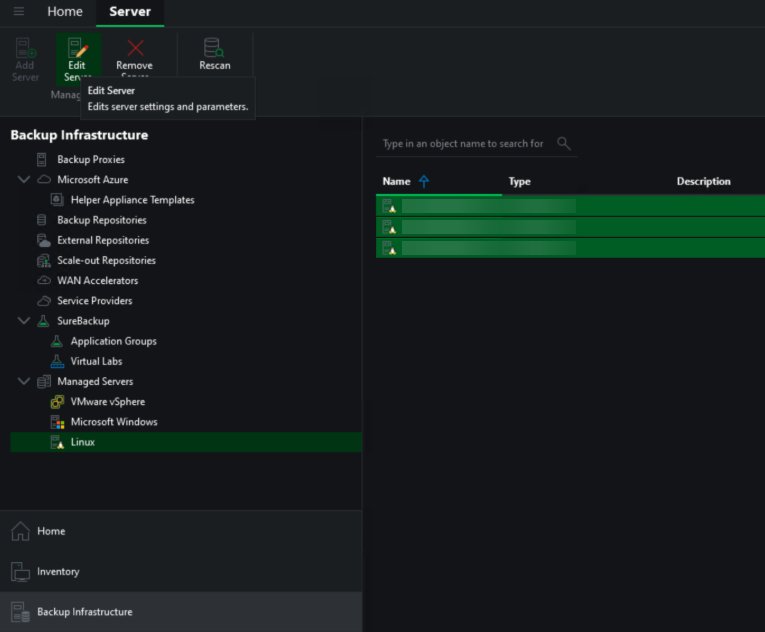
Veeam Backup Console > Backup Infrastructure > Linux kısmına gidip ilgili sunucunun Edit Settings kısmını açın.
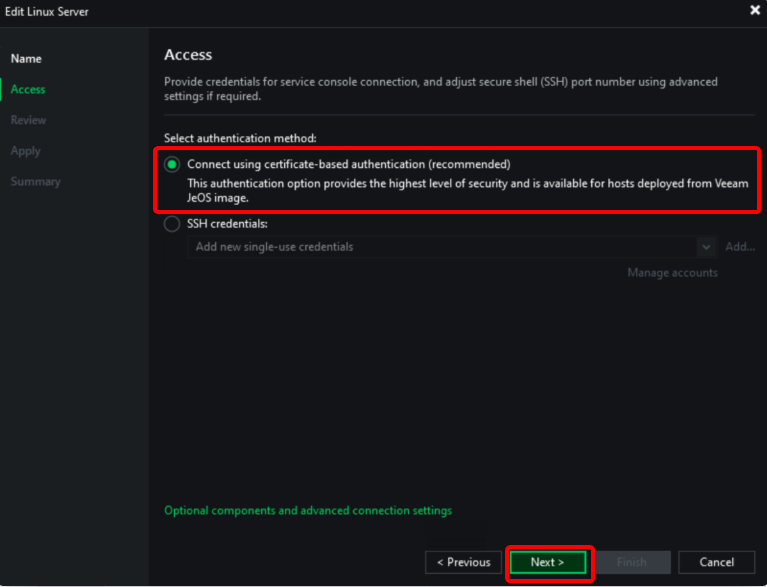
Connect using certificate-based authentication’ı seçin, Next’e tıklayarak ilerleyin.
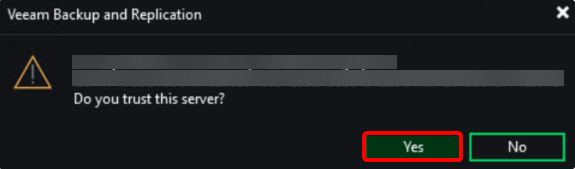
Gelen sertifika ekranında Yes’e tıklayın.
Apply’a tıklayarak Component’leri güncelleyin.
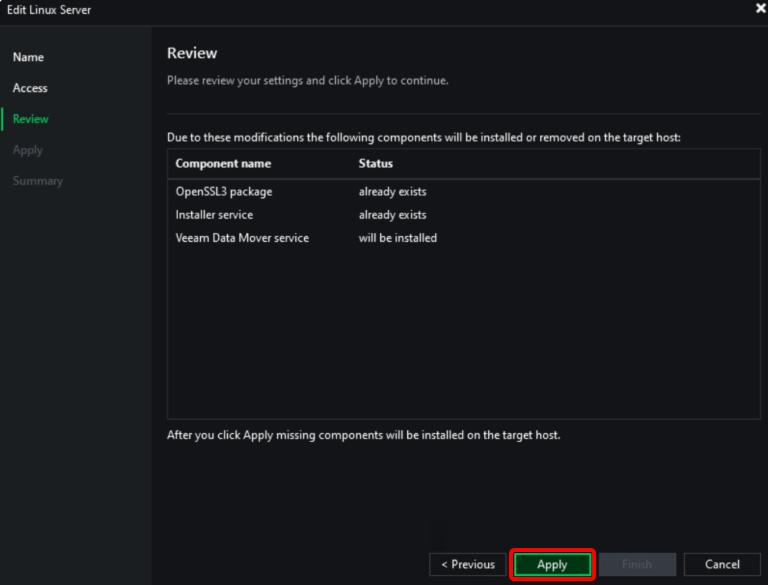
Görüldüğü üzere tüm componentler sorunsuz bir şekilde güncellenmiştir.
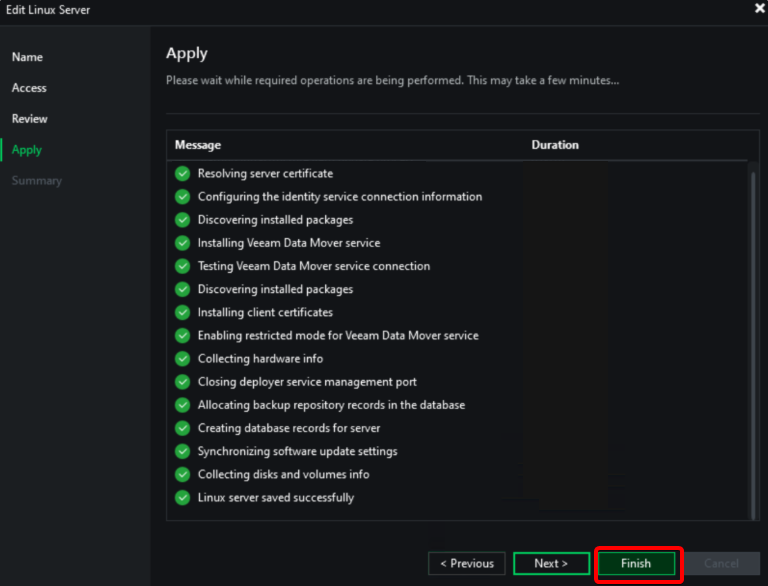
Yedekleme dosyalarınız hiçbir sorun olmadan aynı şekilde duracak olup, backup job’lar başarılı bir şekilde devam edecektir.

